
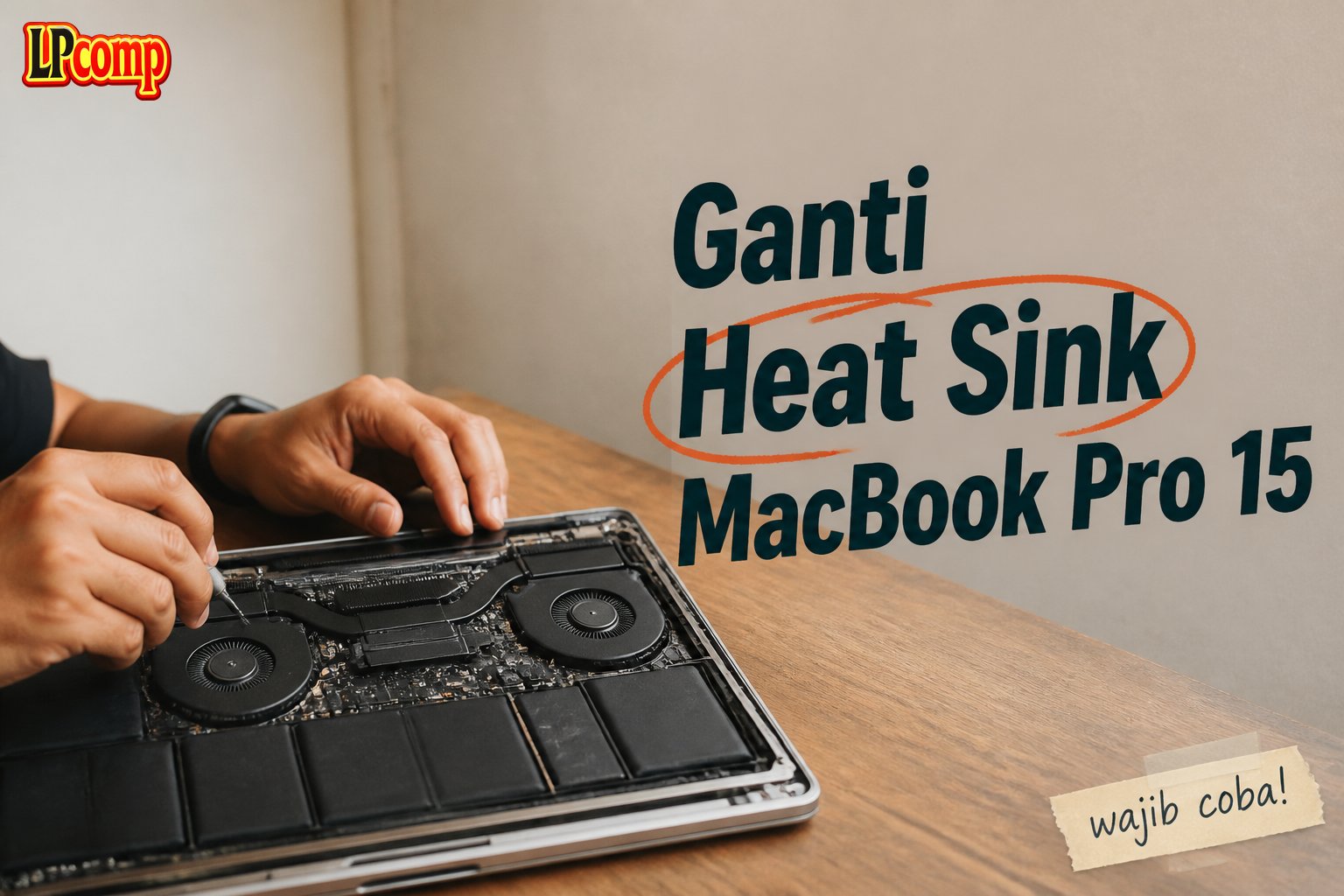
Gunakan panduan ini untuk mengganti heat sink atau mengaplikasikan kembali thermal paste pada prosesor MacBook Pro 15 Unibody 2.53 GHz Mid 2009.
Langkah 1: Lepaskan Sekrup Bawah
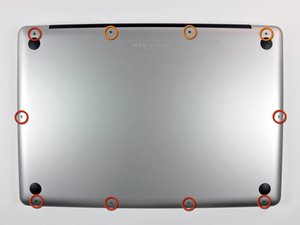
Lepaskan 10 sekrup yang mengamankan casing bawah ke casing atas: 7 sekrup Phillips 3 mm dan 3 sekrup Phillips 13,5 mm.
Langkah 2: Angkat Casing Bawah
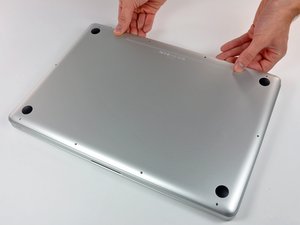
Angkat casing bawah di dekat ventilasi untuk melepaskan 2 klip yang mengamankannya ke casing atas. Kemudian, angkat casing bawah dan letakkan di samping.
Langkah 3: Lepaskan Stiker Peringatan
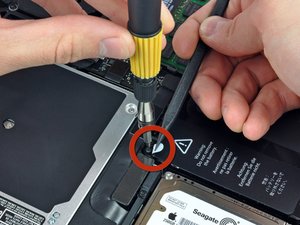
Gunakan ujung spudger untuk melipat stiker peringatan "Jangan melepaskan baterai" sambil melepaskan sekrup Pentalobe 5 titik yang tersembunyi di bawahnya.
Langkah 4: Angkat Baterai
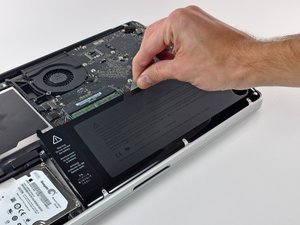
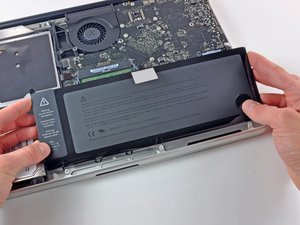
Angkat baterai dengan menarik tab plastiknya dan geser ke arah tepi panjang casing atas. Jangan mencoba melepaskan baterai sepenuhnya saat ini.
Langkah 5: Lepaskan Kabel Baterai
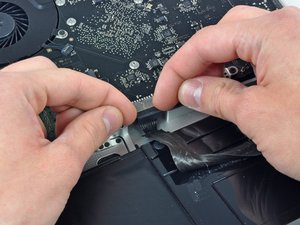
Miringkan baterai untuk mengakses konektor kabel baterai. Tarik konektor kabel baterai dari soketnya di logic board dan lepaskan baterai dari casing atas.
Langkah 6: Lepaskan Penutup Kabel
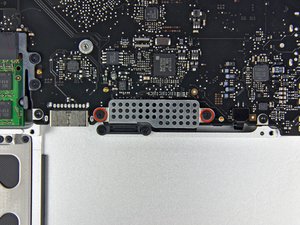
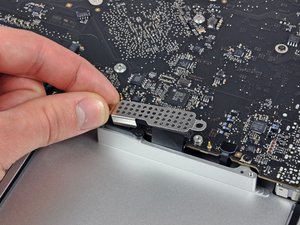
Lepaskan 2 sekrup Phillips 1,5 mm yang mengamankan penutup kabel ke logic board. Angkat penutup kabel dari casing atas.
Langkah 7: Lepaskan Kabel Flex Trackpad
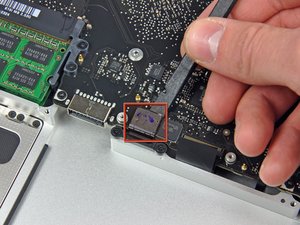
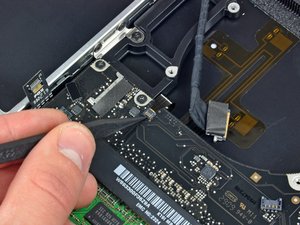
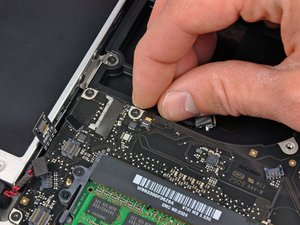
Gunakan spudger untuk melepaskan konektor kabel flex trackpad dari logic board.
Langkah 8: Lepaskan Kabel Keyboard
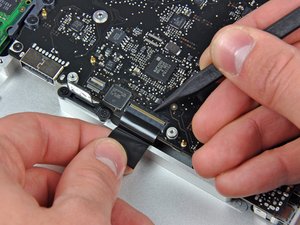
Gunakan ujung spudger untuk melipat flap penahan kabel keyboard. Tarik kabel keyboard keluar dari soketnya.
Langkah 9: Lepaskan Kabel Indikator Baterai
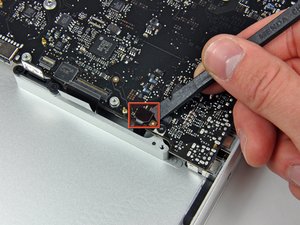
Gunakan spudger untuk melepaskan konektor kabel indikator baterai dari logic board.
Langkah 10: Lepaskan Sekrup Retainer Kabel Data Display
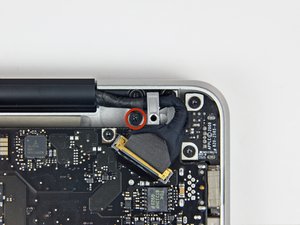
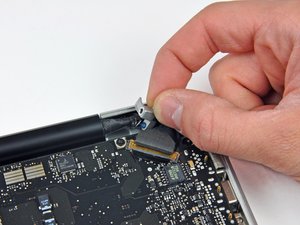
Lepaskan sekrup Phillips 7 mm yang mengamankan retainer kabel data display ke casing atas.
Langkah 11: Ganti Heat Sink
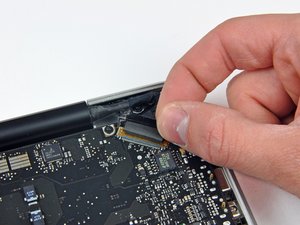
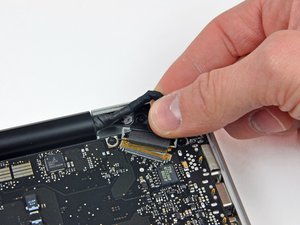
Ganti heat sink dengan yang baru dan pastikan untuk mengaplikasikan thermal paste yang cukup.
Langkah 12: Pasang Kembali Komponen
Pasang kembali komponen yang telah dilepaskan dalam urutan terbalik.
Tips & Catatan
⚠️ Pastikan untuk mengikuti instruksi dengan hati-hati dan tidak melewati langkah-langkah penting. 💡 Jika Anda tidak yakin tentang proses ini, sebaiknya konsultasikan dengan teknisi yang berpengalaman.
- Kabel Flexible HDD MacBook Pro 13 A1278 2009 2012 SATA Flex Cable Hard · Rp125.000
- Stiker Trackpad Protector MacBook Series Anti Gores Clear Bening Pelin · Rp30.000
- Baut Baterai MacBook Air 11 13 Inch 1pcs - Sekrup Screw A1370 A1465 A1 · Rp18.000
- Baut Baterai MacBook Pro 15 Inch Unibody A1286 1pcs - Sekrup Screw Bat · Rp15.000
Pertanyaan yang Sering Ditanyakan (FAQ)
Apa saja tools yang dibutuhkan untuk mengganti heat sink MacBook Pro 15?
Obeng Torx dan obeng Phillips, serta spudger untuk melepas komponen yang rapat.
Berapa lama waktu yang dibutuhkan untuk mengganti heat sink MacBook Pro 15?
Sekitar 1-2 jam, tergantung pada kemampuan teknis Anda.
Apa risiko yang mungkin terjadi saat mengganti heat sink MacBook Pro 15?
Kerusakan pada komponen lain, seperti baterai atau kabel, jika tidak hati-hati.
Berapa biaya yang dibutuhkan untuk mengganti heat sink MacBook Pro 15?
Biaya heat sink baru dan biaya teknisi jika Anda tidak melakukan sendiri.



