
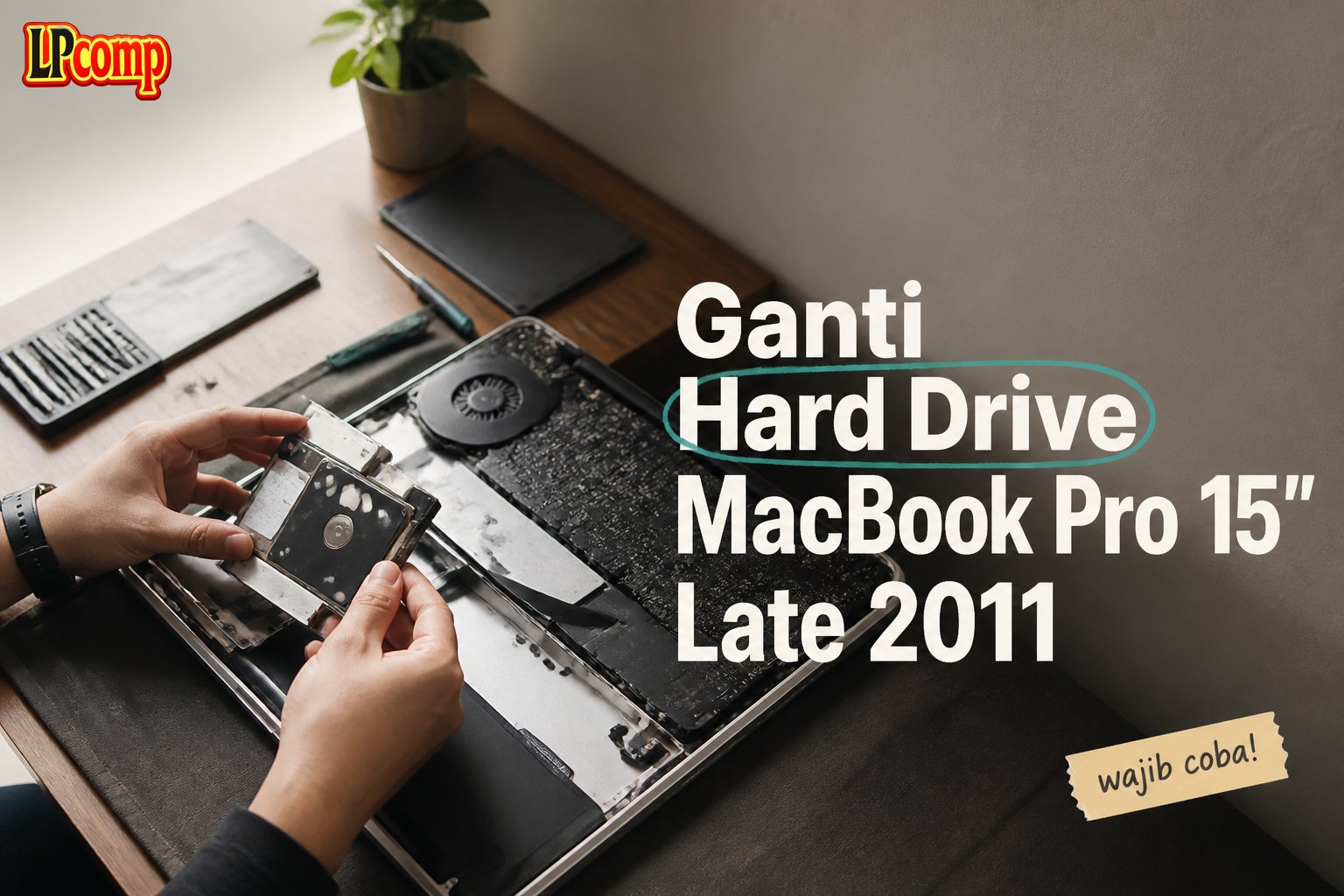
Hard drive laptop memenuhi ruang? Ganti hard drive MacBook Pro 15" Late 2011 dengan panduan lengkap ini. Proses ini memakan waktu sekitar 30 menit dan memiliki tingkat kesulitan sedang.
Alat yang dibutuhkan: obeng Phillips, spudger plastik, pinset, dan penjepit kabel.
Langkah 1: Membuka Bagian Bawah Laptop
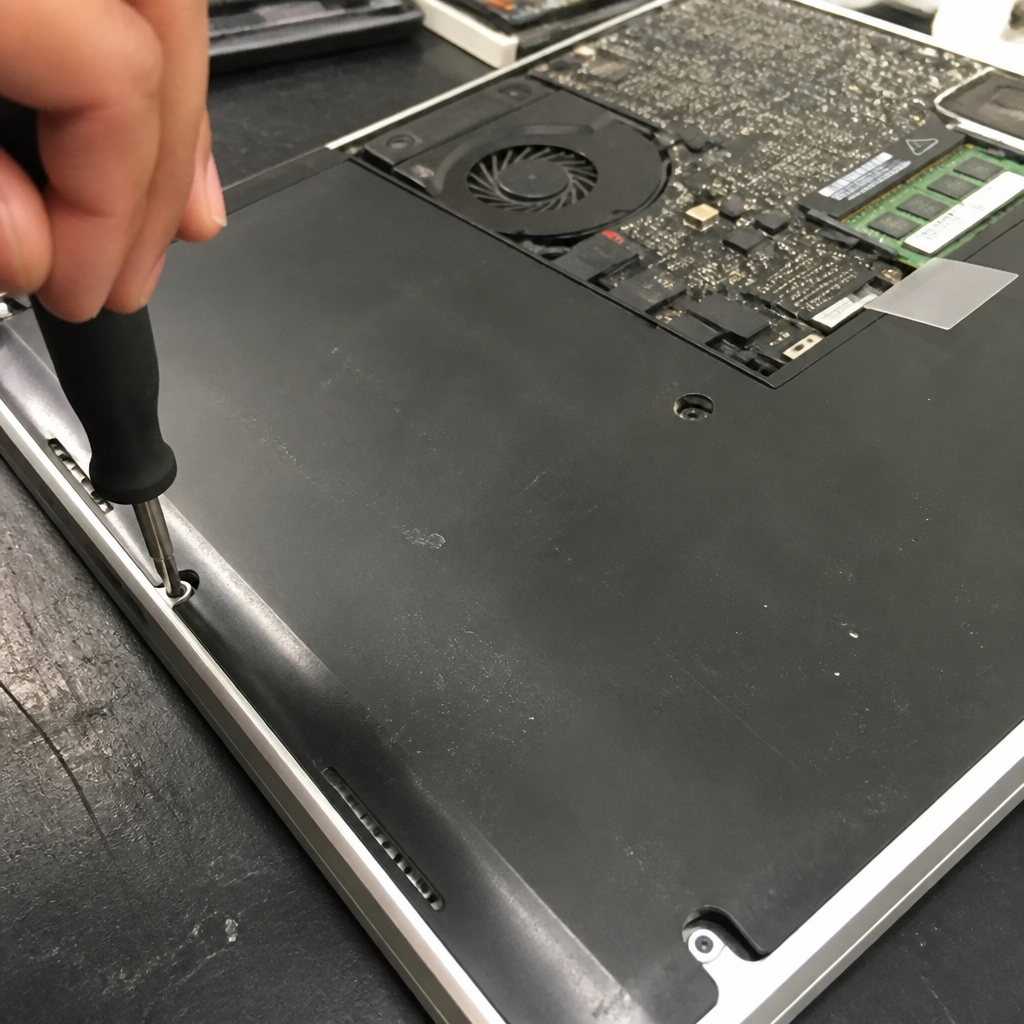
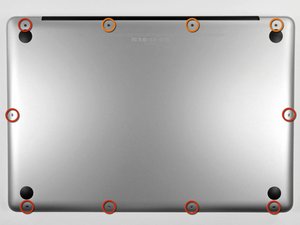
Untuk mengganti hard drive, pertama-tama kamu harus melepas bagian bawah laptop. Perhatikan 10 sekrup yang mengunci bagian bawah ke bagian atas. Tiga sekrup berukuran 13.5 mm (14.1 mm) dan tujuh sekrup berukuran 3 mm.
- Lepaskan semua sekrup dengan obeng Phillips.
- Perhatikan cara sekrup keluar agar tidak tercampur saat memasang kembali.
⚠️ Jangan memaksa sekrup jika tidak terlepas dengan mudah, karena bisa merusak lubang sekrup.
Langkah 2: Melepas Bagian Bawah Laptop
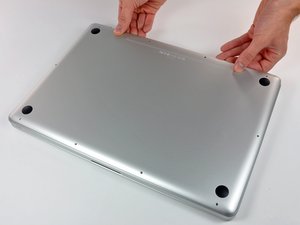
Setelah semua sekrup dilepas, gunakan kedua tangan untuk menarik bagian bawah laptop di dekat kipas hingga terlepas dari dua klip yang menguncinya.
- Pastikan bagian bawah dilepas dengan hati-hati agar tidak merusak klip.
- Simpan bagian bawah di tempat yang aman untuk mencegah kerusakan.
⚠️ Jangan menarik terlalu keras, karena klip bisa patah dan sulit dipasang kembali.
Langkah 3: Mengeluarkan Hard Drive
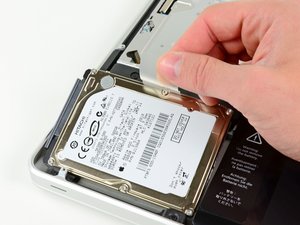
Setelah bagian bawah terlepas, kamu akan melihat hard drive yang terpasang di dalam laptop. Pegang hard drive dari tab penariknya dan tarik perlahan.
- Perhatikan kabel yang menghubungkan hard drive ke motherboard.
- Jangan menarik kabel secara langsung, karena bisa terputus.
⚠️ Pastikan kabel tidak tertarik saat menarik hard drive untuk menghindari kerusakan.
Langkah 4: Melepas Kabel Hard Drive
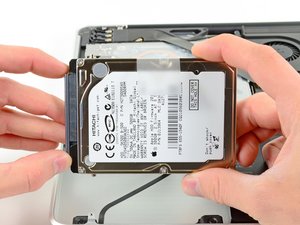
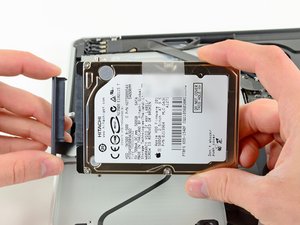
Kabel hard drive masih terhubung ke motherboard. Untuk melepasnya, tarik konektor kabel secara perlahan dan lurus dari portnya.
- Gunakan spudger plastik untuk membantu menarik konektor jika terasa kaku.
- Periksa kabel dan port untuk memastikan tidak ada kerusakan.
⚠️ Jangan memaksa kabel jika terasa kaku, karena bisa merusak port atau kabel.
Pertanyaan yang Sering Ditanyakan
Apakah ganti hard drive bisa dilakukan sendiri?
Ya, kamu bisa melakukannya sendiri jika memiliki alat dan keahlian dasar. Namun, pastikan kamu memahami langkah-langkahnya dengan baik.
Apakah semua model MacBook Pro bisa diupgrade hard drive?
Tidak semua model bisa diupgrade. Pastikan kamu memeriksa model laptop kamu terlebih dahulu, seperti MacBook Pro 15" Late 2011.
Apakah kabel hard drive bisa rusak saat dilepas?
Ya, kabel bisa rusak jika tidak dilepas dengan hati-hati. Gunakan alat bantu seperti spudger plastik untuk menghindari kerusakan.
Tips & Penutup
💡 Pastikan kamu mengambil foto setiap langkah agar mudah saat memasang kembali. Jika kamu ragu atau tidak yakin melakukan sendiri, LPComp menyediakan spare part berkualitas dan layanan konsultasi teknis gratis — kunjungi lpcomp.my.id atau toko Shopee kami.
- Kabel Flexible HDD MacBook Pro 13 A1278 2009 2012 SATA Flex Cable Hard · Rp125.000
- Stiker Trackpad Protector MacBook Series Anti Gores Clear Bening Pelin · Rp30.000
- Flexible Touchpad Trackpad MacBook Pro 13 Retina A1502 593-1657-B 821- · Rp80.000
- Flexible Trackpad MacBook Pro 13 A1989 821-01701-A Kabel Touchpad 2018 · Rp260.000



