
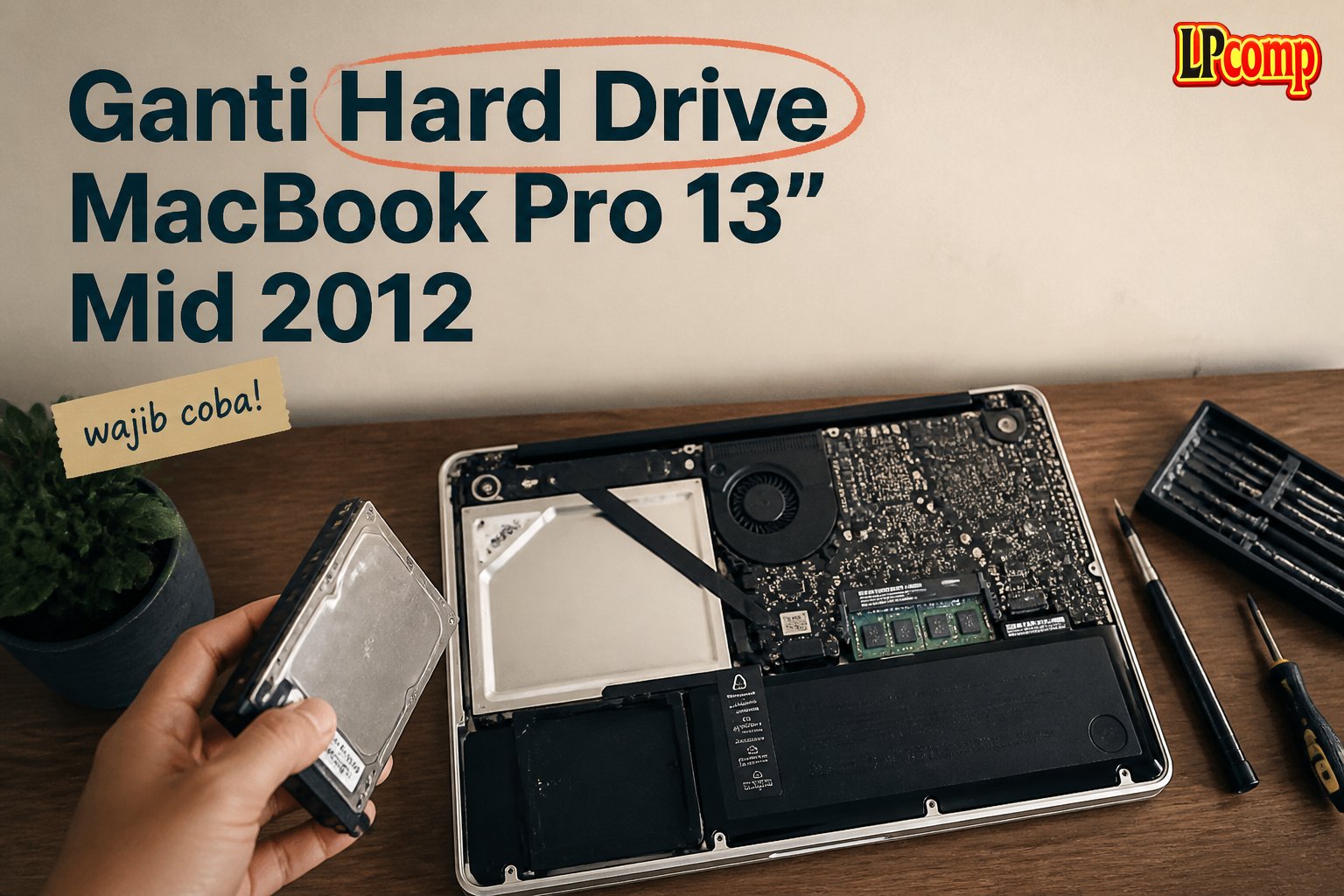
Jika laptop MacBook Pro 13" Mid 2012 Anda lambat atau tidak berfungsi, ganti hard drive bisa menjadi solusi. Proses ini memakan waktu sekitar 30-45 menit dan memiliki tingkat kesulitan sedang.
Alat yang dibutuhkan: obeng Phillips, spudger plastik, pinset, dan penjepit kabel.
Langkah 1: Mengganti Sekrup di Bagian Bawah
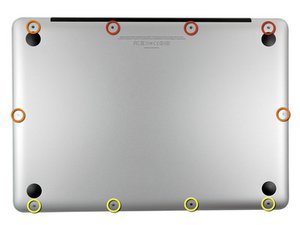
Awali dengan melepas sepuluh sekrup yang terdapat di bagian bawah laptop. Tiga sekrup berukuran 14.4 mm dan tujuh sekrup berukuran 3.5 mm, termasuk empat sekrup berbentuk shouldered.
- Pastikan sekrup kecil ditempatkan secara tegak lurus agar tidak terjatuh.
- Simpan sekrup dalam wadah terpisah untuk menghindari kehilangan.
⚠️ Jangan memaksa melepas sekrup yang tidak terlihat jelas, karena bisa merusak casing laptop.
Langkah 2: Membuka Casing Bawah
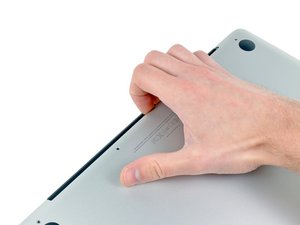
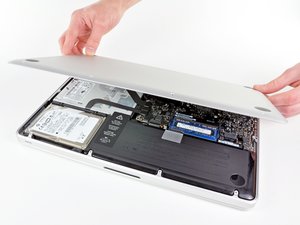
Setelah semua sekrup dilepas, gunakan spudger plastik untuk menarik casing bawah dari tubuh laptop. Mulailah dari dekat kipas pendingin untuk menghindari kerusakan.
- Perlahan angkat casing hingga terlepas dari engsel.
- Jangan menarik terlalu keras untuk mencegah retak pada casing.
⚠️ Pastikan tidak ada kabel yang masih terhubung sebelum memindahkan casing.
Langkah 3: Mengeluarkan Hard Drive
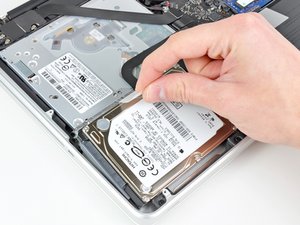
Gunakan tab tarik yang terdapat di casing untuk mengangkat hard drive dari tempatnya. Hard drive masih terhubung ke kabel data, jadi jangan mencabutnya terlebih dahulu.
- Periksa apakah kabel hard drive masih terpasang dengan kuat.
- Jika terdapat kabel yang terkunci, lepaskan dengan perlahan.
⚠️ Jangan menarik kabel secara langsung karena bisa merusak konektor.
Langkah 4: Mengganti Kabel Hard Drive
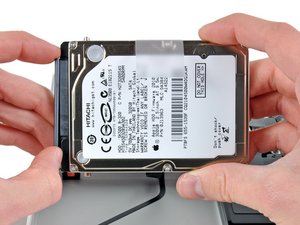
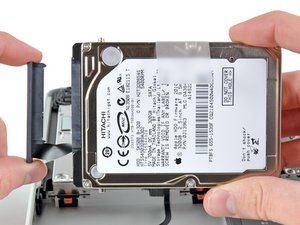
Jika hard drive baru masih lambat atau tidak berfungsi, periksa kabel hard drive. Kabel ini sering menjadi titik kegagalan yang menyebabkan masalah kinerja.
- Lepaskan kabel dari konektor dengan pinset.
- Pasang kabel baru dengan hati-hati dan pastikan terhubung dengan kuat.
⚠️ Pastikan kabel baru kompatibel dengan model laptop Anda.
Pertanyaan yang Sering Ditanyakan
Apakah saya bisa mengganti hard drive sendiri?
Ya, Anda bisa melakukannya sendiri dengan panduan yang jelas dan alat yang tepat. Namun, pastikan Anda memiliki pengalaman dasar dalam servis laptop.
Apakah semua model MacBook Pro bisa diganti hard drivernya?
Tidak semua model bisa diganti dengan cara yang sama. Pastikan Anda menggunakan panduan yang sesuai dengan model laptop Anda.
Apakah ganti hard drive akan memperbaiki laptop yang lambat?
Ya, jika masalahnya berasal dari hard drive atau kabelnya. Namun, jika masalahnya dari sistem operasi atau software, ganti hard drive tidak akan memperbaikinya.
Tips & Penutup
💡 Pastikan laptop dalam keadaan mati sebelum memulai proses penggantian. Jika kamu ragu atau tidak yakin melakukan sendiri, LPComp menyediakan spare part berkualitas dan layanan konsultasi teknis gratis — kunjungi lpcomp.my.id atau toko Shopee kami.
- Kabel Flexible HDD MacBook Pro 13 A1278 2009 2012 SATA Flex Cable Hard · Rp125.000
- Stiker Trackpad Protector MacBook Series Anti Gores Clear Bening Pelin · Rp30.000
- Baut Engsel Laptop Hinges MacBook Pro A1278 A1286 A1297 A1342 Screw Op · Rp4.500
- Flexible Touchpad Trackpad MacBook Pro 13 Retina A1502 593-1657-B 821- · Rp80.000



