
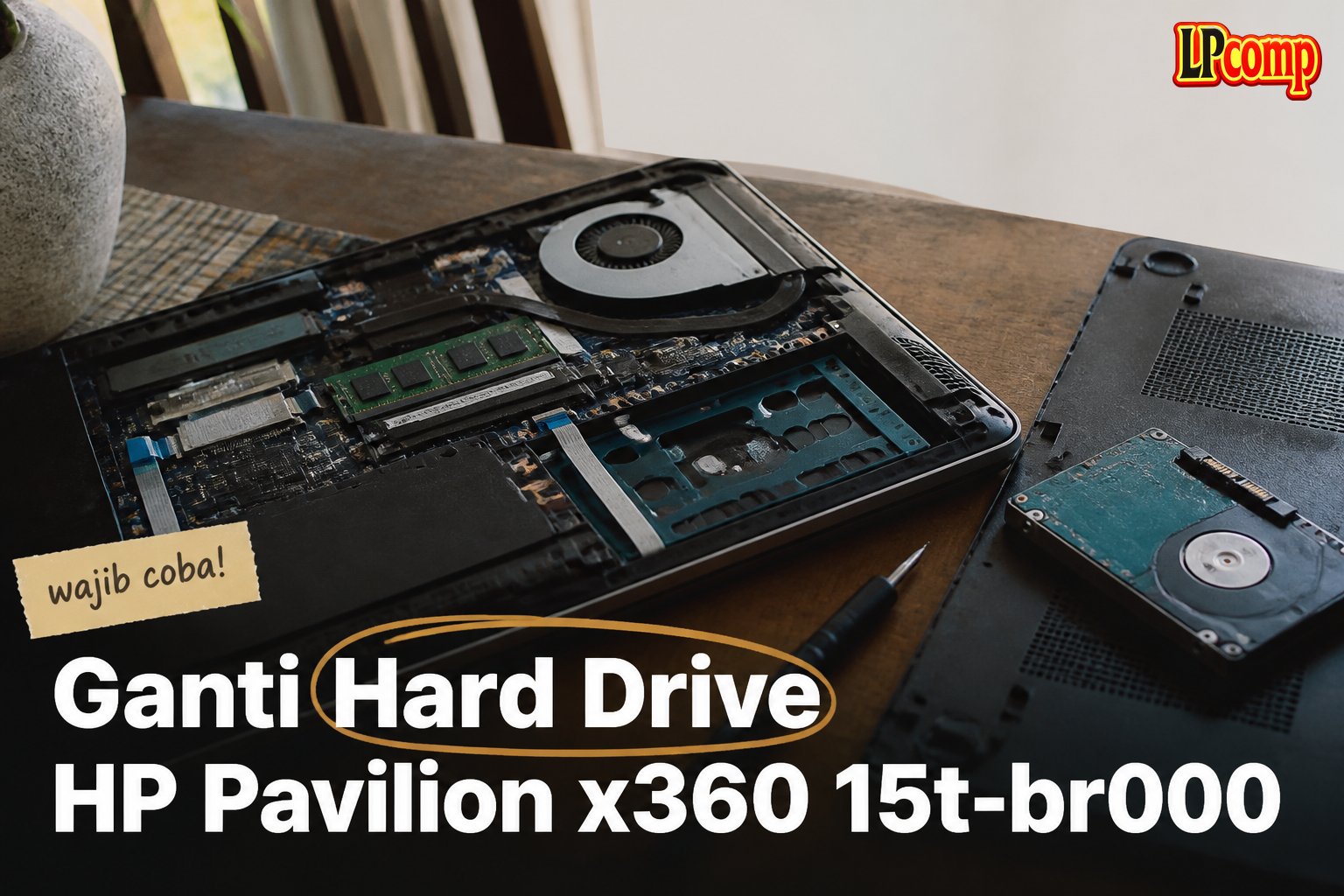
Jika hard drive laptop HP Pavilion x360 15t-br000 Anda bermasalah, panduan ini akan membantu Anda menggantinya secara mandiri. Proses ini memakan waktu sekitar 30-45 menit dan memiliki tingkat kesulitan sedang.
Alat yang dibutuhkan: obeng Phillips, spudger plastik, penjepit kabel, dan alat pengangkat.
Langkah 1: Membuka Tutup Belakang Laptop
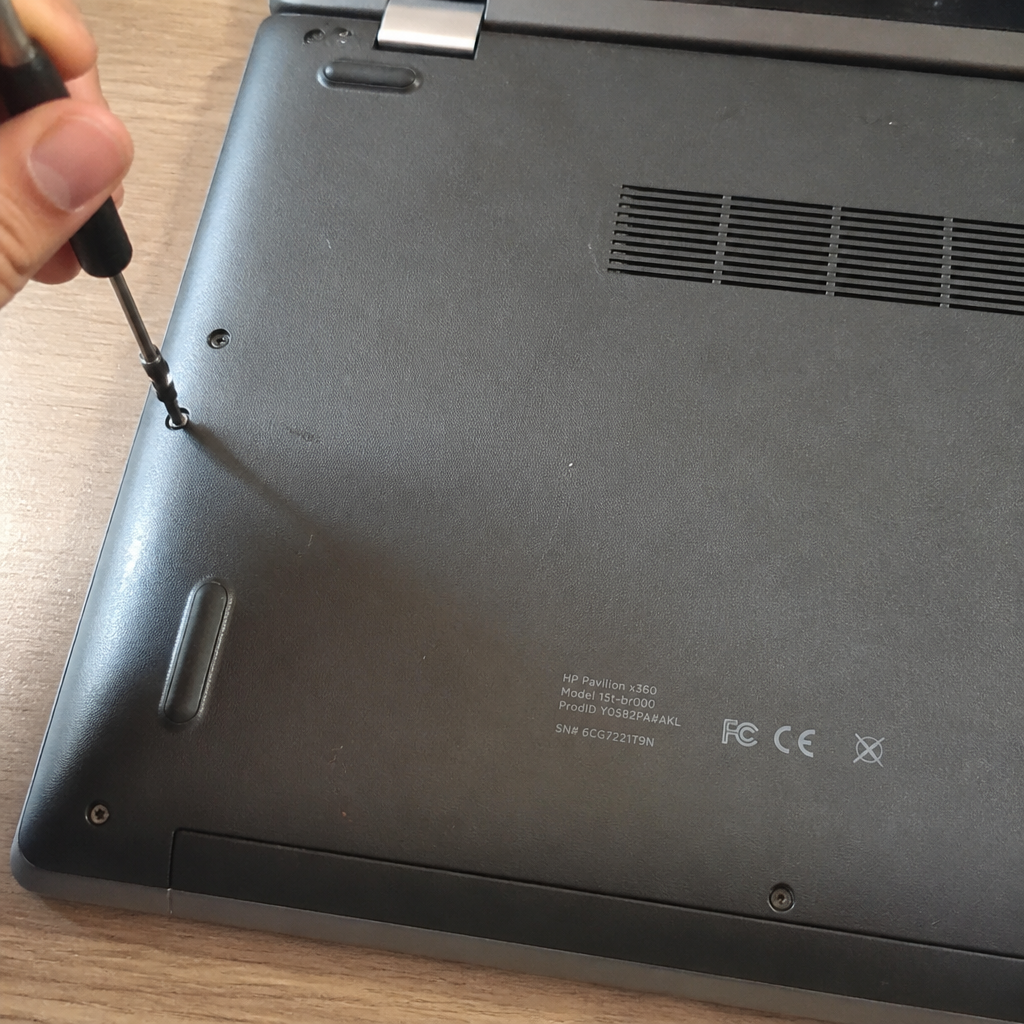
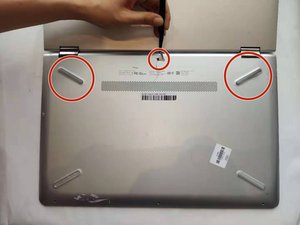
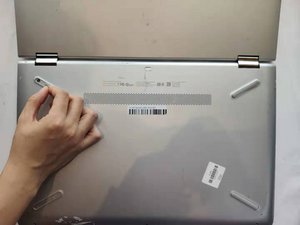
Pertama, pastikan laptop dalam keadaan mati dan terlepas dari sumber daya. Buka tutup belakang laptop dengan lembut, lalu cari enam sekrup berukuran 3mm yang terletak di bagian belakang.
- Gunakan obeng Phillips ukuran 0 untuk melepas semua sekrup.
- Simpan sekrup dengan rapi agar tidak hilang.
⚠️ Pastikan tidak mengganti sekrup dengan ukuran atau jenis yang tidak sesuai untuk menghindari kerusakan pada casing laptop.
Langkah 2: Mengakses Panel Keyboard
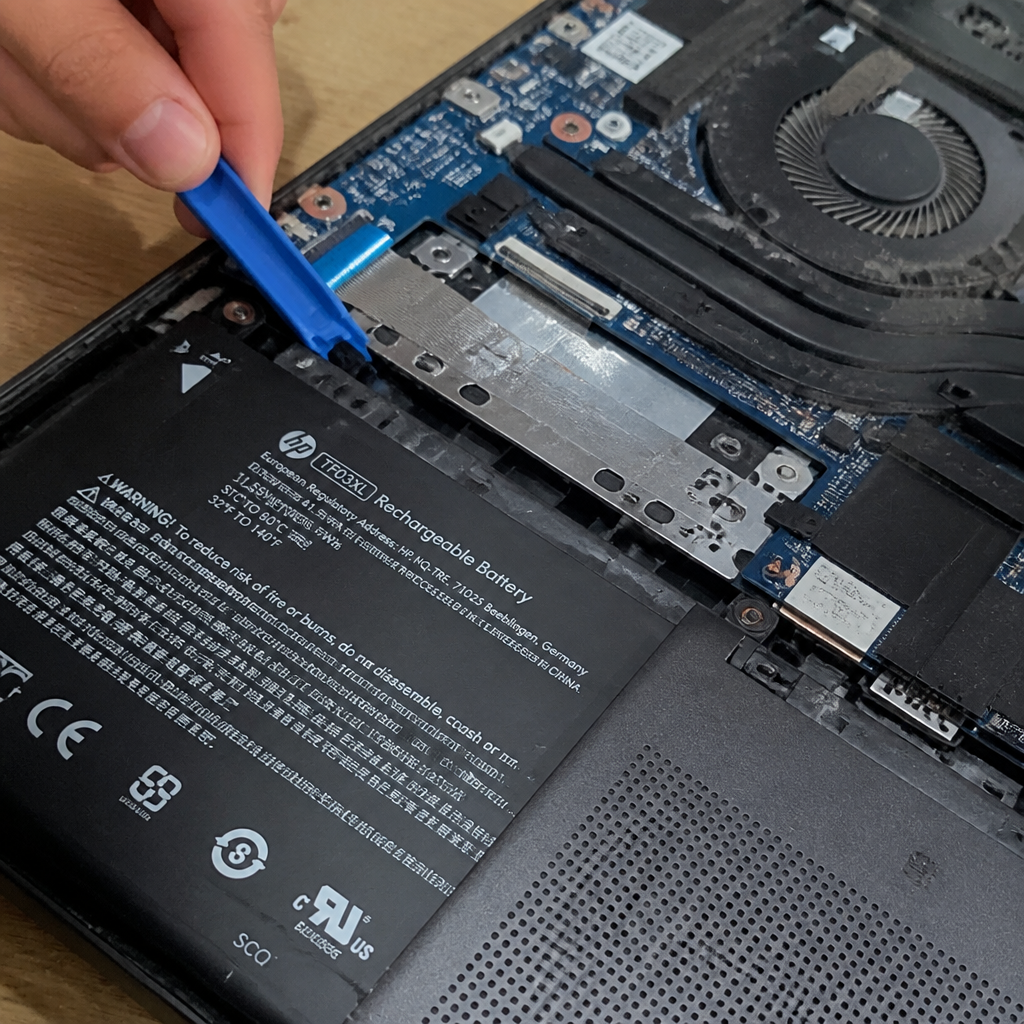
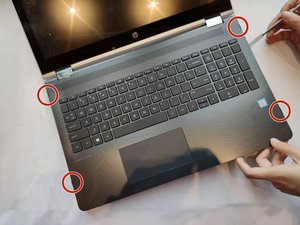
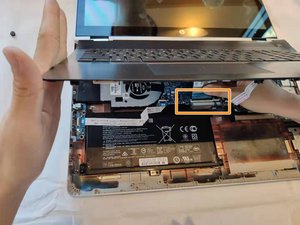
Setelah sekrup terlepas, gunakan spudger plastik untuk menekan sudut-sudut panel keyboard dari bagian atas. Tekanan lembut diperlukan untuk menghindari kerusakan pada komponen di dalamnya.
- Lepaskan kabel panel keyboard dengan hati-hati menggunakan penjepit kabel.
- Angkat panel keyboard perlahan dan tarik ke arah luar.
⚠️ Jangan menarik kabel terlalu keras, karena bisa menyebabkan putusnya kabel internal.
Langkah 3: Mengganti Hard Drive
Dengan panel keyboard terlepas, Anda akan melihat hard drive yang terletak di bawahnya. Lepaskan kabel data dan daya yang terhubung ke hard drive lama menggunakan penjepit kabel.
- Gunakan alat pengangkat untuk menarik hard drive dari slotnya.
- Sisipkan hard drive baru ke dalam slot dan pastikan kabel terhubung dengan benar.
⚠️ Pastikan hard drive baru kompatibel dengan laptop Anda untuk menghindari kesalahan penginstalan.
Langkah 4: Memasang Kembali Komponen
Setelah hard drive baru terpasang, pasang kembali panel keyboard dengan memasang kabelnya secara perlahan. Pastikan semua kabel terhubung dengan kuat dan tidak terjepit.
- Kembalikan sekrup ke posisi semula.
- Tutup casing laptop dan pastikan semua bagian tertutup dengan rapi.
⚠️ Jika terdengar suara aneh setelah pemasangan, segera periksa kembali penghubungan kabel dan sekrup.
Pertanyaan yang Sering Ditanyakan
Apakah saya bisa mengganti hard drive sendiri?
Ya, Anda bisa menggantinya sendiri jika memiliki alat dan memahami langkah-langkahnya. Namun, jika ragu, sebaiknya konsultasikan dengan teknisi.
Apakah semua model HP Pavilion x360 15t-br000 memiliki cara penggantian yang sama?
Secara umum sama, tetapi pastikan memeriksa model spesifik laptop Anda untuk memastikan kompatibilitas spare part.
Apakah penggantian hard drive akan menghilangkan data?
Tidak, selama tidak ada proses format atau penghapusan data yang sengaja dilakukan. Pastikan data penting telah disimpan sebelum memulai.
Tips & Penutup
💡 Pastikan laptop dalam keadaan mati sebelum memulai proses penggantian. Jika kamu ragu atau tidak yakin melakukan sendiri, LPComp menyediakan spare part berkualitas dan layanan konsultasi teknis gratis — kunjungi lpcomp.my.id atau toko Shopee kami.
- Kabel HDD Flex HP 15 15-DW 15s-DU 15s-DY 15-GW 250 G8 | 255 G8 | 256 G · Rp130.000
- Stiker Pelindung Touchpad Laptop HP Anti Gores Presisi Sticker Trackpa · Rp15.000
- Kabel Flex HDD SSD HP Zbook 15 G3 G4 17 G3 G4 – SATA Connector DC02002 · Rp73.000
- Kabel Fleksibel HDD SSD HP Probook 430 440 445r 455r 450 G6 G7 Flex 4. · Rp135.000



