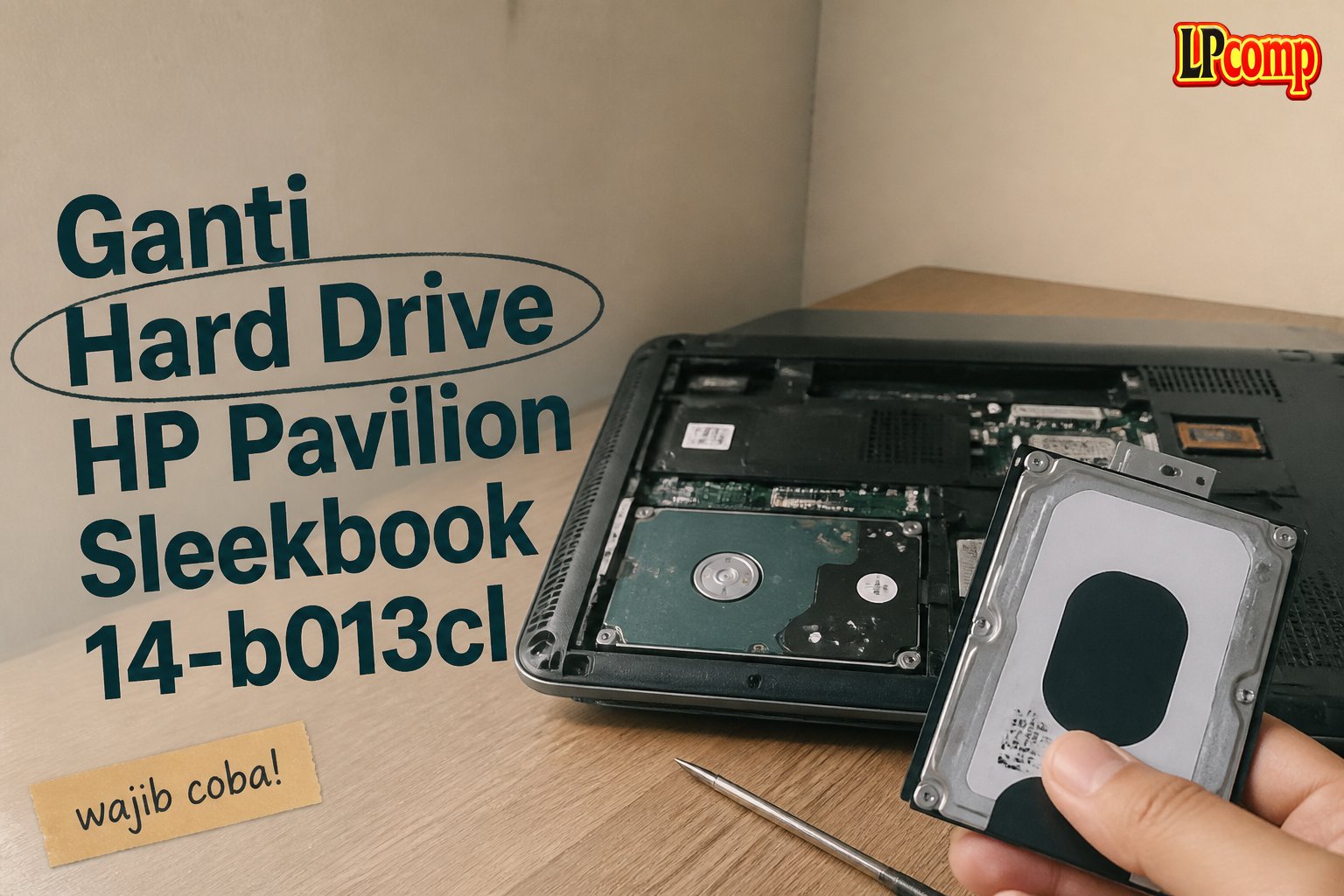
Hard drive laptop rusak atau perlu upgrade? Panduan ini akan membantu Anda mengganti hard drive HP Pavilion Sleekbook 14-b013cl secara mandiri. Proses ini memakan waktu sekitar 30-45 menit dan memiliki tingkat kesulitan sedang.
Alat yang dibutuhkan: obeng Phillips, spudger plastik, alat pembuka kabel, dan penjepit kabel.
Langkah 1: Mengunci dan Melepas Baterai
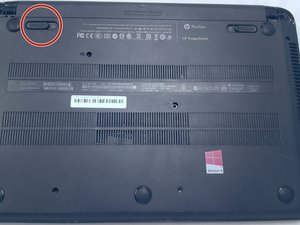
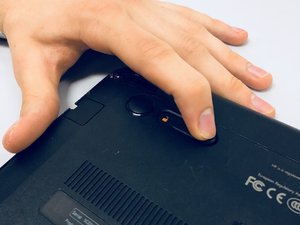
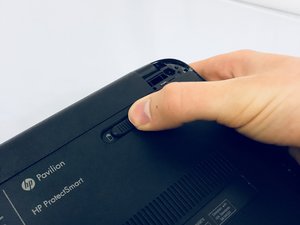
Putar laptop ke bawah dan cari tombol penguncian baterai yang berada di bagian belakang. Pastikan tombol tersebut berada dalam posisi "unlocked" yang ditandai dengan ikon kunci berwarna oranye.
- Pindahkan tombol penguncian ke posisi "unlocked".
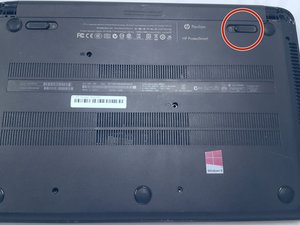
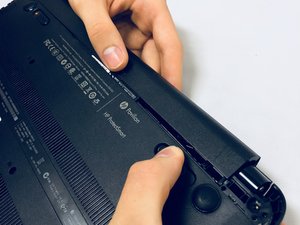
- Kemudian, tekan tombol di sisi kanan belakang laptop ke arah tengah hingga ikon baterai berwarna abu-abu tidak terlihat.
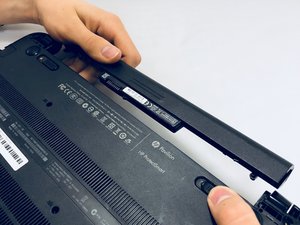
- Setelah itu, tarik baterai secara perlahan ke luar.
⚠️ Pastikan baterai sudah benar-benar terlepas agar tidak terjadi hubungan pendek saat proses servis berlangsung.
Langkah 2: Membuka Casing Laptop
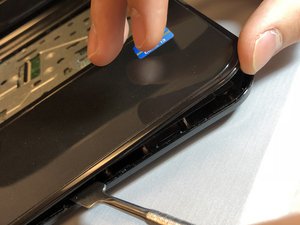
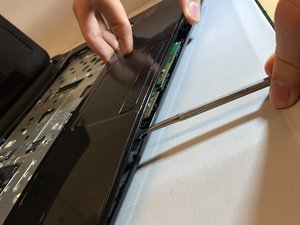
Kembalikan laptop ke posisi normal dan gunakan spudger plastik untuk memisahkan bagian atas dan bawah casing laptop. Tekan dengan lembut di sekitar tepi casing.
- Pisahkan casing atas dan bawah dengan hati-hati.
- Jangan memaksa atau menekan terlalu dalam untuk menghindari kerusakan komponen internal.
⚠️ Jika casing terasa kaku, pastikan semua kabel sudah dilepas terlebih dahulu.
Langkah 3: Melepas Kabel Touchpad dan Plat Kecil
Cari dan lepas kabel touchpad dengan memutar lever kecil berwarna hitam menggunakan alat pembuka plastik. Setelah itu, lepas papan sirkuit kecil di bawah tombol power.
- Lepaskan kabel touchpad dengan menekan lever kecil.
- Gunakan obeng Phillips untuk melepas sekrup kecil di bawah tombol power.
- Pegang tab plastik dan tarik ke atas untuk melepas papan sirkuit.
⚠️ Pastikan kabel tidak tertarik terlalu keras untuk menghindari kerusakan.
Langkah 4: Mengakses Hard Drive
Setelah casing atas terlepas, lepaskan plat logam yang menutupi motherboard dengan melepas tujuh sekrup menggunakan obeng Phillips. Plat ini juga dipasang dengan double-sided tape.
- Lepaskan semua sekrup dan tarik plat ke atas.
- Gunakan alat pembuka untuk melepas kabel USB yang melewati hard drive.
- Kabel ini terlekat dengan double-sided tape, jadi tarik perlahan ke arah konektor USB.
⚠️ Jangan menarik terlalu keras untuk menghindari kerusakan kabel.
Langkah 5: Melepas Hard Drive
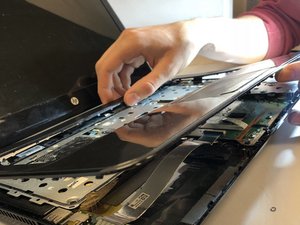
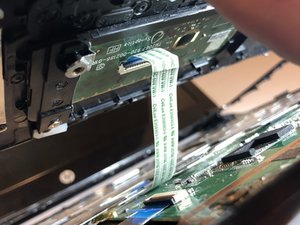
Cari empat sekrup yang memegang hard drive dan lepas dengan obeng Phillips. Setelah itu, lepas kabel hard drive dengan menarik perlahan dari konektor.
- Lepaskan sekrup yang mengunci hard drive.
- Pisahkan kabel hard drive dari motherboard dengan hati-hati.
- Tarik hard drive ke atas untuk mengeluarkannya dari slot.
⚠️ Pastikan semua kabel sudah dilepas sebelum mencopot hard drive.
Pertanyaan yang Sering Ditanyakan
Apakah saya bisa mengganti hard drive sendiri?
Ya, Anda bisa mengganti hard drive sendiri jika memiliki alat dan keahlian dasar. Namun, pastikan untuk membaca panduan dengan teliti dan berhati-hati.
Apakah semua model HP Pavilion Sleekbook 14-b013cl memiliki cara yang sama?
Secara umum, prosesnya serupa, tetapi bisa berbeda sedikit tergantung versi laptop. Pastikan Anda memeriksa model laptop Anda sebelum memulai.
Apakah saya perlu menginstal ulang sistem operasi setelah mengganti hard drive?
Ya, Anda perlu menginstal ulang sistem operasi dan mengatur ulang pengaturan setelah hard drive baru terpasang.
Tips & Penutup
💡 Pastikan laptop dalam keadaan mati sebelum memulai proses penggantian hard drive. Jika kamu ragu atau tidak yakin melakukan sendiri, LPComp menyediakan spare part berkualitas dan layanan konsultasi teknis gratis — kunjungi lpcomp.my.id atau toko Shopee kami.
- Baut Sekrup Casing Bawah HP 14s-dk 14s-dq 14-bw 14-bs 14s-fq 14-ep 14- · Rp16.500
- Kabel HDD Flex HP 15 15-DW 15s-DU 15s-DY 15-GW 250 G8 | 255 G8 | 256 G · Rp130.000
- Stiker Pelindung Touchpad Laptop HP Anti Gores Presisi Sticker Trackpa · Rp15.000
- Baut Casing Bawah HP EliteBook 840 G5 840 G6 840 G7 840 G8 830 G7 850 · Rp16.500