
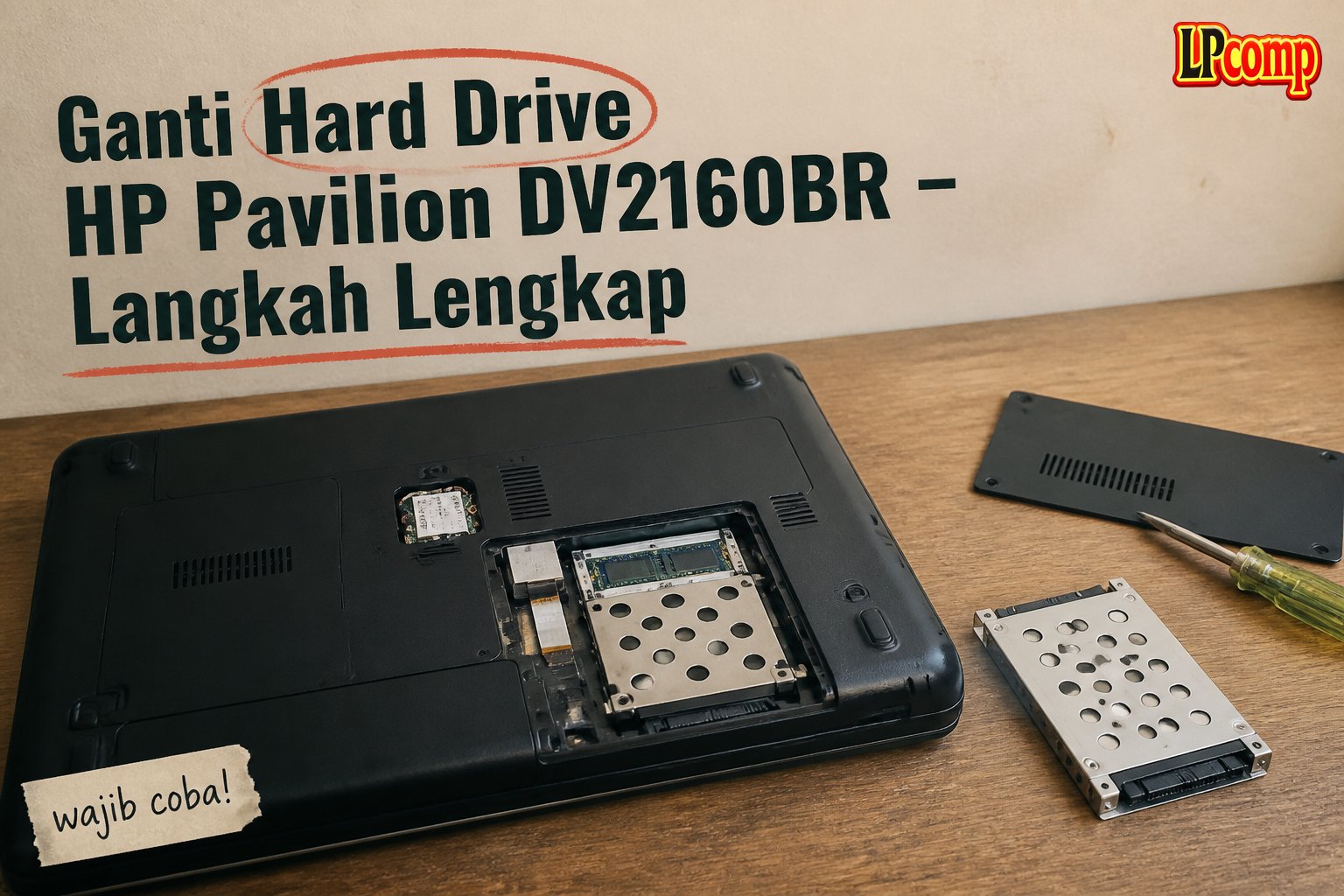
Perlu mengganti hard drive laptop HP Pavilion DV2160BR? Prosesnya mudah dan bisa dilakukan dalam 15 menit. Langkah-langkah berikut akan membantu Anda mengganti hard drive dengan aman.
Alat yang dibutuhkan: obeng Phillips, spudger plastik, kertas pembungkus, dan karet gelang.
Langkah 1: Buka Panel Bawah Laptop
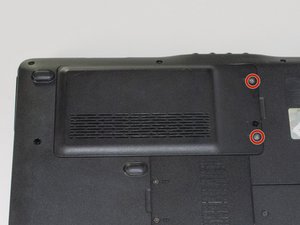
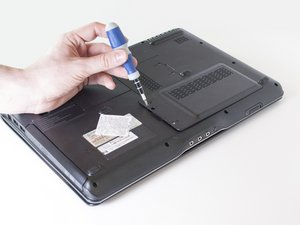
Letakkan laptop dengan bagian bawah menghadap ke atas. Cari panel yang menutupi kompartemen hard drive. Pada panel ini, lepas dua buah sekrup Phillips #0 berukuran 5mm.
- Pastikan laptop dalam kondisi mati dan baterai lepas.
- Gunakan obeng yang tepat untuk menghindari merusak sekrup atau panel.
⚠️ Jangan gunakan obeng yang terlalu besar karena bisa merusak panel plastik.
Langkah 2: Lepaskan Panel Eksternal
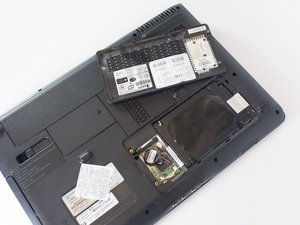
Lepaskan panel eksternal dengan mengangkat bagian ujungnya secara perlahan. Panel ini dipegang oleh empat tab plastik, jadi berhati-hatilah saat mengangkatnya.
- Letakkan panel di tempat aman agar tidak jatuh.
- Gunakan kertas pembungkus untuk melindungi permukaan panel.
⚠️ Jangan menarik panel secara kasar karena bisa merusak tab plastik.
Langkah 3: Lepaskan Panel Internal
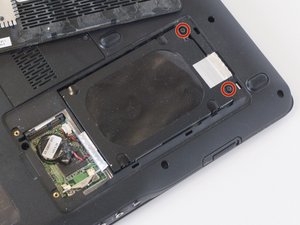
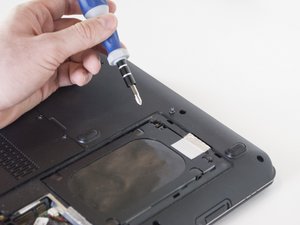
Cari panel kedua yang menutupi hard drive. Pada panel ini, lepas dua buah sekrup Phillips #0 berukuran 4mm.
- Setelah sekrup dilepas, angkat panel dengan lembut menggunakan tab putih yang tersedia.
- Pastikan panel tidak terjatuh ke dalam kompartemen.
⚠️ Jangan memaksa panel jika tidak bergerak, mungkin ada sekrup yang belum dilepas.
Langkah 4: Ganti Hard Drive
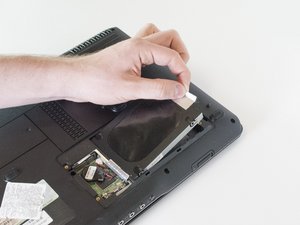
Setelah panel terbuka, pegang ujung hard drive dan angkat secara perlahan hingga posisi vertikal. Setelah itu, lepas hard drive dari koneksi SATA dengan gerakan meluncur.
- Pastikan kabel SATA tidak terjepit atau tertarik.
- Gunakan karet gelang untuk menghindari kabel terjatuh.
⚠️ Jangan menggoyang koneksi SATA karena bisa merusak komponen dalam.
Pertanyaan yang Sering Ditanyakan
Apakah perlu menguras baterai sebelum mengganti hard drive?
Tidak perlu, tetapi sebaiknya matikan laptop dan lepas baterai untuk menghindari risiko korsleting.
Apakah bisa menggunakan hard drive eksternal?
Ya, tetapi untuk performa optimal, sebaiknya gunakan hard drive internal yang kompatibel.
Apakah perlu menginstal ulang sistem setelah ganti hard drive?
Tidak wajib, tetapi disarankan untuk menginstal ulang sistem agar semua pengaturan kembali normal.
Tips & Penutup
💡 Tips penting untuk hasil terbaik. Jika Anda ragu atau tidak yakin melakukan sendiri, LPComp menyediakan spare part berkualitas dan layanan konsultasi teknis gratis — kunjungi lpcomp.my.id atau toko Shopee kami.
- Baut Sekrup Casing Bawah HP 14s-dk 14s-dq 14-bw 14-bs 14s-fq 14-ep 14- · Rp16.500
- Kabel HDD Flex HP 15 15-DW 15s-DU 15s-DY 15-GW 250 G8 | 255 G8 | 256 G · Rp130.000
- Stiker Pelindung Touchpad Laptop HP Anti Gores Presisi Sticker Trackpa · Rp15.000
- Baut Casing Bawah HP EliteBook 840 G5 840 G6 840 G7 840 G8 830 G7 850 · Rp16.500



