
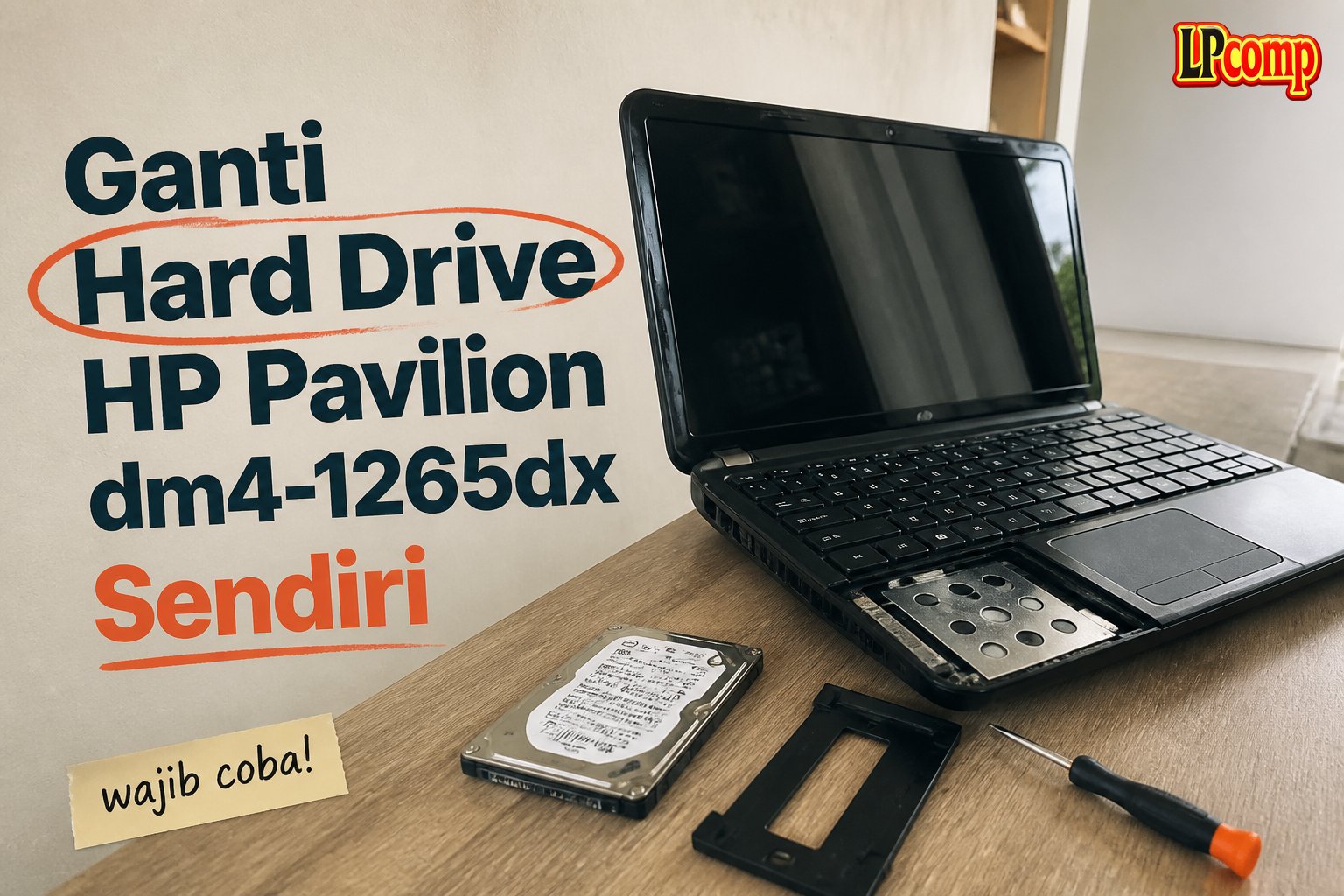
Jika laptop HP Pavilion dm4-1265dx Anda tidak bisa masuk ke sistem operasi, ganti hard drive bisa menjadi solusi. Proses ini memakan waktu sekitar 30 menit dan memiliki tingkat kesulitan sedang.
Alat yang dibutuhkan: obeng Phillips, spudger plastik, dan penjepit kabel.
Langkah 1: Siapkan Laptop dan Alat
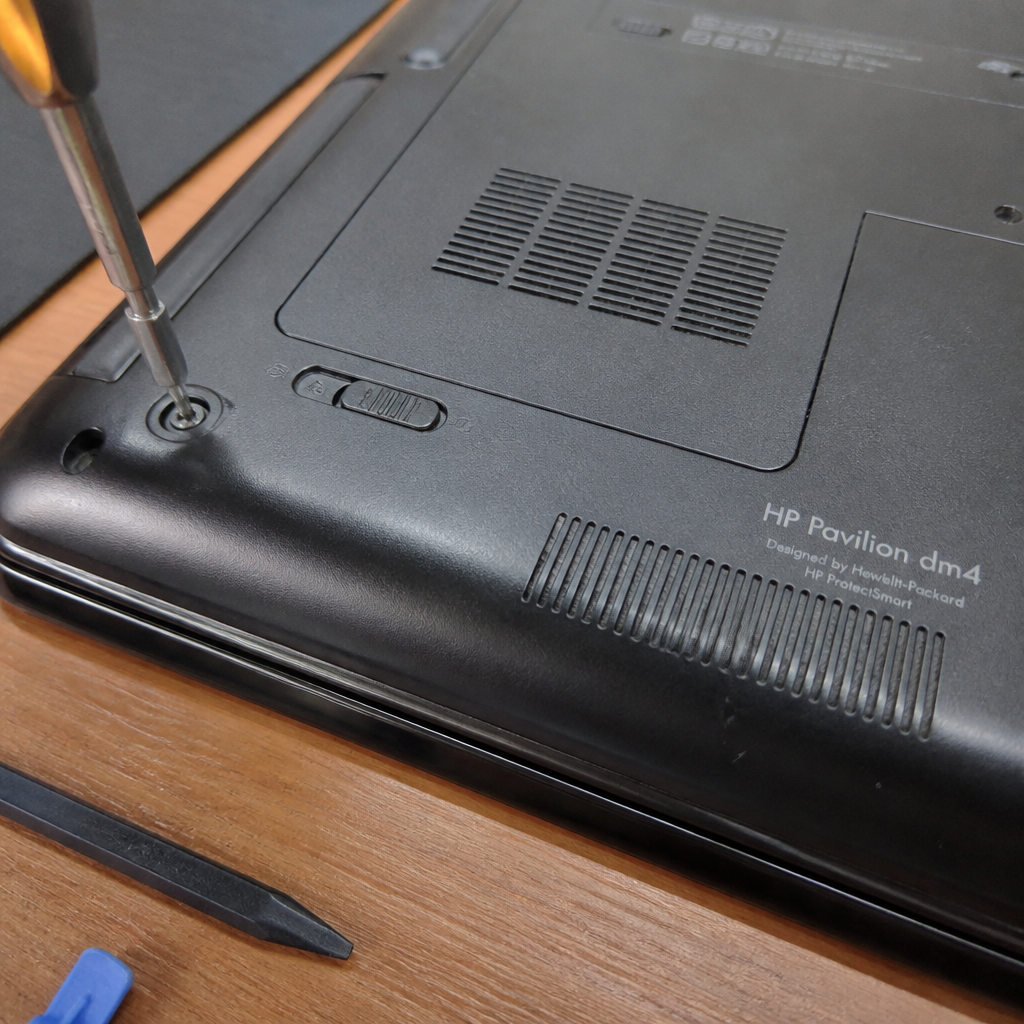
Pastikan laptop dalam keadaan mati dan terlepas dari sumber daya. Siapkan semua alat yang diperlukan agar proses lebih efisien.
- Buka kemasan alat dan periksa kelengkapan.
- Bersihkan area kerja agar tidak ada risiko kotoran masuk ke dalam laptop.
⚠️ Pastikan laptop tidak dalam keadaan menyala saat proses dimulai untuk menghindari kerusakan.
Langkah 2: Buka Tutup Bagian Bawah Laptop
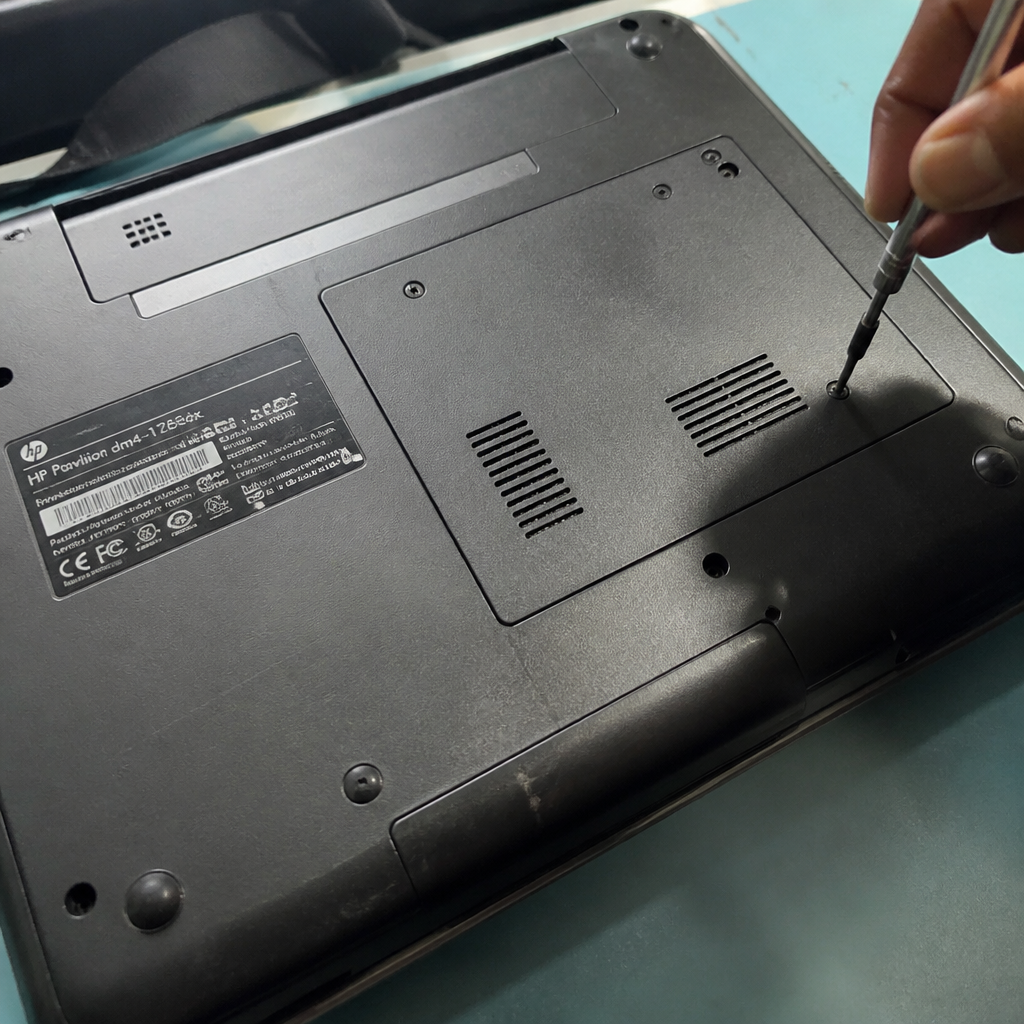
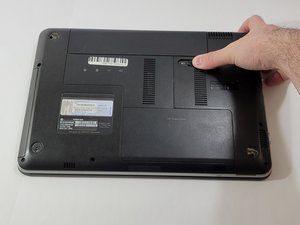
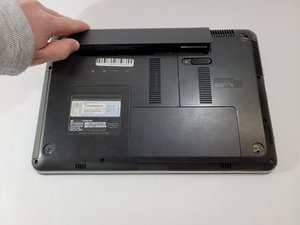
Putar laptop ke bagian bawah hingga bagian bawah terbuka. Cari dan lepaskan sekrup yang mengunci panel bawah.
- Gunakan obeng Phillips untuk melepas sekrup.
- Hindari memutar sekrup terlalu keras untuk mencegah kerusakan.
⚠️ Jangan mencabut kabel atau komponen lain sebelum memastikan semua sekrup sudah dilepas.
Langkah 3: Lepaskan Baterai dan Akses Hard Drive
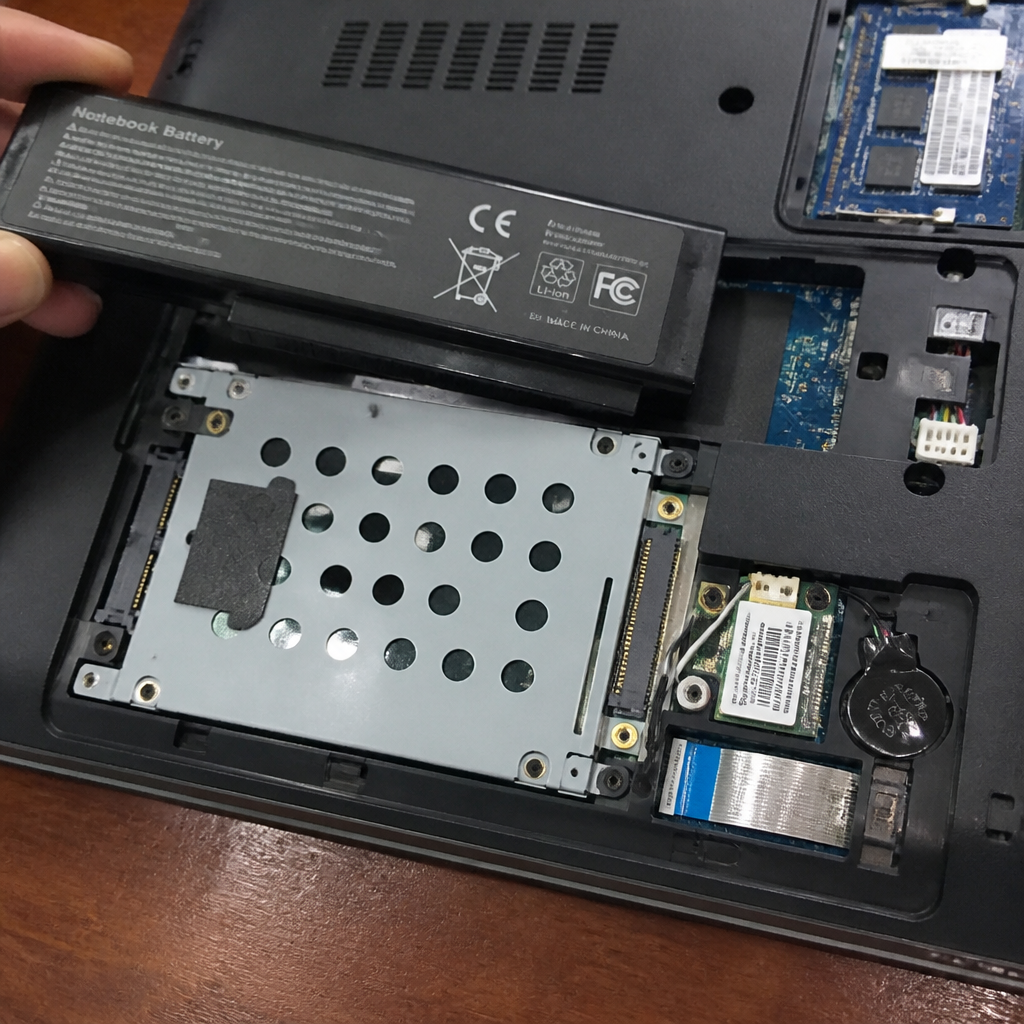
Setelah panel bawah terbuka, cari dan lepaskan kunci geser baterai. Angkat baterai dengan lembut dari slotnya.
- Pastikan baterai terlepas sepenuhnya sebelum melanjutkan.
- Cari hard drive yang terletak di dekat baterai dan lepaskan kabel penghubungnya.
⚠️ Jangan menyentuh komponen elektronik dengan tangan kosong untuk menghindari kerusakan akibat statis.
Langkah 4: Ganti Hard Drive Lama dengan yang Baru
Setelah kabel terlepas, lepaskan hard drive lama dengan menekan penjepit di sisi kiri dan kanan. Angkat hard drive dengan lembut.
- Pasang hard drive baru ke dalam slot dengan posisi yang benar.
- Pastikan kabel terhubung dengan kuat dan tidak longgar.
⚠️ Pastikan hard drive baru kompatibel dengan model laptop Anda untuk menghindari kesalahan.
Langkah 5: Pasang Kembali dan Uji
Setelah hard drive baru terpasang, pasang kembali semua komponen yang dilepas, termasuk baterai dan panel bawah.
- Pasang sekrup dengan urutan yang sama saat dilepas.
- Pastikan semua kabel terhubung dengan baik.
⚠️ Jika laptop tidak menyala setelah dipasang, periksa kembali penghubungan kabel dan pastikan tidak ada komponen yang terlewat.
Pertanyaan yang Sering Ditanyakan
Apakah saya bisa mengganti hard drive sendiri?
Ya, Anda bisa mengganti hard drive sendiri dengan mengikuti panduan langkah demi langkah. Pastikan Anda memahami prosesnya dan memiliki alat yang diperlukan.
Apakah semua model laptop bisa diganti hard drivernya?
Mayoritas laptop bisa diganti hard drivernya, tetapi pastikan hard drive baru kompatibel dengan model laptop Anda. Cek spesifikasi sebelum membeli.
Apakah ganti hard drive bisa menyebabkan kerusakan?
Jika dilakukan dengan hati-hati dan sesuai panduan, ganti hard drive tidak akan menyebabkan kerusakan. Namun, kesalahan saat memasang bisa berisiko.
Tips & Penutup
💡 Pastikan laptop dalam keadaan mati sebelum memulai proses. Jika kamu ragu atau tidak yakin melakukan sendiri, LPComp menyediakan spare part berkualitas dan layanan konsultasi teknis gratis — kunjungi lpcomp.my.id atau toko Shopee kami.
- Baut Sekrup Casing Bawah HP 14s-dk 14s-dq 14-bw 14-bs 14s-fq 14-ep 14- · Rp16.500
- Kabel HDD Flex HP 15 15-DW 15s-DU 15s-DY 15-GW 250 G8 | 255 G8 | 256 G · Rp130.000
- Stiker Pelindung Touchpad Laptop HP Anti Gores Presisi Sticker Trackpa · Rp15.000
- Baut Casing Bawah HP EliteBook 840 G5 840 G6 840 G7 840 G8 830 G7 850 · Rp16.500



