
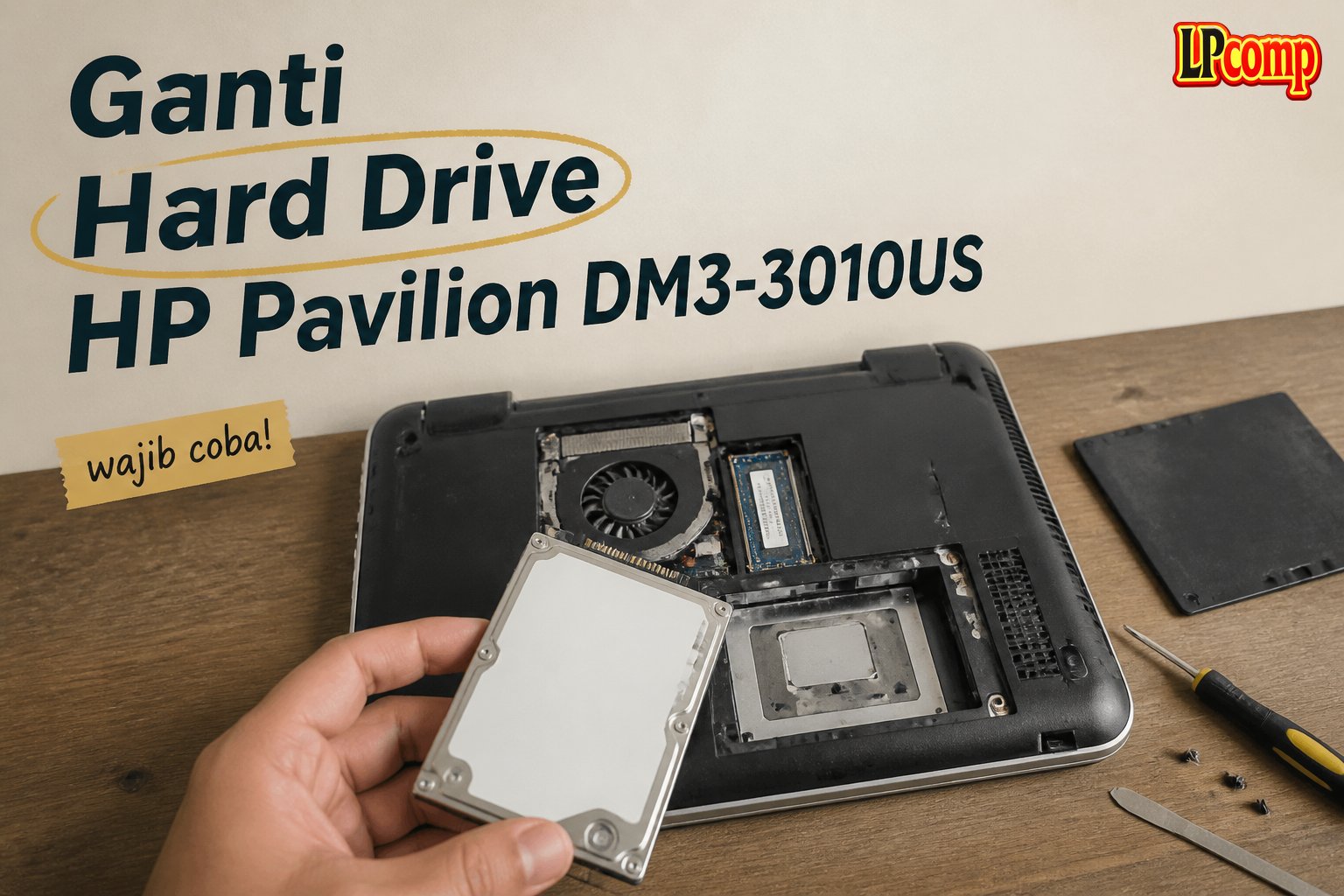
Hard drive laptop bisa rusak dan menyebabkan data hilang. Panduan ini akan membantu Anda mengganti hard drive pada HP Pavilion DM3-3010US dengan langkah-langkah sederhana.
Alat yang dibutuhkan: obeng Phillips, spudger plastik, dan alat pembuka casing.
Langkah 1: Siapkan Laptop dan Alat
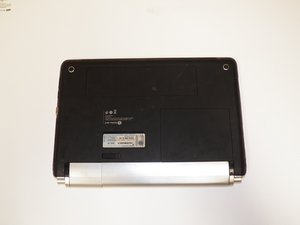
Pastikan laptop dalam keadaan mati dan terlepas dari sumber daya. Letakkan laptop di atas permukaan datar dan stabil untuk mencegah kerusakan saat proses pengerjaan.
- Matikan laptop sepenuhnya.
- Pastikan tidak ada kabel atau aksesori yang terhubung.
⚠️ Jangan mencoba mengganti hard drive saat laptop masih menyala, karena bisa menyebabkan kerusakan data atau perangkat.
Langkah 2: Mengeluarkan Baterai
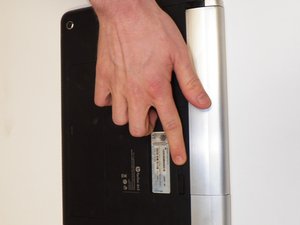
Buka bagian belakang laptop dan cari baterai yang berbentuk silinder perak. Baterai biasanya terletak di bagian bawah laptop.
- Cari tombol pengeluaran baterai yang berada di sebelah kiri baterai.
- Tarik tombol tersebut ke arah kanan untuk melepas kunci baterai.
⚠️ Pastikan baterai sudah terlepas sebelum melanjutkan ke langkah berikutnya untuk menghindari risiko pendek.
Langkah 3: Mengakses Slot Hard Drive
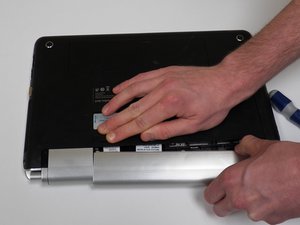
Gunakan spudger plastik untuk melepas casing persegi besar di bagian bawah kanan laptop. Casing ini menutupi slot hard drive.
- Periksa kembali apakah casing sudah terlepas sepenuhnya.
- Jika terkunci, gunakan spudger dengan lembut untuk membuka kait.
⚠️ Hindari menggunakan alat logam untuk mencegah kerusakan pada casing atau komponen lain.
Langkah 4: Mengganti Hard Drive
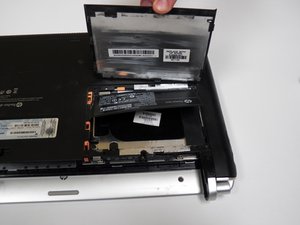
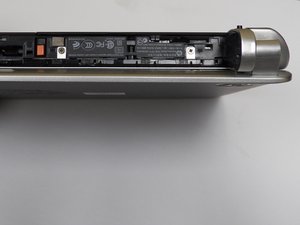
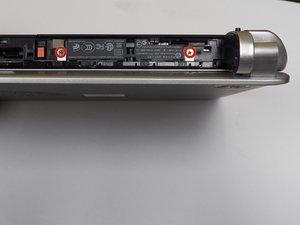
Setelah casing terlepas, cari sekrup Phillips #0 yang terletak di setiap sudut hard drive dan dua sekrup di sisi kanan slot baterai.
- Gunakan obeng Phillips #0 untuk melepas semua sekrup.
- Setelah sekrup dilepas, lepaskan hard drive lama dari slotnya.
⚠️ Pastikan tidak ada kabel yang masih terhubung ke hard drive sebelum mengangkatnya.
Langkah 5: Memasang Hard Drive Baru
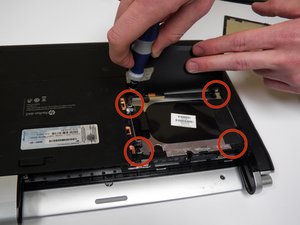
Letakkan hard drive baru ke dalam slot dengan sisi stiker menghadap ke atas. Pastikan posisi hard drive sejajar dengan slot.
- Kencangkan sekrup Phillips #0 kembali ke tempatnya.
- Pasang kembali casing dan pastikan semua komponen kembali ke tempatnya.
⚠️ Jika hard drive tidak terpasang dengan benar, laptop mungkin tidak dapat mendeteksi perangkat tersebut.
Pertanyaan yang Sering Ditanyakan
Apakah saya bisa mengganti hard drive sendiri?
Ya, Anda bisa mengganti hard drive sendiri dengan mengikuti panduan ini. Pastikan Anda memiliki alat dan memahami langkah-langkahnya.
Apakah semua model HP Pavilion DM3-3010US memiliki cara ganti hard drive yang sama?
Secara umum, cara ini berlaku untuk model HP Pavilion DM3-3010US. Namun, selalu periksa manual atau panduan spesifik laptop Anda.
Apakah hard drive baru harus memiliki kapasitas yang sama?
Tidak, Anda bisa memilih hard drive dengan kapasitas lebih besar. Pastikan kompatibilitas fisik dan interface (SATA) sesuai.
Tips & Penutup
💡 Pastikan hard drive baru sudah terformat sebelum dipasang. Jika kamu ragu atau tidak yakin melakukan sendiri, LPComp menyediakan spare part berkualitas dan layanan konsultasi teknis gratis — kunjungi lpcomp.my.id atau toko Shopee kami.
- Baut Sekrup Casing Bawah HP 14s-dk 14s-dq 14-bw 14-bs 14s-fq 14-ep 14- · Rp16.500
- Kabel HDD Flex HP 15 15-DW 15s-DU 15s-DY 15-GW 250 G8 | 255 G8 | 256 G · Rp130.000
- Stiker Pelindung Touchpad Laptop HP Anti Gores Presisi Sticker Trackpa · Rp15.000
- Baut Casing Bawah HP EliteBook 840 G5 840 G6 840 G7 840 G8 830 G7 850 · Rp16.500



