
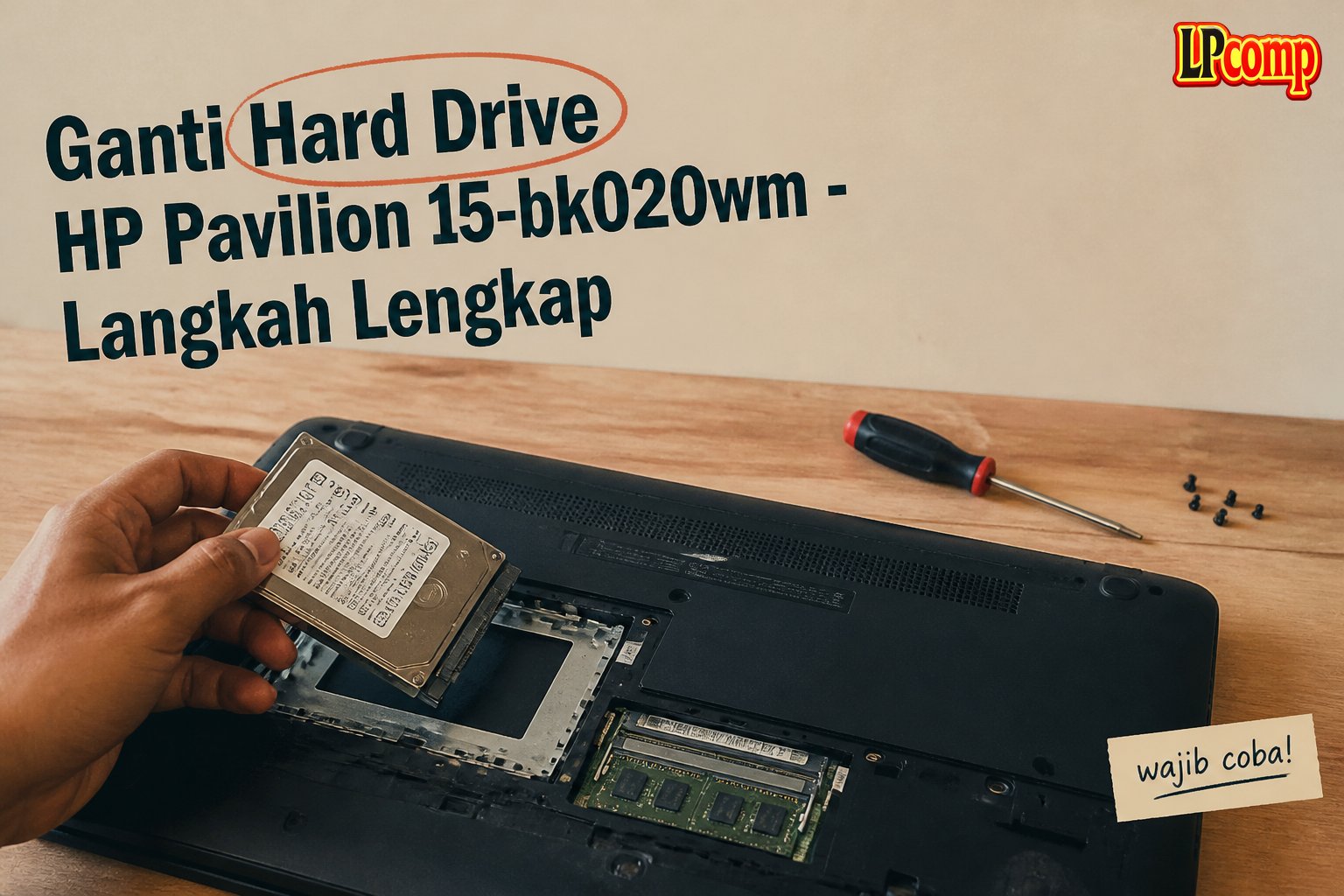
Hard drive laptop HP Pavilion 15-bk020wm yang lambat bisa mengganggu kinerja sistem. Ganti hard drive dengan kapasitas lebih besar untuk meningkatkan kecepatan dan penyimpanan. Proses ini memakan waktu sekitar 30 menit dan memerlukan sedikit keahlian teknis.
Alat yang dibutuhkan: obeng Phillips, spudger plastik, dan kabel data USB.
Langkah 1: Matikan Laptop dan Buka Tutup Bawah
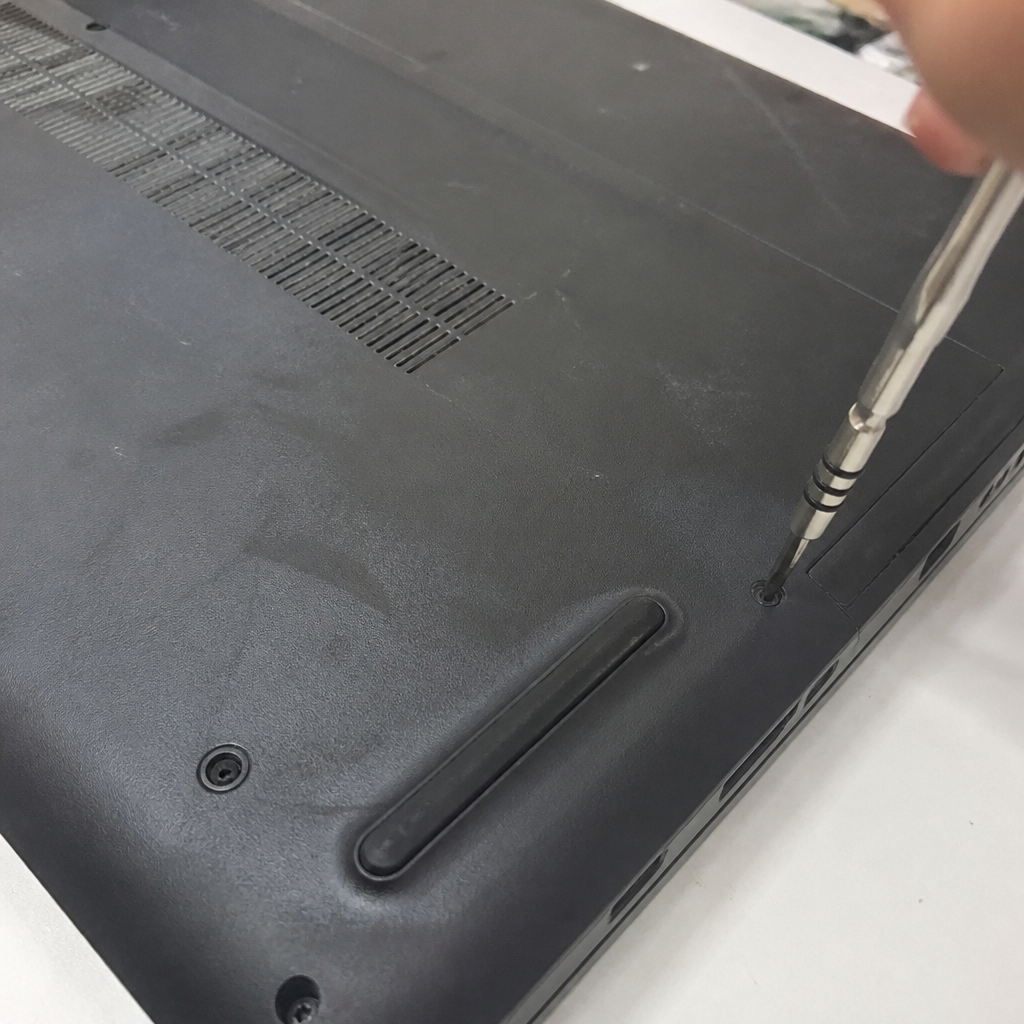
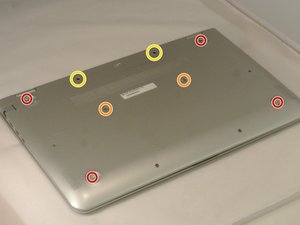
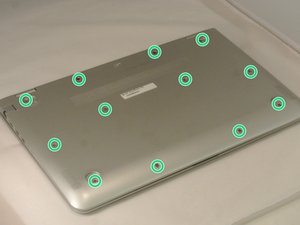
Matikan laptop dan lepas kabel daya. Buka kaki laptop untuk mengakses bagian bawah. Gunakan spudger plastik untuk memutus koneksi kabel di bawah laptop. Pastikan semua komponen terlepas dengan aman.
- Matikan laptop dan lepas kabel daya
- Buka kaki laptop dan lepas tutup bawah
- Gunakan spudger untuk memutus kabel di bawah
⚠️ Jangan gunakan alat logam untuk membuka tutup bawah, bisa merusak komponen.
Langkah 2: Buka Keyboard Cover dan Akses Area Hard Drive
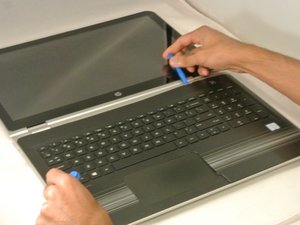
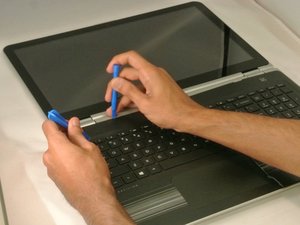
Balikkan laptop ke depan dan buka tutup laptop. Gunakan spudger untuk memisahkan keyboard cover dari bagian bawah laptop. Jangan lepas keyboard sepenuhnya, karena masih terhubung ke sistem melalui kabel.
- Balikkan laptop ke depan dan buka tutup laptop
- Gunakan spudger untuk memisahkan keyboard cover
- Jangan lepas keyboard sepenuhnya, masih terhubung ke sistem
⚠️ Pastikan tidak merusak kabel yang menghubungkan keyboard ke motherboard.
Langkah 3: Ganti Hard Drive dan Pasang Kembali
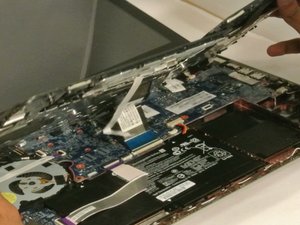
Setelah keyboard terlepas, cari lokasi hard drive di bagian bawah laptop. Lepaskan kabel SATA dan baut yang mengikat hard drive. Pasang hard drive baru dan kencangkan baut. Pastikan kabel SATA terhubung dengan baik untuk menghindari kesalahan.
- Lepaskan kabel SATA dan baut hard drive
- Pasang hard drive baru dan kencangkan baut
- Pastikan kabel SATA terhubung dengan baik
⚠️ Jangan memasang hard drive yang tidak kompatibel, bisa menyebabkan kerusakan sistem.
Pertanyaan yang Sering Ditanyakan
Apakah perlu menghapus data sebelum mengganti hard drive?
Tidak perlu, karena hard drive baru akan diatur ulang saat diinstal ulang sistem. Namun, pastikan data penting sudah disimpan ke tempat lain.
Bisakah menggunakan hard drive SSD untuk pengganti?
Ya, bisa. SSD lebih cepat dan tahan lama, tapi pastikan kompatibel dengan laptop HP Pavilion 15-bk020wm.
Apakah bisa memperbaiki hard drive yang rusak daripada mengganti?
Tergantung jenis kerusakan. Jika hanya ada error minor, bisa dicoba perbaikan. Namun, jika hard drive rusak parah, sebaiknya diganti.
Tips & Penutup
💡 Tips penting untuk hasil terbaik. Jika kamu ragu atau tidak yakin melakukan sendiri, LPComp menyediakan spare part berkualitas dan layanan konsultasi teknis gratis — kunjungi lpcomp.my.id atau toko Shopee kami.
- Baut Sekrup Casing Bawah HP 14s-dk 14s-dq 14-bw 14-bs 14s-fq 14-ep 14- · Rp16.500
- Kabel HDD Flex HP 15 15-DW 15s-DU 15s-DY 15-GW 250 G8 | 255 G8 | 256 G · Rp130.000
- Stiker Pelindung Touchpad Laptop HP Anti Gores Presisi Sticker Trackpa · Rp15.000
- Baut Casing Bawah HP EliteBook 840 G5 840 G6 840 G7 840 G8 830 G7 850 · Rp16.500



