
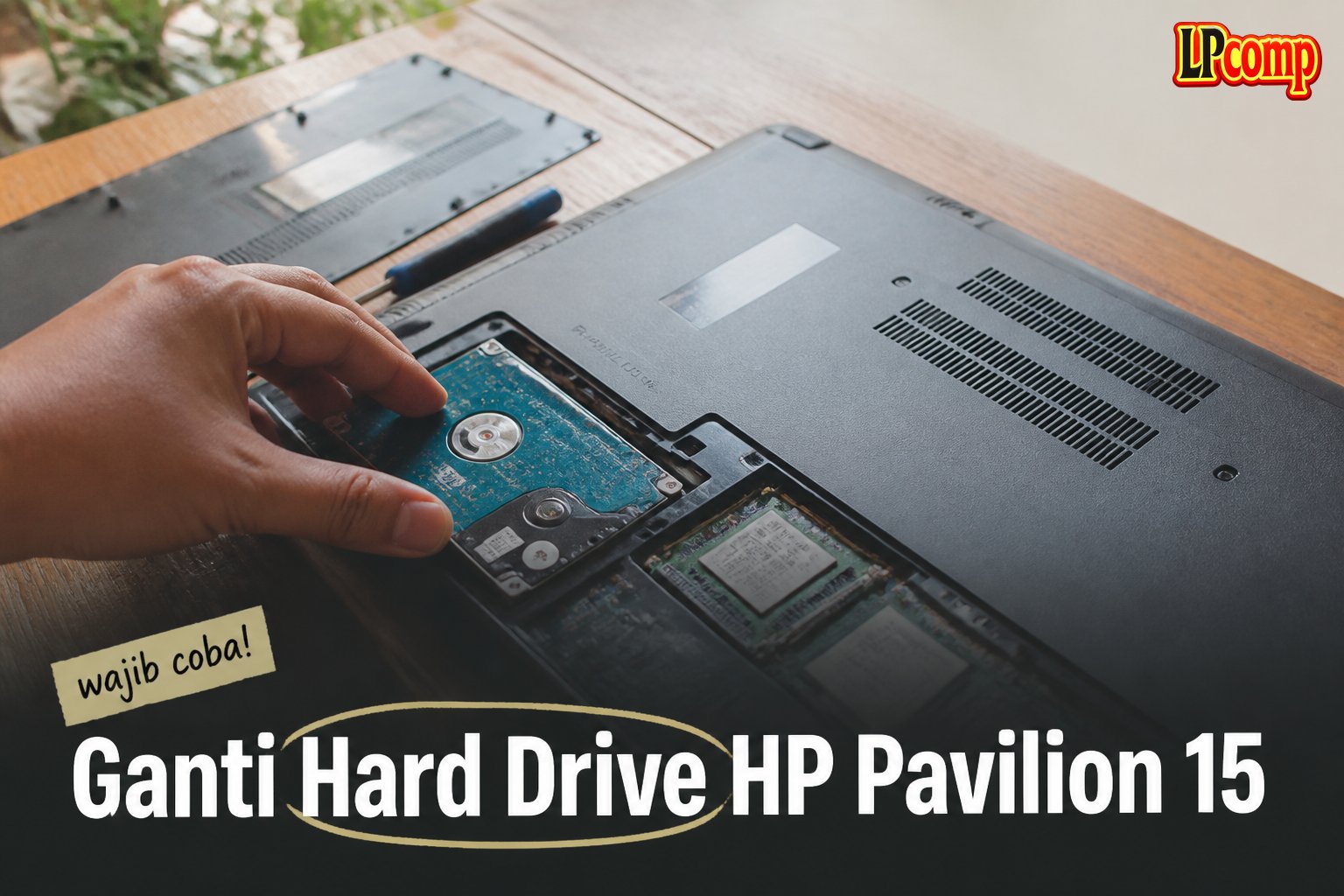
Hard drive adalah komponen penting dalam laptop yang menyimpan dan mengumpulkan data. Jika hard drive Anda rusak atau sudah tidak cukup, maka saatnya untuk menggantinya. Panduan ini akan membantu Anda mengganti hard drive laptop HP Pavilion 15 dengan mudah dan aman.
Langkah 1: Matikan Laptop dan Buka Casing
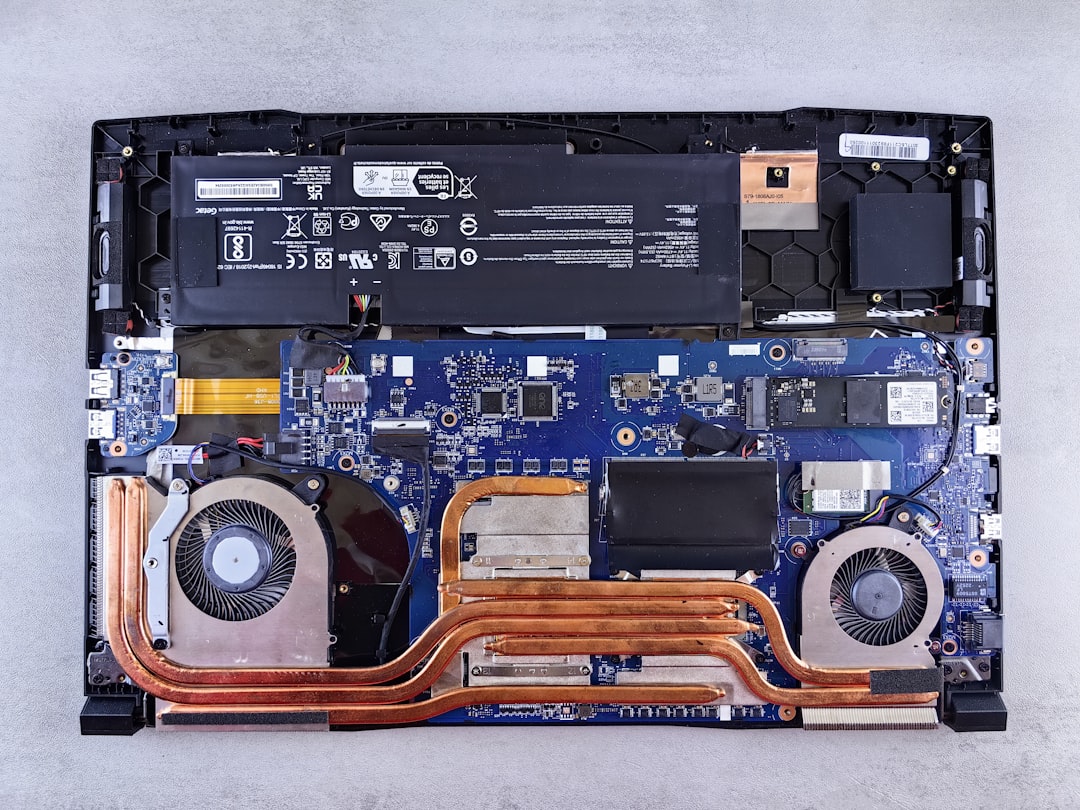
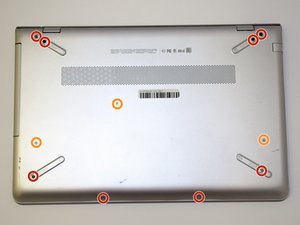
⚠️ Pastikan laptop dalam keadaan mati sebelum memulai. Balik laptop sehingga bagian belakang menghadap ke atas. Gunakan obeng Phillips #0 untuk melepas 11 sekrup dari penutup bawah. Putar sekrup tersebut untuk melepasnya.
Langkah 2: Lepas CD-ROM Drive dan Buka Panel Belakang
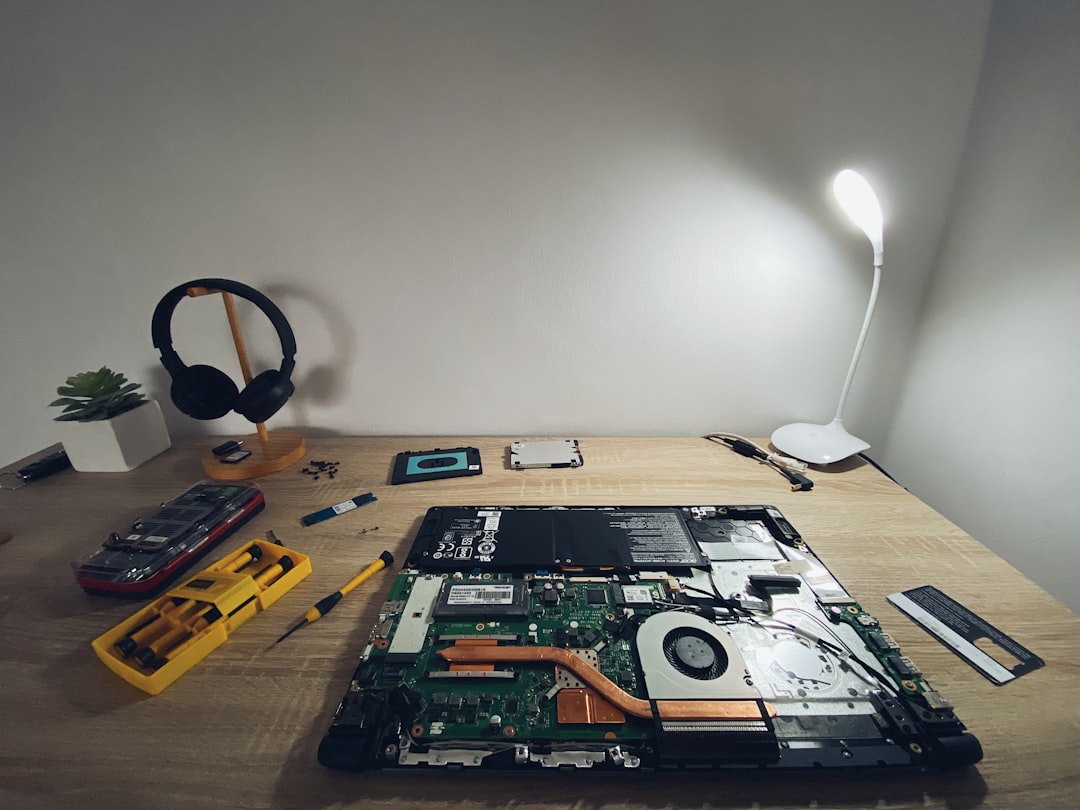
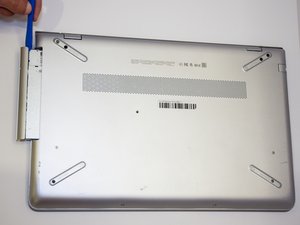
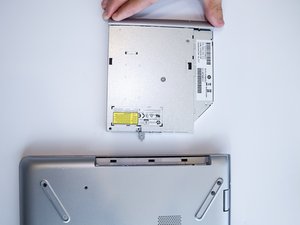
Gunakan alat pembuka plastik untuk melepas CD-ROM drive dari laptop. Geser CD-ROM drive keluar dari rumah laptop. Kemudian, gunakan alat pembuka untuk membuka panel belakang laptop. Lakukan dengan hati-hati dan perlahan-lahan untuk menghindari kerusakan.
Langkah 3: Cari dan Lepas Hard Drive
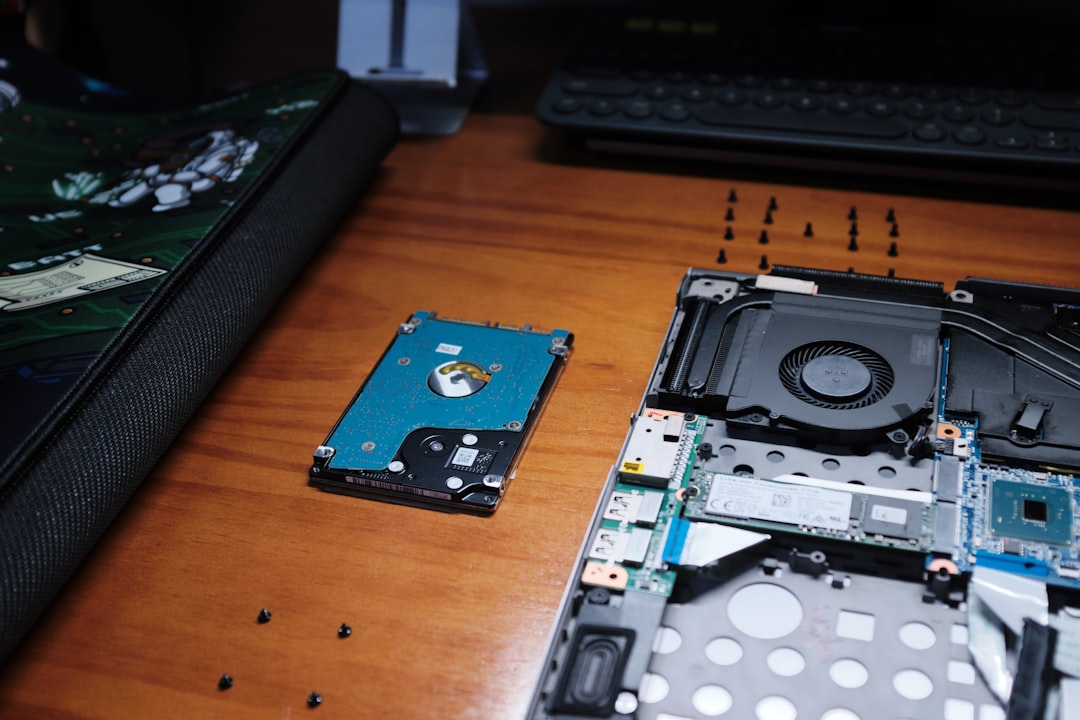
Cari hard drive yang terletak di dalam laptop. Lepas sekrup yang mengikat hard drive ke laptop menggunakan obeng Phillips #0. Angkat hard drive dari laptop dengan hati-hati.
Langkah 4: Pasang Hard Drive Baru
Letakkan hard drive baru di tempat yang sama dengan hard drive lama. Pasang sekrup yang mengikat hard drive ke laptop menggunakan obeng Phillips #0. Pastikan hard drive terpasang dengan baik dan aman.
Langkah 5: Tutup Panel Belakang dan Pasang CD-ROM Drive
Tutup panel belakang laptop dan pasang CD-ROM drive kembali ke tempatnya. Pastikan semua sekrup terpasang dengan baik dan aman.
Tips & Catatan
💡 Pastikan Anda telah membackup data penting sebelum mengganti hard drive. Jika Anda tidak yakin dengan proses penggantian, sebaiknya hubungi teknisi yang berpengalaman.
- Baut Sekrup Casing Bawah HP 14s-dk 14s-dq 14-bw 14-bs 14s-fq 14-ep 14- · Rp16.500
- Kabel HDD Flex HP 15 15-DW 15s-DU 15s-DY 15-GW 250 G8 | 255 G8 | 256 G · Rp130.000
- Baut Casing Bawah HP EliteBook 840 G5 840 G6 840 G7 840 G8 830 G7 850 · Rp16.500
- Baut Casing Bawah HP 240 G2 G6 G7 G8 G9 245 G7 G8 G10 250 G7 255 G5 Ba · Rp10.000
Pertanyaan yang Sering Ditanyakan (FAQ)
Bagaimana cara memulai proses ganti hard drive HP Pavilion 15?
Pertama, pastikan Anda telah mematikan laptop dan melepas baterai untuk menghindari kerusakan listrik. Setelah itu, buka casing laptop dengan menggunakan obeng Phillips dan kunci Torx yang sesuai.
Bagaimana cara mengidentifikasi hard drive yang perlu diganti?
Cari hard drive yang terletak di panel belakang laptop. Biasanya, hard drive terletak di bagian tengah panel belakang, di atas CD-ROM drive. Lepas hard drive dengan hati-hati untuk menghindari kerusakan komponen lainnya.
Apakah ada risiko kesalahan saat ganti hard drive?
Ya, ada risiko kesalahan saat ganti hard drive, seperti kerusakan komponen lainnya atau kerusakan pada sistem operasi. Pastikan Anda telah memahami langkah-langkah yang benar dan menggunakan peralatan yang sesuai untuk menghindari kerusakan.



