
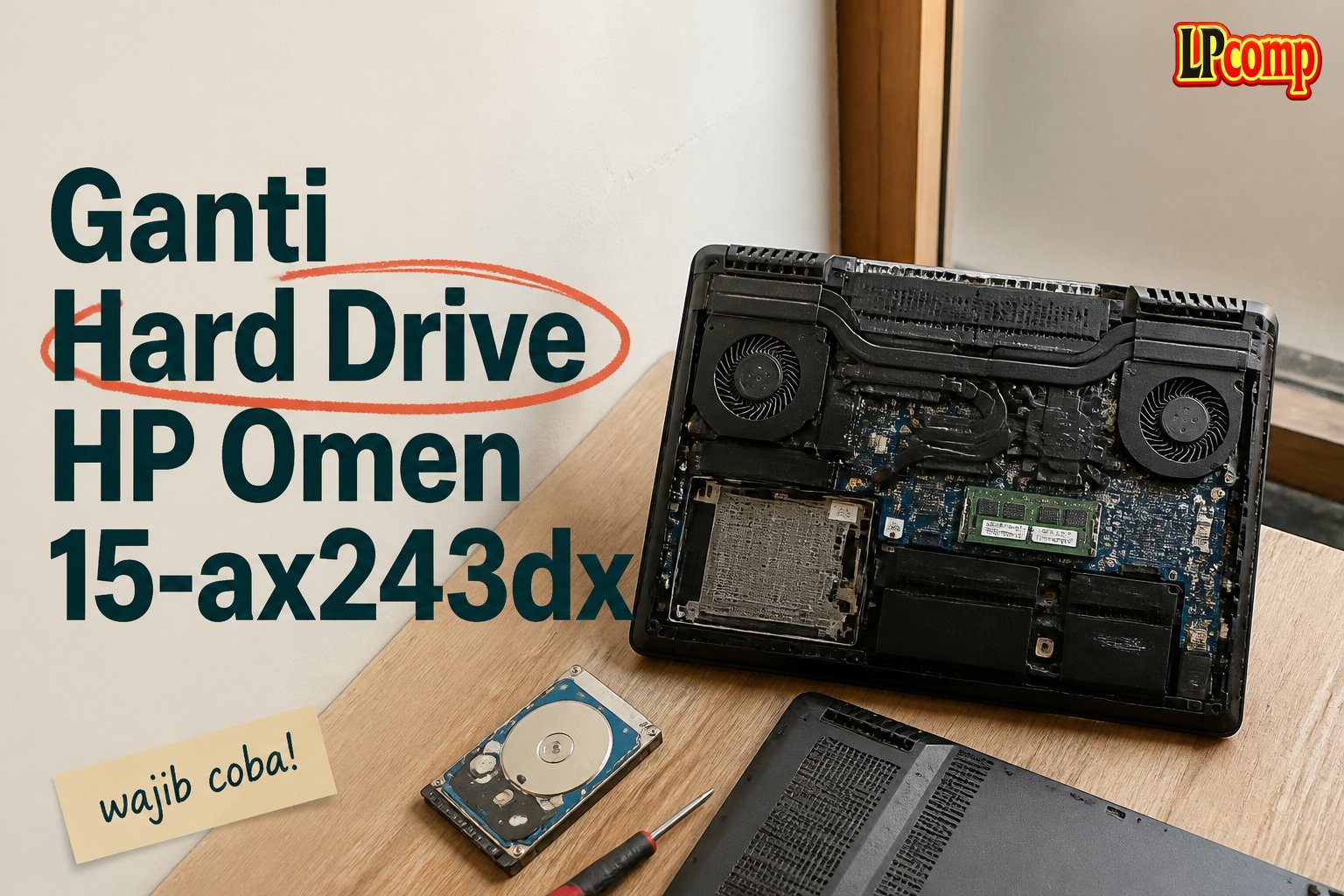
Jika hard drive laptop Anda tidak cukup ruang, ganti dengan hard drive berkapasitas lebih besar. Panduan ini membantu Anda melakukan penggantian secara mandiri.
Alat yang dibutuhkan: obeng Phillips, spudger plastik, dan alat pembuka panel.
Langkah 1: Membuka Panel Belakang Laptop
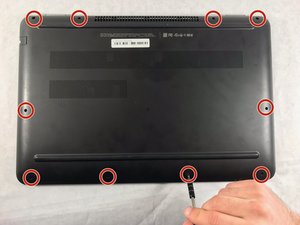
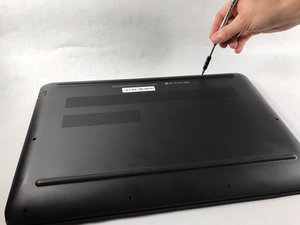
Panel belakang laptop terkunci dengan 10 sekrup. Gunakan obeng Phillips ukuran #00 untuk melepasnya. Pastikan sudut obeng sesuai dengan arah sekrup agar tidak merusaknya.
- Gunakan obeng dengan sudut yang tepat untuk menghindari kerusakan.
- Simpan sekrup dengan rapi agar tidak tercecer.
⚠️ Jangan memaksa sekrup jika terasa kaku, karena bisa merusak bagian dalam laptop.
Langkah 2: Membuka Panel Atas Laptop
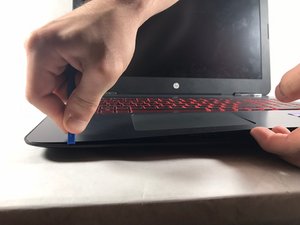
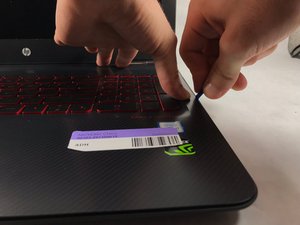
Setelah sekrup dilepas, masukkan spudger plastik di antara panel belakang dan bagian atas laptop. Tarik perlahan ke atas untuk memisahkan kedua bagian.
- Gerakkan spudger sepanjang tepi panel untuk membuka dengan aman.
- Jangan menggunakan alat logam untuk menghindari kerusakan.
⚠️ Pastikan tidak ada kabel yang masih terhubung sebelum memisahkan panel.
Langkah 3: Melepas Baterai
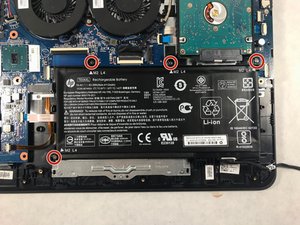
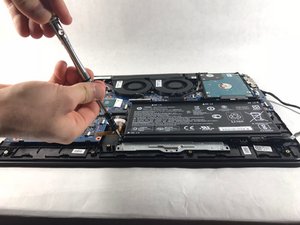
Setelah panel terbuka, cari empat sekrup ukuran 1.2 mm di sekitar baterai. Gunakan obeng Phillips #00 untuk melepasnya.
- Periksa posisi sekrup agar tidak terlewat.
- Simpan sekrup di tempat yang aman.
⚠️ Jangan mencabut kabel baterai sebelum sekrup dilepas, karena bisa menyebabkan kerusakan.
Langkah 4: Mengganti Hard Drive
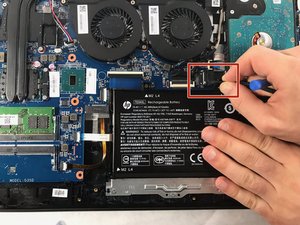
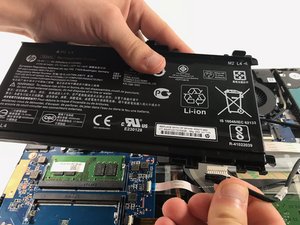
Cabut kabel baterai dari soket motherboard dengan cara menariknya sejajar, bukan ke atas. Setelah baterai dilepas, tarik kabel daya ke arah lain.
- Periksa kabel dengan hati-hati agar tidak terputus.
- Gunakan kabel pengganti yang kompatibel dengan laptop.
⚠️ Pastikan laptop dalam kondisi mati sebelum mengganti hard drive untuk menghindari kerusakan.
Pertanyaan yang Sering Ditanyakan
Apakah semua model HP Omen bisa diganti hard drivernya?
Sebagian besar model HP Omen bisa diganti hard drivernya, tetapi pastikan kompatibilitas ukuran dan jenis hard drive.
Apakah saya perlu menginstal ulang sistem operasi setelah ganti hard drive?
Ya, jika hard drive baru belum terinstal sistem operasi, Anda perlu menginstal ulang Windows atau sistem operasi lain.
Apakah ganti hard drive bisa merusak laptop?
Apabila dilakukan dengan hati-hati dan mengikuti panduan, risiko kerusakan sangat kecil. Namun, kesalahan saat memasang kabel atau komponen bisa menyebabkan masalah.
Tips & Penutup
💡 Pastikan semua kabel terhubung dengan benar dan tidak tertarik saat memasang kembali. Jika kamu ragu atau tidak yakin melakukan sendiri, LPComp menyediakan spare part berkualitas dan layanan konsultasi teknis gratis — kunjungi lpcomp.my.id atau toko Shopee kami.
- Kabel HDD Flex HP 15 15-DW 15s-DU 15s-DY 15-GW 250 G8 | 255 G8 | 256 G · Rp130.000
- Stiker Pelindung Touchpad Laptop HP Anti Gores Presisi Sticker Trackpa · Rp15.000
- Kabel Flex HDD SSD HP Zbook 15 G3 G4 17 G3 G4 – SATA Connector DC02002 · Rp73.000
- Kabel Fleksibel HDD SSD HP Probook 430 440 445r 455r 450 G6 G7 Flex 4. · Rp135.000



