
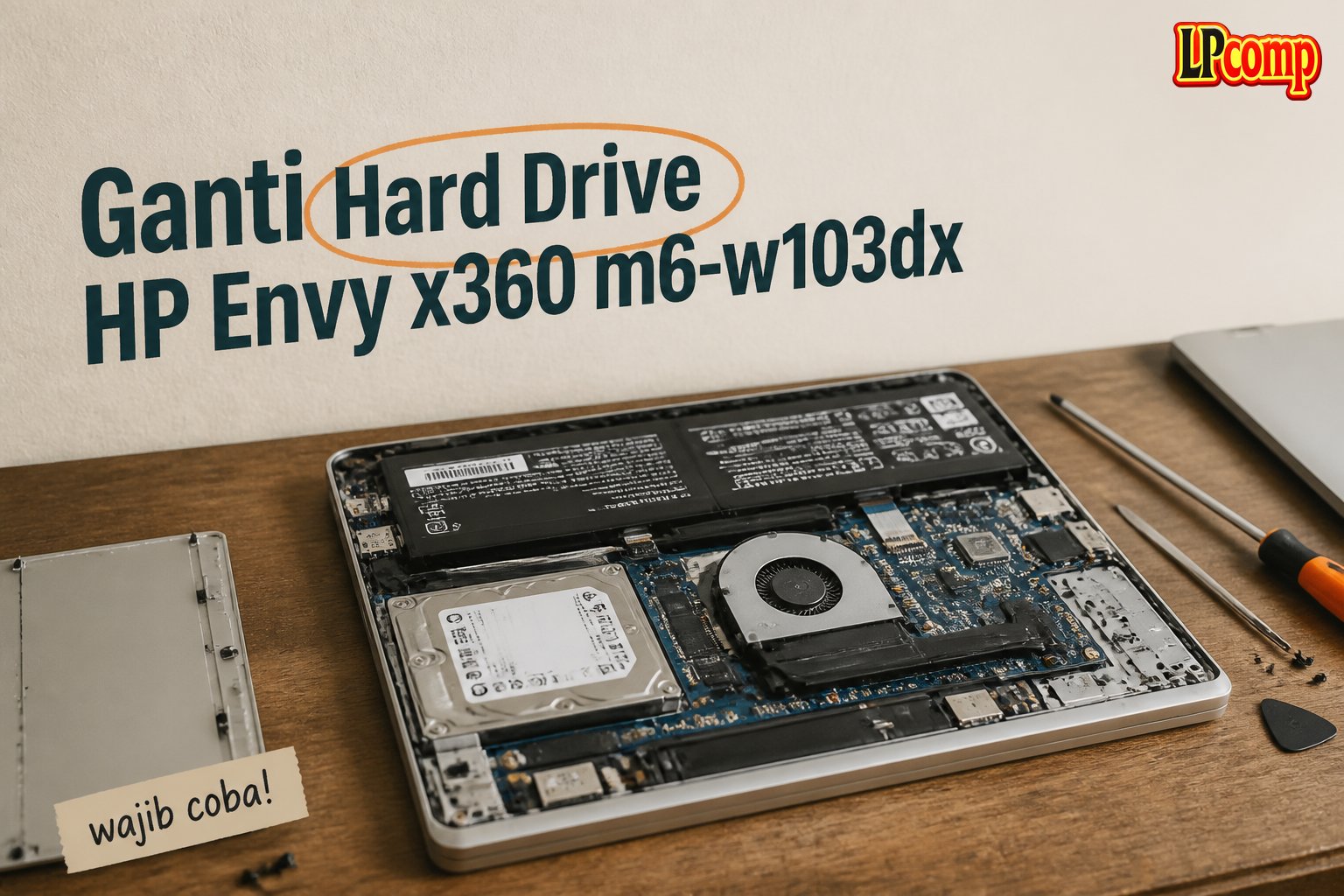
Hard drive laptop rusak atau perlu upgrade? Panduan ini akan membantu Anda mengganti hard drive HP Envy x360 m6-w103dx dengan aman dan efisien.
Estimasi waktu pengerjaan sekitar 30-45 menit, dengan tingkat kesulitan sedang. Alat yang dibutuhkan: obeng Phillips, spudger plastik, dan alat pembuka karet.
Langkah 1: Matikan Laptop dan Buka Tutup Bawah
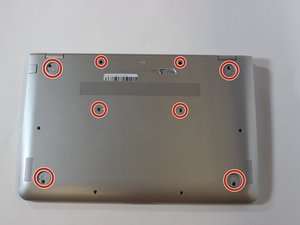
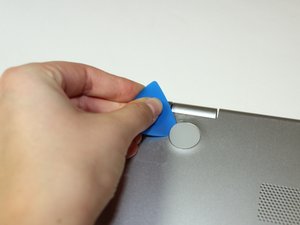
Pastikan laptop dalam keadaan mati sebelum memulai. Buka tutup bawah laptop dengan menggunakan alat pembuka karet untuk mengangkat 4 kaki karet dan tutup sekrup.
- Lepaskan 4 tutup sekrup.
- Hindari menekan bagian lain agar tidak merusak komponen.
⚠️ Pastikan laptop tidak terhubung ke sumber daya atau perangkat eksternal.
Langkah 2: Lepaskan Sekrup di Bagian Bawah
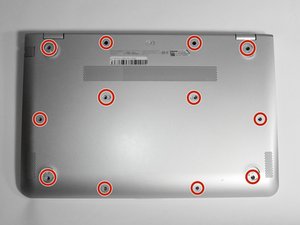
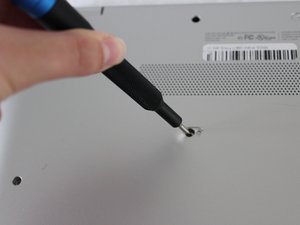
Gunakan obeng Phillips ukuran 0 untuk melepas 12 sekrup 6 mm yang terdapat di bagian bawah laptop.
- Lepaskan secara perlahan untuk menghindari kerusakan pada papan.
- Jaga agar sekrup tidak terjatuh atau hilang.
⚠️ Jangan mencabut kabel atau komponen lain selama proses ini.
Langkah 3: Buka Keyboard dan Akses Komponen
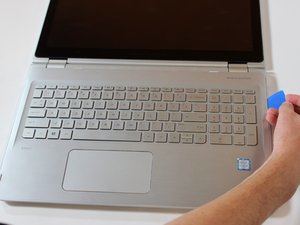
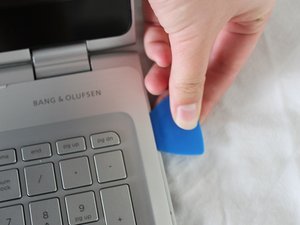
Buka laptop dengan keyboard menghadap ke atas. Gunakan spudger plastik untuk mengangkat sisi luar keyboard hingga sedikit terangkat.
- Hindari menarik terlalu keras untuk mencegah kerusakan kabel.
- Lakukan secara perlahan dan hati-hati.
⚠️ Jangan mengangkat keyboard terlalu tinggi sebelum kabel terlepas.
Langkah 4: Lepaskan Kabel dan Ganti Hard Drive
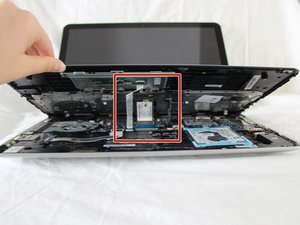
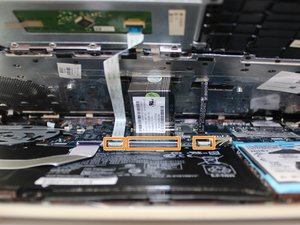
Lihat kabel yang terhubung ke motherboard. Gunakan spudger untuk mengangkat tab ZIF connector pada setiap kabel.
- Lepaskan kabel secara perlahan dan hati-hati.
- Setelah kabel terlepas, lepaskan hard drive lama dan pasang hard drive baru.
⚠️ Pastikan kabel tidak terputus atau terlepas dari tempatnya.
Langkah 5: Pasang Kembali dan Uji
Setelah hard drive baru terpasang, pasang kembali kabel ke motherboard dengan menekan tab ZIF connector hingga kembali ke tempatnya.
- Pasang kembali keyboard dan sekrup.
- Tutup laptop dan nyalakan kembali untuk memastikan semua komponen berfungsi.
⚠️ Jika laptop tidak menyala, periksa kembali penghubungan kabel dan sekrup.
Pertanyaan yang Sering Ditanyakan
Apakah saya bisa mengganti hard drive sendiri?
Ya, Anda bisa melakukannya sendiri dengan panduan yang jelas dan alat sederhana. Namun, pastikan Anda memahami prosesnya.
Apakah hard drive lama bisa dipakai kembali?
Jika tidak rusak, hard drive lama bisa dipindahkan ke laptop lain atau digunakan sebagai cadangan data.
Apakah ada risiko kerusakan saat mengganti hard drive?
Ya, jika tidak hati-hati, bisa terjadi kerusakan pada kabel atau komponen lain. Pastikan semua langkah dilakukan dengan perlahan dan teliti.
Tips & Penutup
💡 Pastikan semua langkah dilakukan di tempat yang terang dan rapi. Jika kamu ragu atau tidak yakin melakukan sendiri, LPComp menyediakan spare part berkualitas dan layanan konsultasi teknis gratis — kunjungi lpcomp.my.id atau toko Shopee kami.
- Kabel HDD Flex HP 15 15-DW 15s-DU 15s-DY 15-GW 250 G8 | 255 G8 | 256 G · Rp130.000
- Stiker Pelindung Touchpad Laptop HP Anti Gores Presisi Sticker Trackpa · Rp15.000
- Kabel Flex HDD SSD HP Zbook 15 G3 G4 17 G3 G4 – SATA Connector DC02002 · Rp73.000
- Kabel Fleksibel HDD SSD HP Probook 430 440 445r 455r 450 G6 G7 Flex 4. · Rp135.000



