
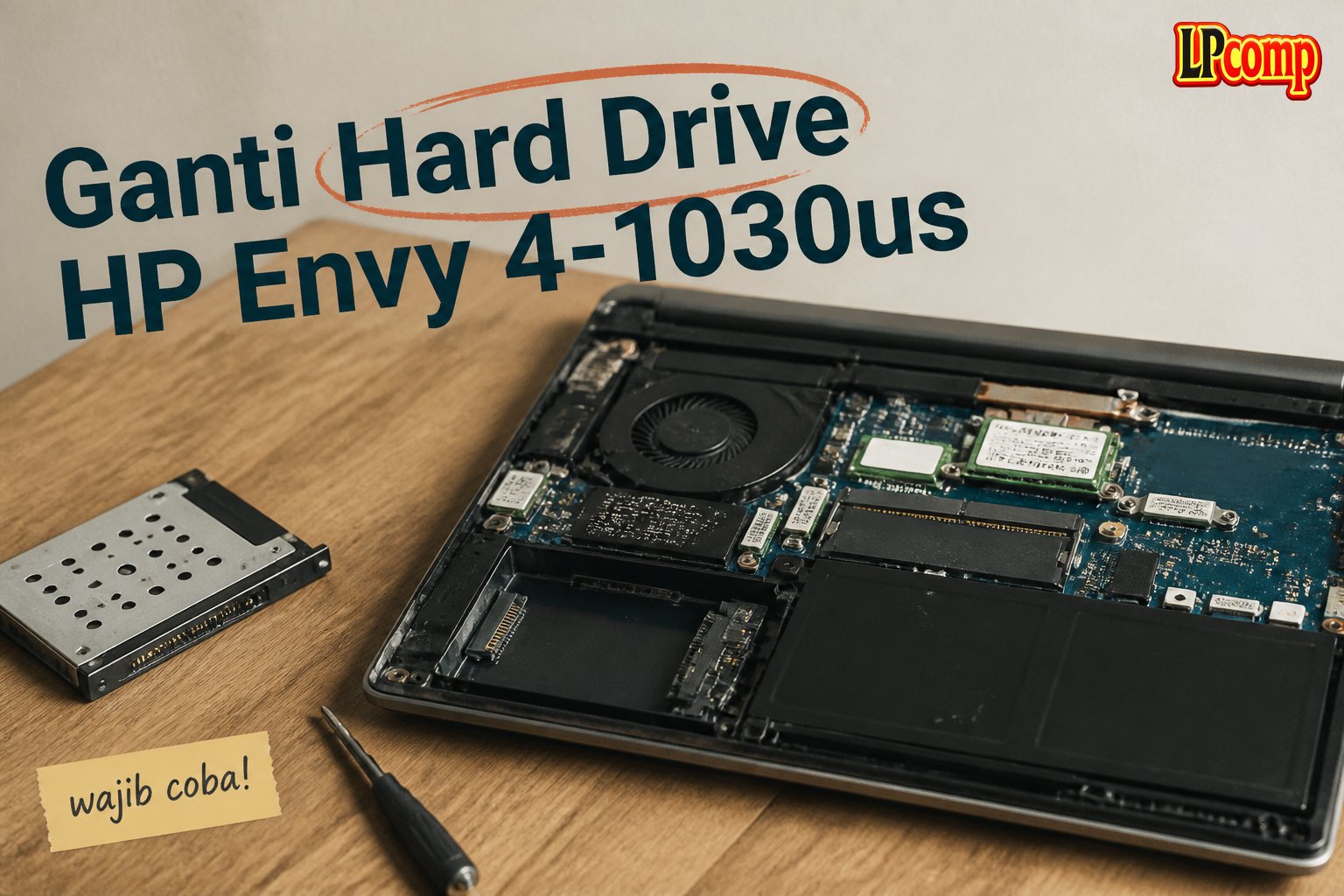
Hard drive laptop rusak atau ingin upgrade? Panduan ini akan membantu Anda mengganti hard drive mSATA di HP Envy 4-1030us dengan mudah.
Estimasi waktu: 20-30 menit. Tingkat kesulitan: sedang. Alat yang dibutuhkan: obeng Phillips, spudger plastik, dan alat pengangkat lembut.
Langkah 1: Membuka Tutup Bawah Laptop
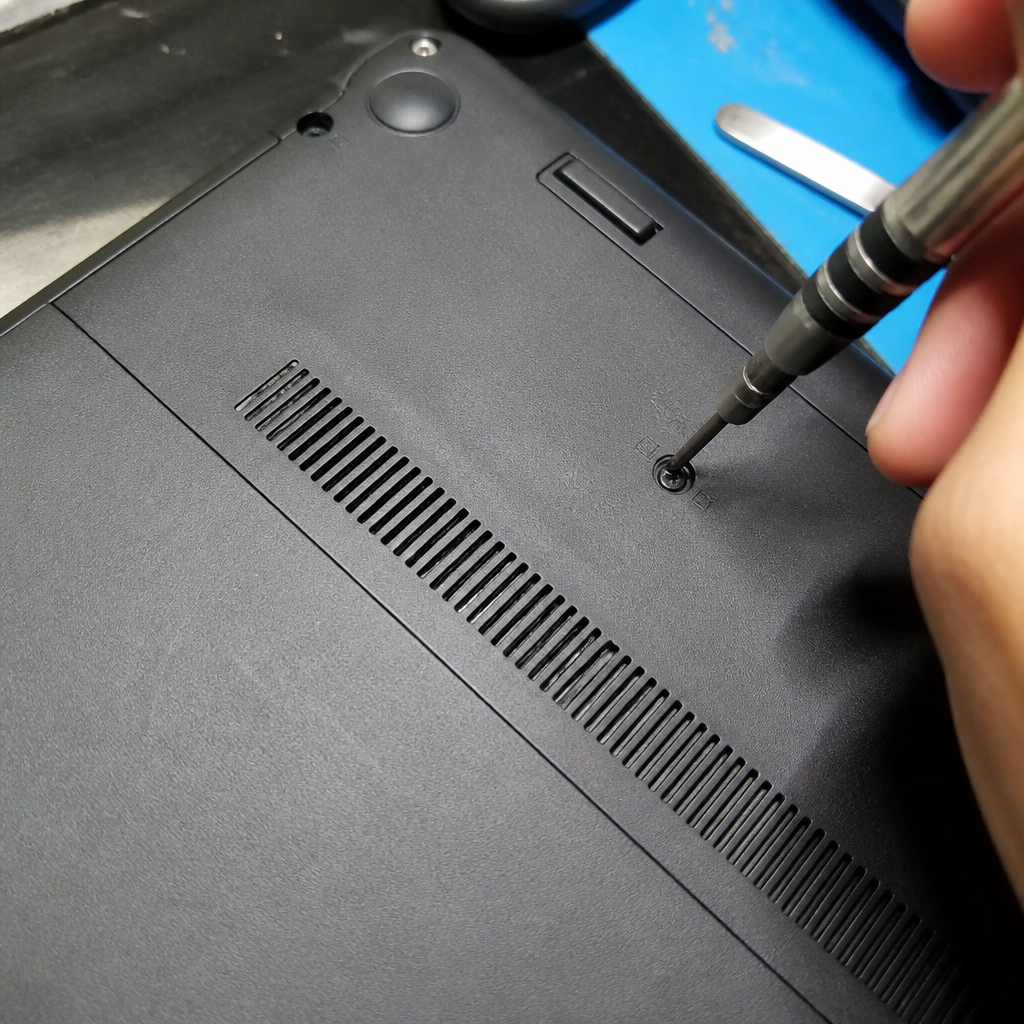
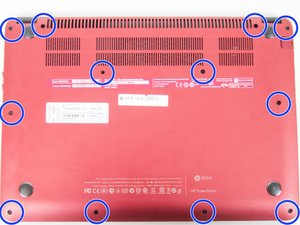
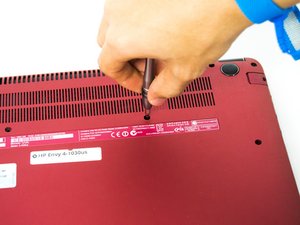
Pertama, siapkan obeng Phillips ukuran 0 dan spudger plastik. Pastikan laptop dalam keadaan mati dan terlepas dari sumber daya.
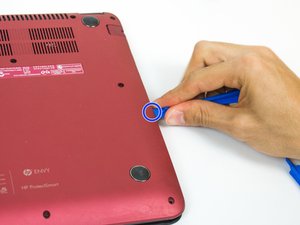
- Lepaskan 12 sekrup 7.5mm di bagian bawah laptop menggunakan obeng Phillips.
- Gunakan spudger plastik untuk mengangkat tutup bawah secara perlahan, mulai dari sudut.
⚠️ Jangan memaksa tutup bawah jika belum semua sekrup dilepas, karena bisa merusak komponen di dalam.
Langkah 2: Mengakses Hard Drive
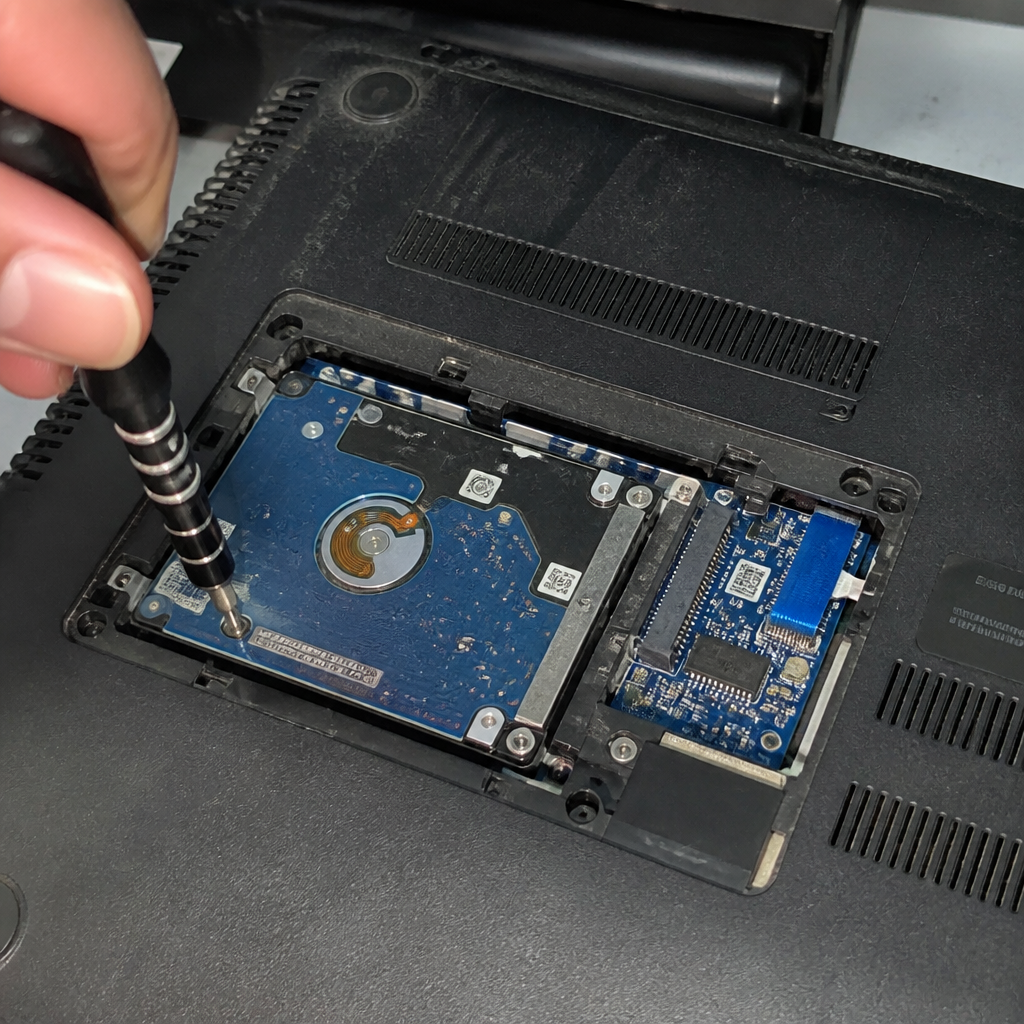
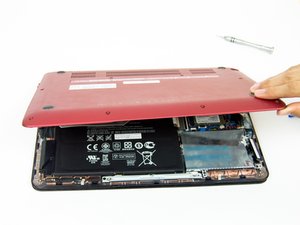
Setelah tutup bawah terlepas, perhatikan bagian dalam laptop yang berisi hard drive mSATA. Cari slot hard drive yang biasanya terletak di dekat baterai.
- Lepaskan sekrup kecil yang mengunci hard drive.
- Geser atau angkat hard drive lama dengan hati-hati, pastikan tidak ada kabel yang masih terhubung.
⚠️ Pastikan tidak menyentuh komponen elektronik lain untuk menghindari kerusakan.
Langkah 3: Memasang Hard Drive Baru
Setelah hard drive lama dilepas, masukkan hard drive baru ke dalam slot dengan posisi yang benar.
- Kencangkan sekrup pengunci hard drive.
- Pastikan kabel data dan daya terhubung dengan baik.
⚠️ Jika hard drive baru tidak terbaca setelah dipasang, pastikan BIOS laptop sudah mengenali perangkat baru.
Langkah 4: Mengunci dan Menutup Laptop
Setelah semua komponen terpasang kembali, periksa kembali semua sekrup dan kabel.
- Kencangkan semua sekrup yang dilepas sebelumnya.
- Tutup tutup bawah dengan hati-hati dan pastikan tidak ada bagian yang tertinggal.
⚠️ Jika laptop tidak menyala setelah penutupan, periksa kembali penghubungan kabel dan sekrup.
Pertanyaan yang Sering Ditanyakan
Apakah semua model HP Envy bisa diganti hard drivernya?
Tidak semua model HP Envy memiliki desain yang sama. Pastikan Anda memeriksa spesifikasi laptop Anda terlebih dahulu.
Apakah saya perlu menginstal ulang sistem operasi setelah ganti hard drive?
Jika hard drive baru belum terinstal sistem operasi, Anda perlu menginstal ulang Windows atau OS lainnya setelah hard drive terpasang.
Apakah ganti hard drive bisa dilakukan sendiri oleh pemula?
Ya, asalkan Anda mengikuti panduan dengan hati-hati dan siap mempelajari cara kerja komponen laptop.
Tips & Penutup
💡 Pastikan laptop dalam kondisi mati sebelum membuka bagian dalam. Jika kamu ragu atau tidak yakin melakukan sendiri, LPComp menyediakan spare part berkualitas dan layanan konsultasi teknis gratis — kunjungi lpcomp.my.id atau toko Shopee kami.
- Baut Sekrup Casing Bawah HP 14s-dk 14s-dq 14-bw 14-bs 14s-fq 14-ep 14- · Rp16.500
- Kabel HDD Flex HP 15 15-DW 15s-DU 15s-DY 15-GW 250 G8 | 255 G8 | 256 G · Rp130.000
- Stiker Pelindung Touchpad Laptop HP Anti Gores Presisi Sticker Trackpa · Rp15.000
- Baut Casing Bawah HP EliteBook 840 G5 840 G6 840 G7 840 G8 830 G7 850 · Rp16.500



