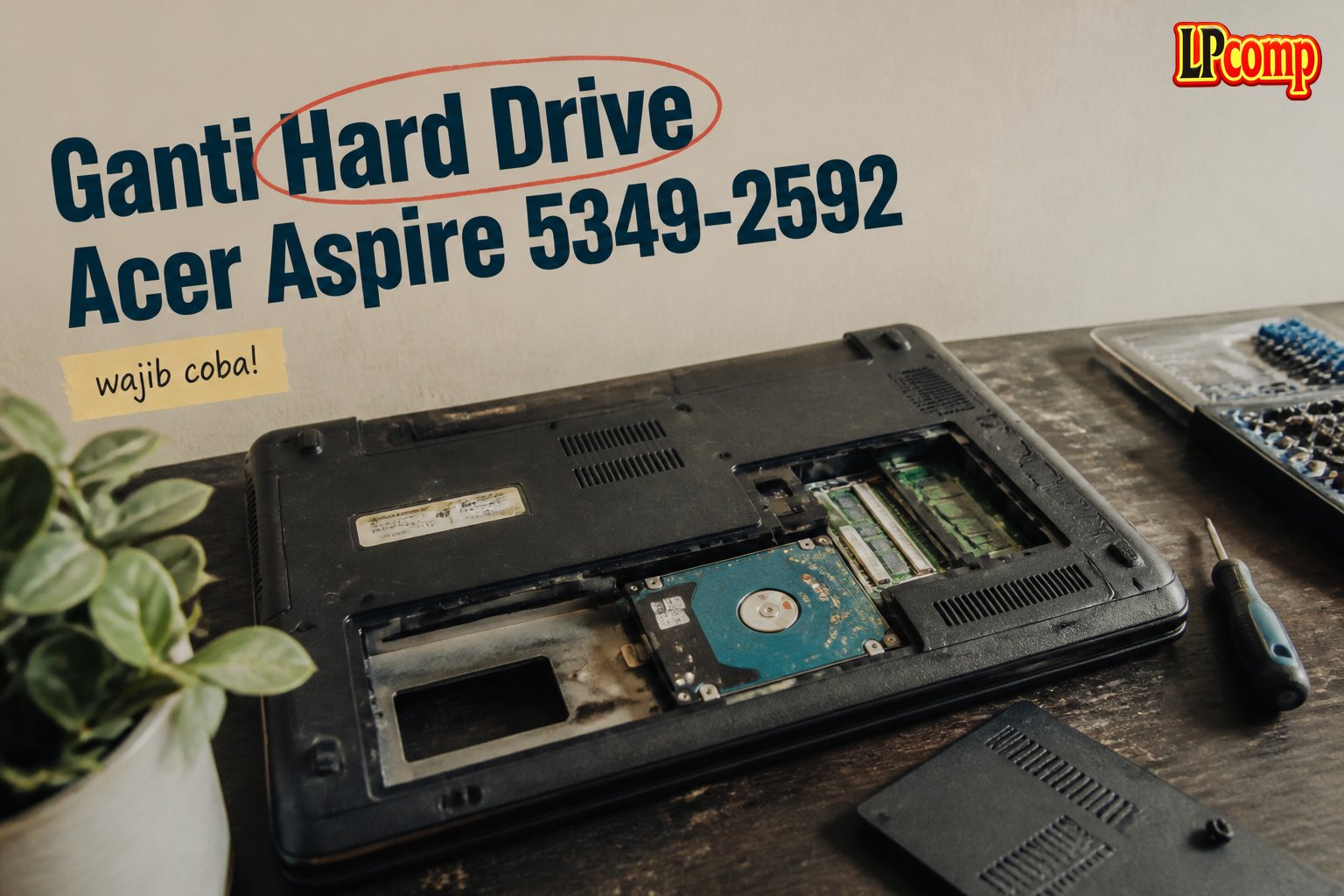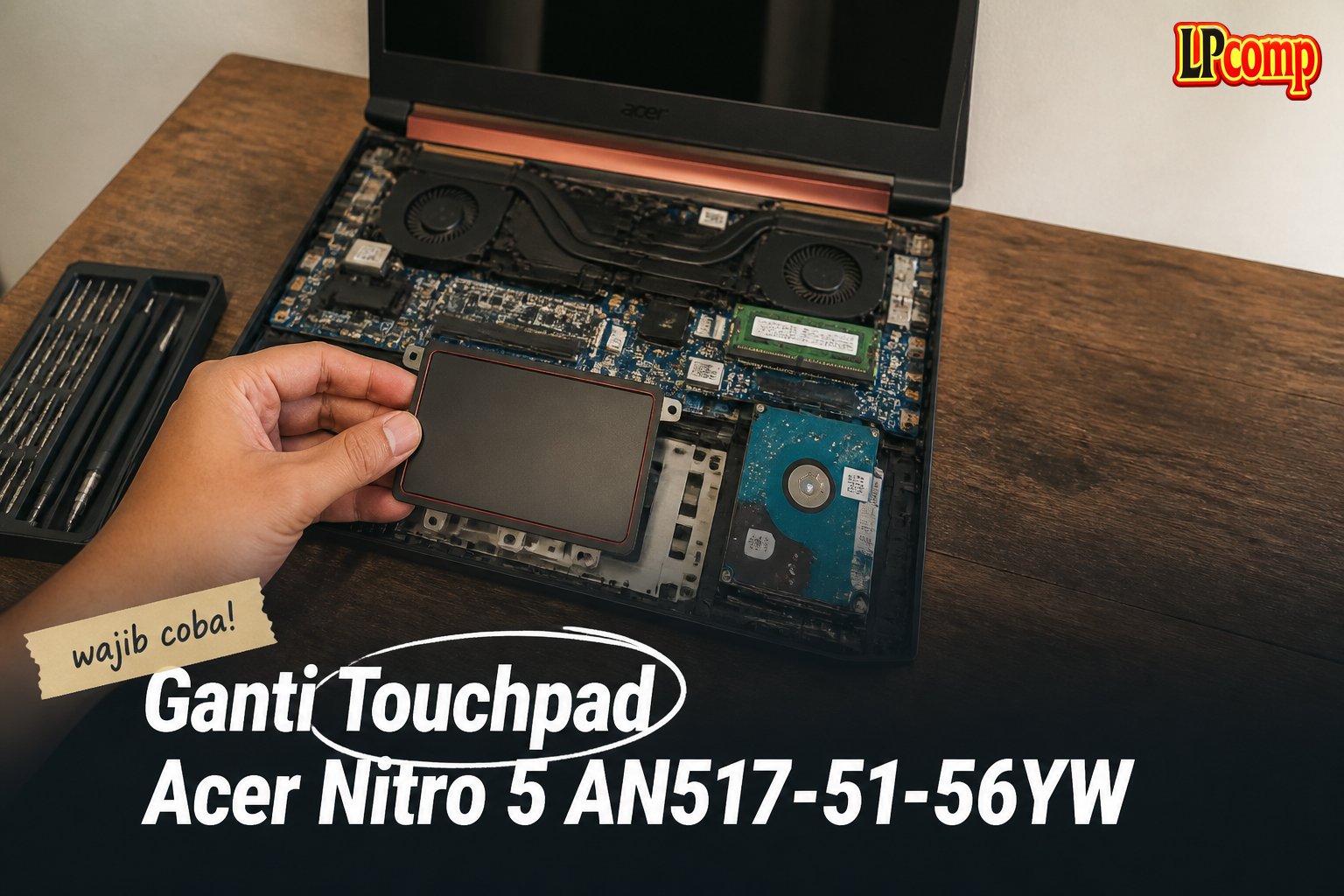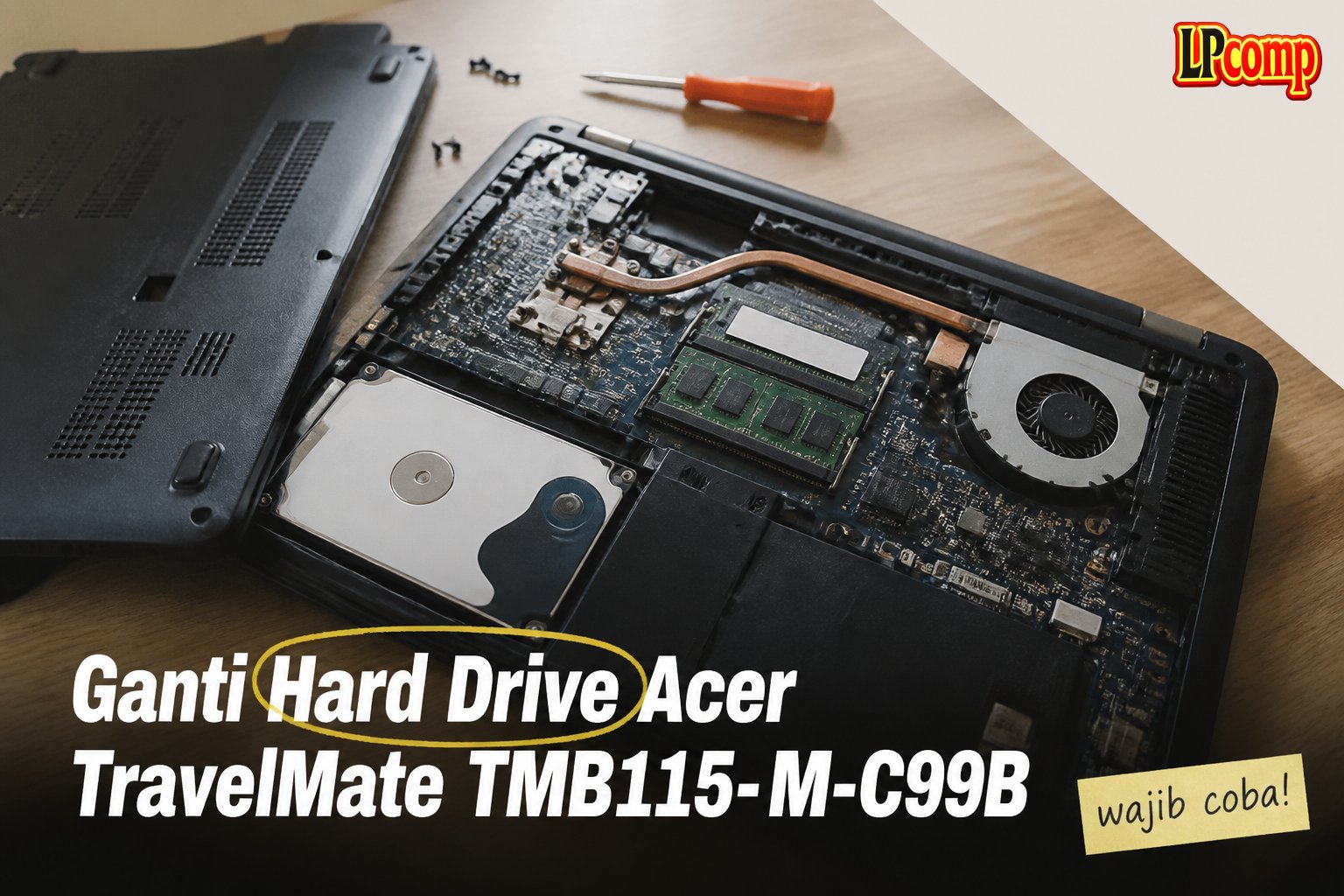
Jika laptop Anda mengalami kesulitan menyimpan atau mengambil file, ganti hard drive bisa menjadi solusi. Proses ini memakan waktu sekitar 30-45 menit dan memiliki tingkat kesulitan sedang.
Alat yang dibutuhkan: obeng Phillips, spudger plastik, dan alat pengangkat kabel.
Langkah 1: Matikan Laptop dan Buka Bagian Belakang
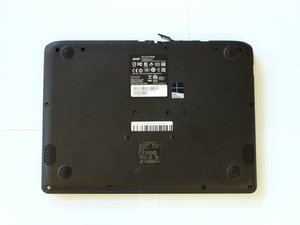
Pastikan laptop dalam keadaan mati sebelum memulai. Balikkan laptop hingga stiker model menghadap ke atas. Langkah ini penting untuk menghindari kerusakan pada komponen internal.
- Periksa kembali apakah semua port dan kabel terhubung dengan baik.
- Jangan menekan bagian belakang laptop saat membuka, karena bisa merusak casing.
⚠️ Pastikan laptop tidak dalam keadaan menyala saat proses dimulai untuk menghindari risiko pendek.
Langkah 2: Lepaskan Sekrup di Bagian Belakang
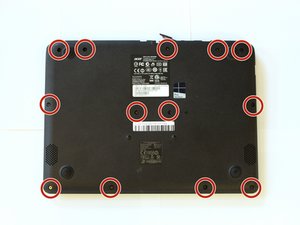
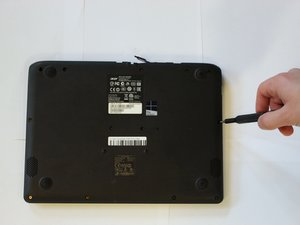
Gunakan obeng Phillips ukuran #0 untuk melepas 13 sekrup 6mm yang terletak di bagian belakang laptop. Sekrup ini mengunci casing belakang.
- Simpan sekrup dalam wadah kecil untuk mencegah kehilangan.
- Jika sekrup terlalu kencang, gunakan sedikit minyak pelumas untuk memudahkan.
⚠️ Jangan memaksa melepas sekrup jika terasa terlalu kencang, karena bisa merusak ulir.
Langkah 3: Lepaskan Sekrup Baterai dan Cabut Baterai
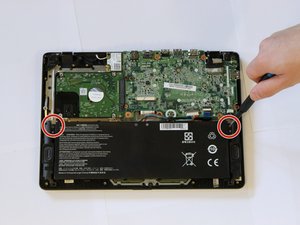
Setelah casing belakang terlepas, cari dua sekrup 7mm di bagian baterai. Gunakan obeng Phillips ukuran #0 untuk melepasnya.
- Pastikan baterai tidak terhubung ke motherboard sebelum mencabutnya.
- Lepaskan penutup baterai dengan lembut.
⚠️ Jangan menarik kabel baterai secara kasar, karena bisa merusak konektor.
Langkah 4: Cabut Kabel Baterai dari Motherboard
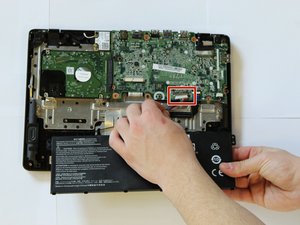
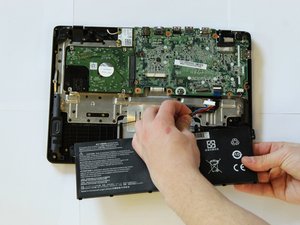
Setelah sekrup baterai dilepas, cari kabel baterai yang terhubung ke motherboard. Gunakan spudger plastik untuk melepaskan kabel dari soketnya.
- Periksa kabel dengan cahaya terang untuk memastikan tidak ada kabel lain yang terhubung.
- Jika kabel terasa kaku, gunakan sedikit tekanan lembut.
⚠️ Jangan menarik kabel dengan tangan langsung, karena bisa merusak soket.
Pertanyaan yang Sering Ditanyakan
Apakah saya bisa mengganti hard drive sendiri?
Ya, Anda bisa mengganti hard drive sendiri jika memiliki alat dan keahlian dasar. Namun, pastikan untuk mengikuti panduan dengan hati-hati.
Apakah semua laptop memiliki cara ganti hard drive yang sama?
Tidak, setiap model laptop memiliki cara yang berbeda. Pastikan Anda menggunakan panduan khusus untuk model laptop Anda.
Apakah ganti hard drive bisa merusak laptop?
Jika dilakukan dengan benar, tidak. Namun, jika tidak hati-hati, bisa terjadi kerusakan pada komponen lain seperti motherboard atau kabel.
Tips & Penutup
💡 Pastikan semua komponen terlepas dengan benar sebelum memasang hard drive baru. Jika kamu ragu atau tidak yakin melakukan sendiri, LPComp menyediakan spare part berkualitas dan layanan konsultasi teknis gratis — kunjungi lpcomp.my.id atau toko Shopee kami.
- Baut Laptop Acer Aspire 3 5 E1 E3 E5 ES1 V3 V5 V7 TravelMate P214 P215 · Rp10.457
- Kabel Flexible HDD Acer Nitro 3 5 7 SATA 12Pin - NBX0002C000 NBX0002CN · Rp77.000
- Baut Laptop Acer Aspire 3 5 A314-22 A315-41 A315-42 A514-53 A514-54 Ca · Rp9.000
- Anti Gores Stiker Pelindung Touchpad Laptop Acer Z3-451 Z1401 Z1402 St · Rp15.000