

Feet laptop rusak atau terlepas? Ganti dengan mudah menggunakan panduan ini. Proses ini memakan waktu sekitar 15-20 menit dan memiliki tingkat kesulitan rendah.
Alat yang dibutuhkan: obeng Phillips, spudger plastik, alcohol prep pad, dan foot pengganti.
Langkah 1: Membuka Bagian Bawah Laptop
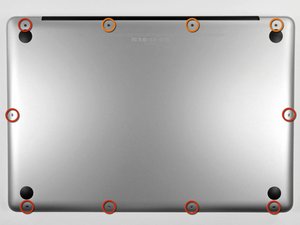
Gunakan obeng Phillips untuk melepas sepuluh sekrup yang mengunci bagian bawah laptop ke bagian atas. Terdapat tiga sekrup berukuran 13.5 mm (14.1 mm) dan tujuh sekrup berukuran 3 mm.
- Perhatikan arah sekrup agar tidak salah saat memasang kembali.
- Jangan menarik terlalu keras untuk menghindari kerusakan pada bagian casing.
⚠️ Pastikan semua sekrup dilepas sebelum melanjutkan ke langkah berikutnya.
Langkah 2: Mengangkat Bagian Bawah Laptop
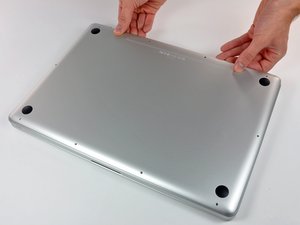
Dengan kedua tangan, angkat bagian bawah laptop dekat kipas untuk melepas dua klip yang mengunci bagian bawah ke bagian atas.
- Klip biasanya terletak di sisi kiri dan kanan dekat area kipas.
- Setelah klip terlepas, angkat bagian bawah secara perlahan.
⚠️ Jangan memaksa jika bagian bawah masih terkunci, pastikan semua sekrup sudah dilepas.
Langkah 3: Membersihkan Area Foot Pad
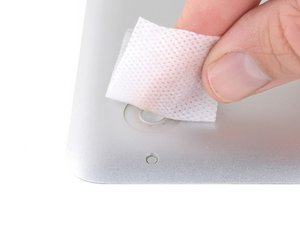
Bersihkan foot pad dengan alcohol prep pad untuk menghilangkan sisa pembersih atau kotoran yang mungkin masih menempel.
- Gunakan gerakan melingkar perlahan untuk memastikan area bersih.
- Jangan gunakan bahan kimia keras yang bisa merusak permukaan.
⚠️ Pastikan area foot pad benar-benar kering sebelum memasang foot baru.
Langkah 4: Mengeluarkan Foot Pengganti dari Bungkus
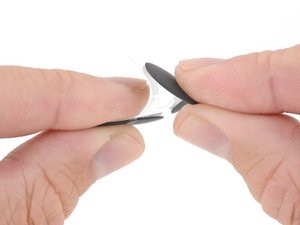
Lepaskan foot pengganti dari bungkus plastiknya dengan hati-hati.
- Periksa apakah foot pengganti sesuai dengan model laptop Anda.
- Jangan mengganti foot dengan ukuran atau bentuk yang tidak sesuai.
⚠️ Pastikan foot tidak terkena debu atau kotoran saat dikeluarkan.
Langkah 5: Memasang Foot Pengganti
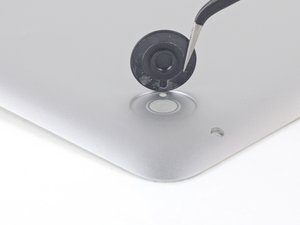
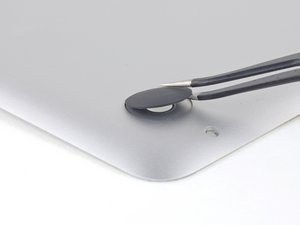
Letakkan foot pengganti ke dalam foot pad dengan posisi yang benar. Pastikan nub (tonggak) pada foot sejajar dengan lubang kecil di sekitar foot pad.
- Perhatikan arah dan posisi agar foot tidak terbalik.
- Jika tidak sejajar, foot mungkin tidak menempel dengan baik.
⚠️ Jangan menekan terlalu keras sebelum proses perekatan selesai.
Langkah 6: Menekan Foot Pengganti dengan Tekanan yang Tepat
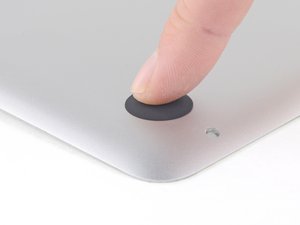
Setelah foot ditempatkan dengan benar, tekan dengan jari selama 30 detik untuk memastikan adhesif menempel kuat.
- Gunakan tangan lain untuk menahan bagian atas casing agar tidak bergerak.
- Ulangi proses ini untuk foot lainnya jika diperlukan.
⚠️ Jangan mengangkat casing sebelum adhesif benar-benar menempel.
Pertanyaan yang Sering Ditanyakan
Apakah semua model MacBook Pro bisa menggunakan foot yang sama?
Tidak semua model menggunakan foot yang sama. Pastikan foot yang digunakan sesuai dengan model laptop Anda, seperti MacBook Pro 15" Late 2011.
Apakah bisa menggunakan foot dari merek lain?
Bisa, tetapi disarankan menggunakan spare part original atau OEM untuk memastikan kualitas dan kecocokan.
Apakah proses ini bisa dilakukan oleh pemula?
Ya, proses ini cocok untuk pemula karena tingkat kesulitannya rendah dan tidak memerlukan keterampilan khusus.
Tips & Penutup
💡 Pastikan semua komponen sudah bersih dan kering sebelum memasang foot baru. Jika kamu ragu atau tidak yakin melakukan sendiri, LPComp menyediakan spare part berkualitas dan layanan konsultasi teknis gratis — kunjungi lpcomp.my.id atau toko Shopee kami.
- 1pcs Baut Casing Macbook Air 11 13 A1466 A1465 A1369 A1370 Screw Sekru · Rp4.956
- Baut Sekrup Casing MacBook Pro 13 15 17 A1278 A1286 A1297 Screw Pengga · Rp3.000
- Baut Casing MacBook Pro Retina 13 15 Inch A1425 A1502 A1398 Sekrup Bod · Rp5.000
- Baut Casing Case Screw Sekrup MacBook Pro 13 15 17 Inch A1278 A1286 A1 · Rp25.000



