
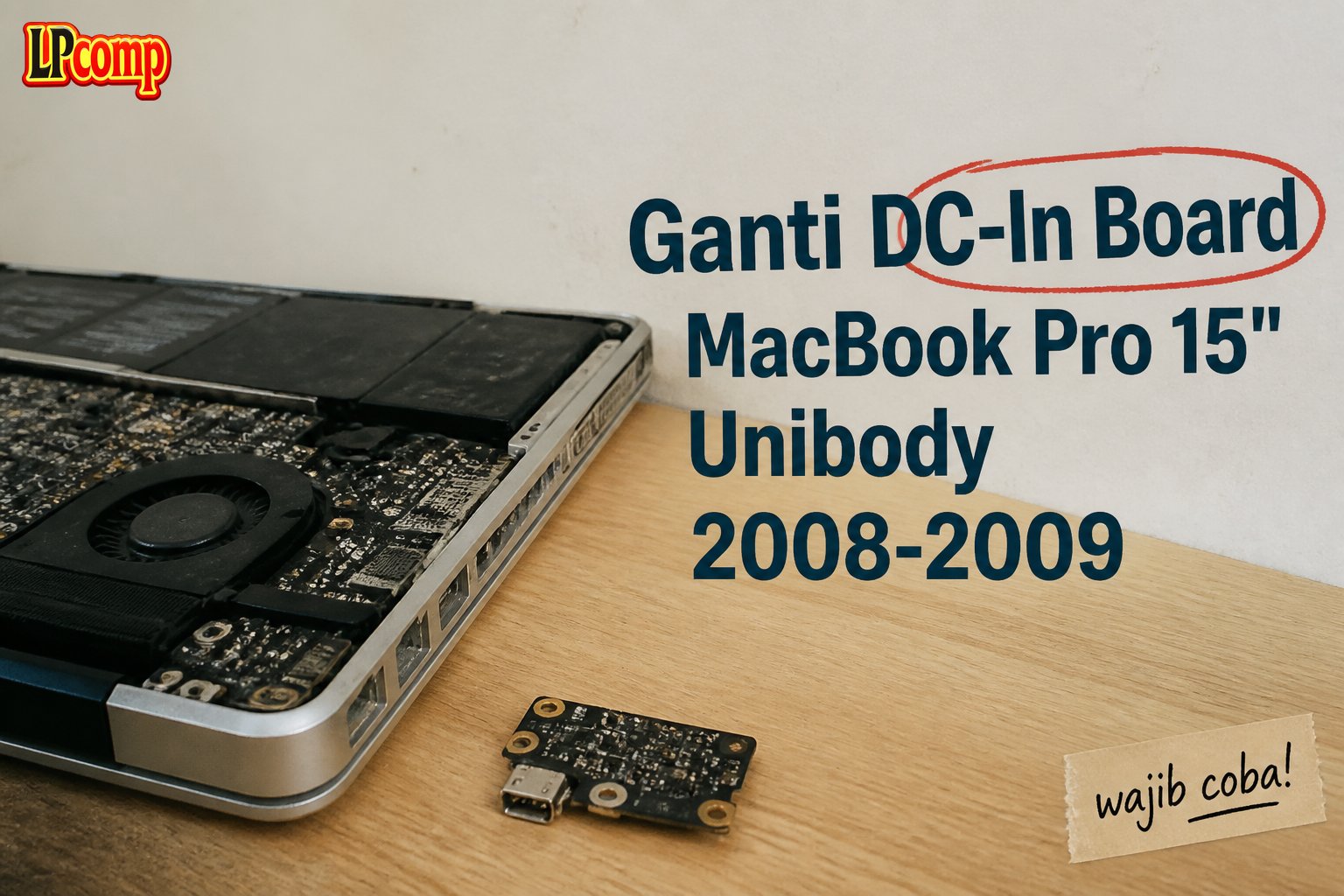
Laptop tidak menyala? Masalahnya bisa berasal dari DC-In Board yang rusak. Ganti komponen ini untuk memulihkan fungsi laptop Anda.
Alat yang dibutuhkan: obeng Phillips, spudger plastik, alat pengangkat kabel, dan penjepit kabel.
Langkah 1: Buka Tutup Akses
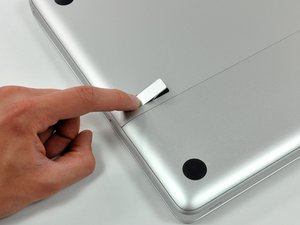
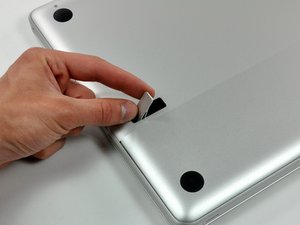
Letakkan laptop dengan bagian atas menghadap ke bawah di permukaan datar. Tekan ujung bergerigi dari pengait tutup akses hingga cukup untuk menggenggam ujung bebasnya.
- Lepaskan pengait dengan menarik ke atas hingga terangkat.
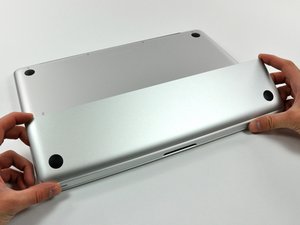
- Pastikan tutup akses terbuka cukup untuk diangkat keluar.
⚠️ Jangan menekan terlalu keras untuk menghindari kerusakan pada bagian dalam.
Langkah 2: Lepaskan Kabel Fan Kiri
Gunakan ujung spudger untuk menarik kabel fan kiri ke atas dari soketnya di papan logika.
- Hindari menekan soketnya agar tidak merusak komponen.
- Pastikan kabel terlepas sepenuhnya sebelum melanjutkan.
⚠️ Jangan menarik kabel dengan cara yang tidak tepat untuk mencegah kerusakan.
Langkah 3: Lepaskan Kabel Kamera
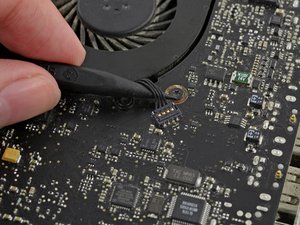
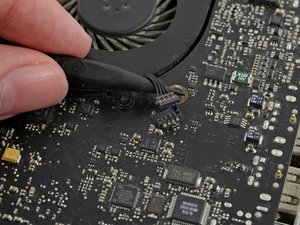
Hapus sisa perekat dari soket kabel kamera. Tarik ujung kabel kamera keluar dari soketnya secara paralel dengan papan logika.
- Jangan menarik ke atas untuk menghindari kerusakan pada soket.
- Pastikan kabel terlepas dengan sempurna.
⚠️ Jika kabel masih terikat kuat, gunakan alat bantu untuk menghindari kerusakan.
Langkah 4: Lepaskan Kabel Optical Drive
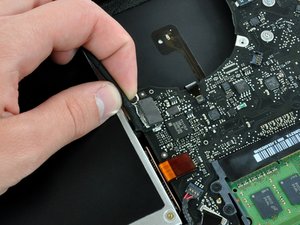
Gunakan spudger untuk menarik kabel optical drive ke atas dari soketnya di papan logika.
- Pastikan kabel terlepas dengan lembut.
- Jangan menekan soketnya untuk mencegah kerusakan.
⚠️ Jika kabel terasa kaku, periksa apakah ada perekat yang masih menempel.
Langkah 5: Lepaskan Kabel Subwoofer
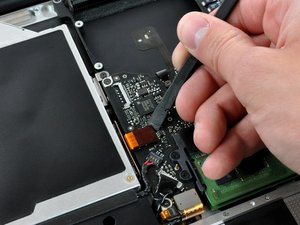
Jika ada, lepaskan busa penutup kabel subwoofer. Gunakan ujung datar spudger untuk menarik kabel subwoofer ke atas dari soketnya.
- Jangan menekan soketnya agar tidak merusak komponen.
- Pastikan kabel terlepas sepenuhnya.
⚠️ Kabel ini sangat sensitif, jadi lakukan dengan hati-hati.
Langkah 6: Lepaskan Kabel Hard Drive
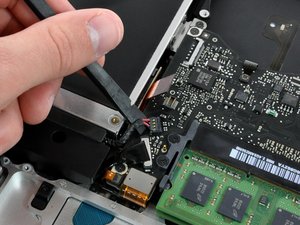
Gunakan spudger untuk menarik kabel hard drive dari soketnya di papan logika.
- Pastikan kabel terlepas dengan lembut.
- Jangan menekan soketnya untuk mencegah kerusakan.
⚠️ Jika kabel terasa kaku, periksa apakah ada perekat yang masih menempel.
Langkah 7: Lepaskan Kabel Trackpad
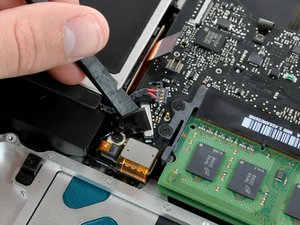
Gunakan spudger untuk menarik kabel trackpad ke atas dari soketnya di papan logika.
- Pastikan kabel terlepas dengan lembut.
- Jangan menekan soketnya untuk mencegah kerusakan.
⚠️ Kabel ini sangat sensitif, jadi lakukan dengan hati-hati.
Langkah 8: Lepaskan Kabel IR/Sleep LED
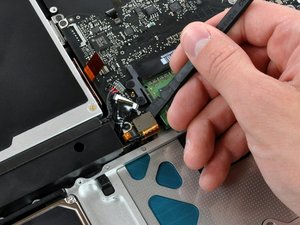
Gunakan ujung spudger untuk mengangkat penutup kabel IR/sleep LED. Tarik kabel tersebut keluar dari soketnya secara lurus.
- Pastikan kabel terlepas dengan lembut.
- Jangan menekan soketnya untuk mencegah kerusakan.
⚠️ Jika kabel masih terikat kuat, gunakan alat bantu untuk menghindari kerusakan.
Langkah 9: Lepaskan Kabel Indikator Baterai
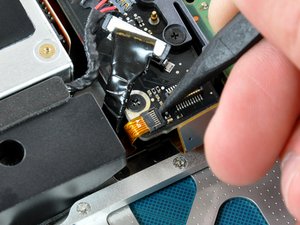
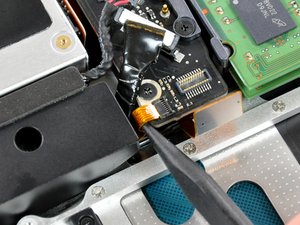
Gunakan spudger untuk menarik kabel indikator baterai ke atas dari soketnya di papan logika.
- Pastikan kabel terlepas dengan lembut.
- Jangan menekan soketnya untuk mencegah kerusakan.
⚠️ Jika kabel terasa kaku, periksa apakah ada perekat yang masih menempel.
Pertanyaan yang Sering Ditanyakan
Apakah saya bisa mengganti DC-In Board sendiri?
Ya, jika Anda memiliki pengalaman dasar dalam servis laptop. Pastikan untuk mengikuti panduan dengan teliti dan menggunakan alat yang tepat.
Apakah penggantian DC-In Board memengaruhi garansi laptop?
Ya, jika dilakukan sendiri, garansi mungkin tidak berlaku. Untuk keamanan, konsultasikan dengan teknisi profesional jika memungkinkan.
Apakah semua model MacBook Pro bisa diganti DC-In Board-nya?
Tidak semua model bisa diganti dengan cara yang sama. Pastikan model laptop Anda sesuai dengan panduan ini.
Tips & Penutup
💡 Pastikan laptop dalam keadaan mati sebelum memulai pekerjaan. Jika kamu ragu atau tidak yakin melakukan sendiri, LPComp menyediakan spare part berkualitas dan layanan konsultasi teknis gratis — kunjungi lpcomp.my.id atau toko Shopee kami.
- 1pcs Baut Casing Macbook Air 11 13 A1466 A1465 A1369 A1370 Screw Sekru · Rp4.956
- Baut Sekrup Casing MacBook Pro 13 15 17 A1278 A1286 A1297 Screw Pengga · Rp3.000
- Baut Casing MacBook Pro Retina 13 15 Inch A1425 A1502 A1398 Sekrup Bod · Rp5.000
- Baut Casing Case Screw Sekrup MacBook Pro 13 15 17 Inch A1278 A1286 A1 · Rp25.000



