
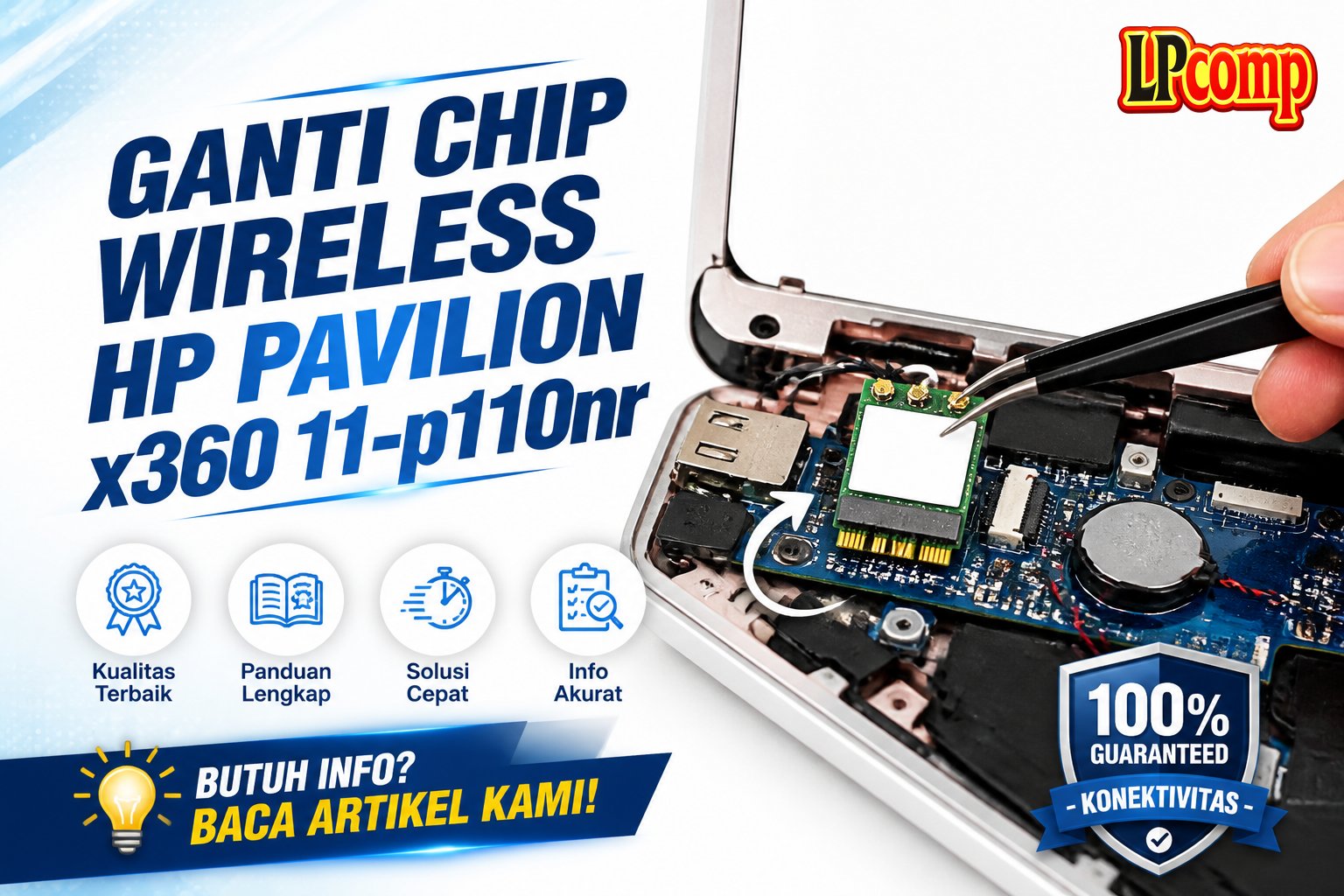
Chip wireless pada HP Pavilion x360 11-p110nr sangat penting untuk koneksi internet nirkabel. Jika rusak, laptop tidak bisa terhubung ke Wi-Fi. Ganti chip ini bisa dilakukan sendiri dengan alat sederhana.
Alat yang dibutuhkan: obeng Phillips, spudger plastik, pinset, dan penjepit kabel.
Langkah 1: Membuka Tutup Laptop
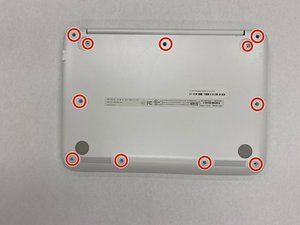
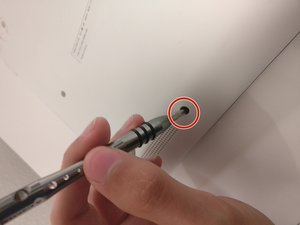
Untuk mengakses komponen di dalam laptop, pertama-tama lepaskan semua 11 sekrup yang terdapat di bagian bawah laptop. Dua dari sekrup tersebut berada di bawah karet di dekat sisi engsel.
- Lepaskan tutup bawah dengan lembut, mulai dari bagian belakang.
- Gunakan spudger plastik untuk membantu mengangkat tutup jika terasa kaku.
⚠️ Pastikan tidak menekan terlalu keras untuk menghindari kerusakan pada komponen di dalam.
Langkah 2: Mengambil Kabel Ribbon
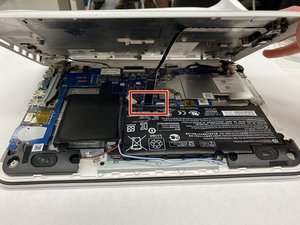
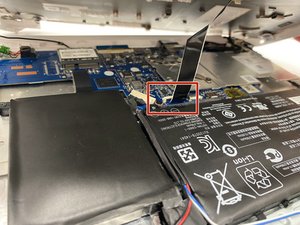
Kabel ribbon terletak di dekat area chip wireless. Untuk mengambilnya, gunakan penjepit kabel atau alat khusus.
- Perhatikan tab biru di ujung kabel, gunakan tab ini untuk menarik kabel, bukan bagian kabelnya.
- Jangan menarik terlalu keras untuk mencegah kerusakan pada port.
⚠️ Jika kabel terasa kaku, pastikan tidak ada komponen lain yang masih terkunci.
Langkah 3: Mengidentifikasi Chip Wireless
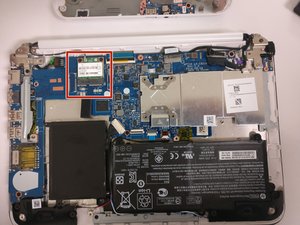
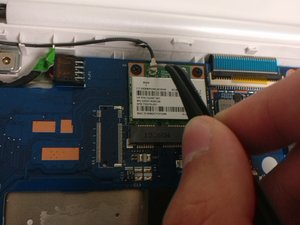
Chip wireless berbentuk persegi dan memiliki kertas putih dengan barcode yang menempel di bagian atasnya. Chip ini berada di sudut kiri atas bagian belakang laptop.
- Lihat bagian belakang laptop dengan sisi engsel menghadap ke arah Anda.
- Pastikan tidak mengangkat komponen lain yang berada di sekitar chip.
⚠️ Jangan menyentuh chip dengan tangan kosong untuk menghindari kotoran atau kerusakan.
Langkah 4: Mengganti Chip Wireless
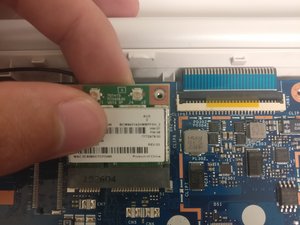
Setelah chip lama dilepas, siapkan chip baru yang sudah dipesan. Pastikan chip baru sesuai dengan model laptop Anda.
- Taruh chip baru di tempat yang sama dengan posisi yang benar.
- Kembali pasang kabel ribbon dengan hati-hati.
⚠️ Saat memasang sekrup kembali, pastikan tidak terlalu kencang untuk menghindari kerusakan pada sekrup atau baut.
Pertanyaan yang Sering Ditanyakan
Apakah saya bisa mengganti chip wireless sendiri?
Ya, Anda bisa melakukannya sendiri jika memiliki alat dan keahlian dasar. Namun, pastikan untuk mengikuti panduan dengan teliti.
Apakah chip wireless bisa rusak karena kelembapan?
Ya, chip wireless bisa rusak akibat kelembapan atau paparan air. Pastikan laptop dalam kondisi kering sebelum melakukan perbaikan.
Apakah laptop tetap bisa digunakan tanpa chip wireless?
Tidak, laptop tidak bisa terhubung ke jaringan Wi-Fi tanpa chip wireless. Namun, masih bisa digunakan untuk tugas offline.
Tips & Penutup
💡 Pastikan laptop dalam kondisi mati sebelum membuka casing. Jika kamu ragu atau tidak yakin melakukan sendiri, LPComp menyediakan spare part berkualitas dan layanan konsultasi teknis gratis — kunjungi lpcomp.my.id atau toko Shopee kami.
- Baut Sekrup Casing Bawah HP 14s-dk 14s-dq 14-bw 14-bs 14s-fq 14-ep 14- · Rp16.500
- Kabel HDD Flex HP 15 15-DW 15s-DU 15s-DY 15-GW 250 G8 | 255 G8 | 256 G · Rp130.000
- Stiker Pelindung Touchpad Laptop HP Anti Gores Presisi Sticker Trackpa · Rp15.000
- Baut Casing Bawah HP EliteBook 840 G5 840 G6 840 G7 840 G8 830 G7 850 · Rp16.500



