
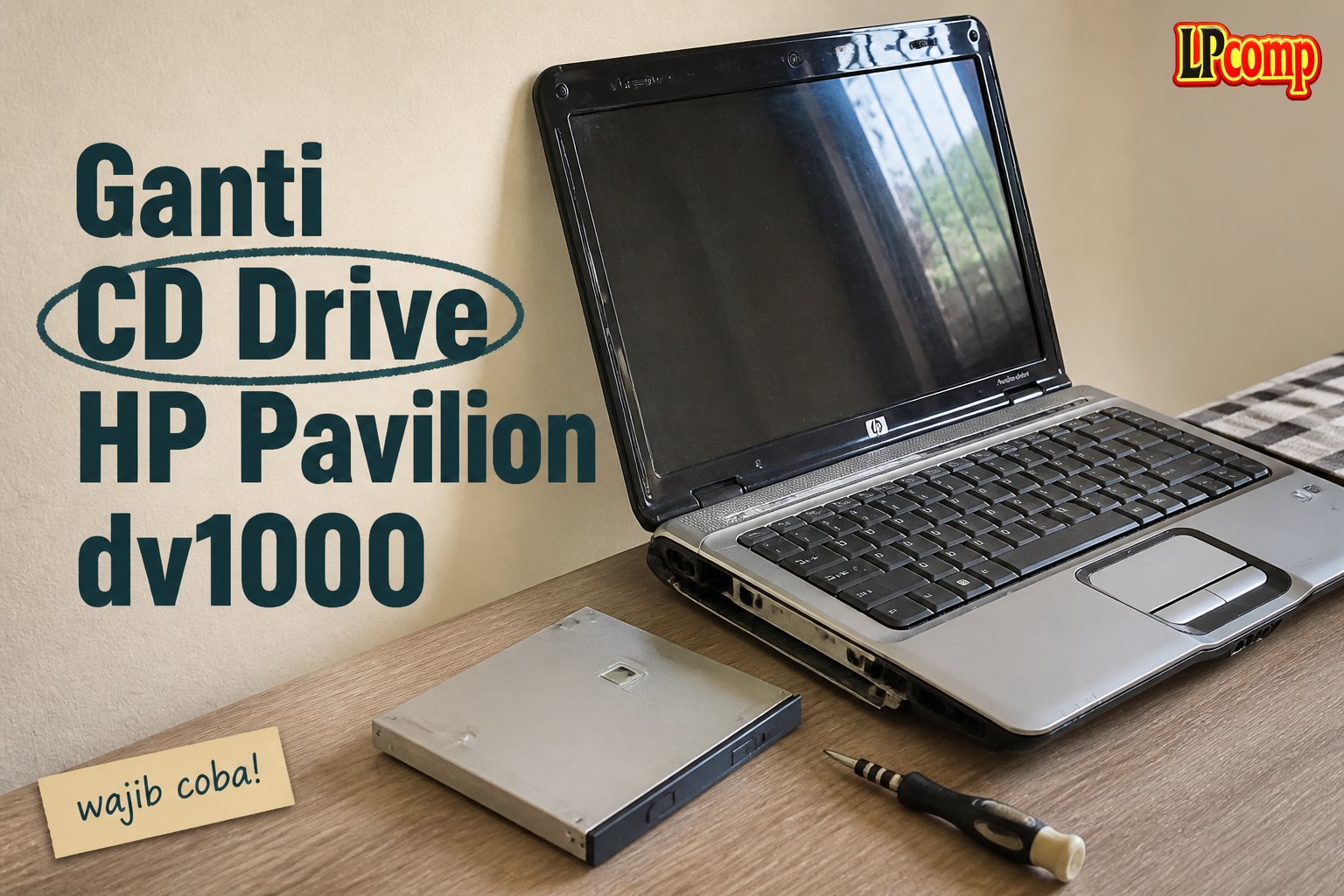
CD drive laptop HP Pavilion dv1000 rusak atau tidak berfungsi? Ganti dengan CD drive baru secara mandiri dengan panduan ini. Prosesnya relatif mudah dan hanya memakan waktu sekitar 20-30 menit.
Alat yang dibutuhkan: obeng Phillips, spudger plastik, penjepit kabel, dan kain lembut.
Langkah 1: Matikan laptop dan lepaskan semua kabel
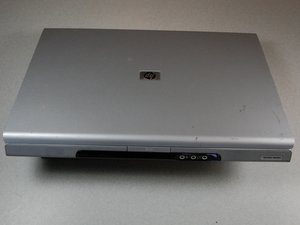
Pertama, matikan laptop sepenuhnya. Pastikan tidak ada aplikasi atau proses yang sedang berjalan. Lepaskan semua kabel eksternal seperti charger, mouse, atau keyboard jika terhubung.
- Matikan laptop melalui menu shutdown.
- Lepaskan semua kabel dan perangkat eksternal.
- Periksa kembali untuk memastikan tidak ada kabel yang terlewat.
⚠️ Jangan mencoba mengganti CD drive saat laptop masih menyala, karena bisa merusak komponen internal.
Langkah 2: Balikkan laptop dan lepaskan baterai
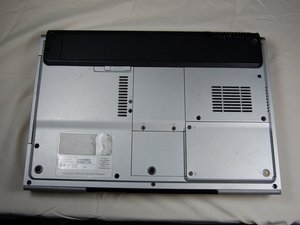
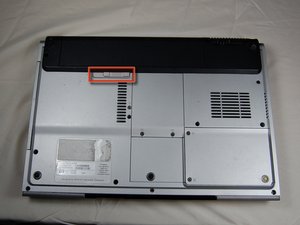
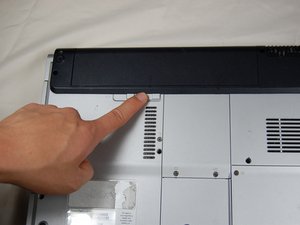
Balikkan laptop ke bagian bawah. Cari tab berwarna abu-abu di sebelah batang hitam tempat baterai berada. Tarik tab ke kiri hingga terdengar suara klik.
- Tab tersebut akan mengangkat bagian dalam baterai.
- Setelah terangkat, pegang bagian dalam baterai dan angkat perlahan.
- Periksa apakah baterai sudah terlepas sepenuhnya.
⚠️ Jangan menarik baterai secara paksa, karena bisa merusak kabel penghubung.
Langkah 3: Lepaskan modul RAM
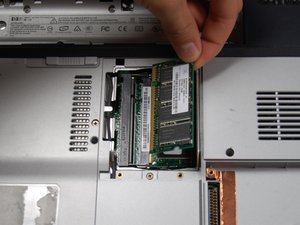
Cari modul RAM yang terletak di bagian bawah laptop. Tekan penjepit di sisi modul RAM hingga terangkat, lalu angkat modul RAM secara perlahan.
- Ulangi langkah ini untuk modul RAM kedua jika ada.
- Pastikan modul RAM terlepas sepenuhnya sebelum melanjutkan.
- Jangan menyentuh pin di bagian bawah modul RAM untuk menghindari kerusakan.
⚠️ Jika tidak yakin, lepaskan modul RAM satu per satu dan pastikan tidak ada kabel yang terhubung.
Langkah 4: Lepaskan CD drive lama
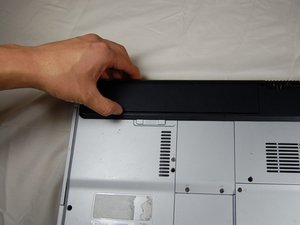
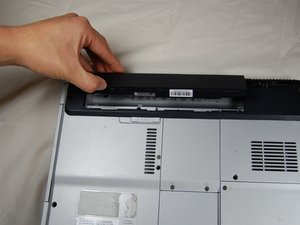
Cari CD drive di bagian bawah laptop. Tekan penjepit kabel yang menghubungkan CD drive ke motherboard, lalu lepaskan kabel tersebut.
- Gunakan spudger plastik untuk membantu melepaskan kabel jika terasa kencang.
- Setelah kabel terlepas, pegang CD drive dan lepaskan dari slotnya.
- Periksa apakah ada kabel lain yang masih terhubung.
⚠️ Jangan menarik kabel terlalu keras, karena bisa merusak soket di motherboard.
Langkah 5: Pasang CD drive baru
Setelah CD drive lama dilepas, masukkan CD drive baru ke dalam slot yang sama. Pastikan posisi CD drive sejajar dengan slot.
- Koneksikan kabel CD drive ke motherboard dengan hati-hati.
- Periksa apakah kabel sudah terhubung dengan baik.
- Gunakan penjepit kabel untuk memastikan kabel tidak longgar.
⚠️ Pastikan CD drive baru kompatibel dengan model laptop Anda.
Langkah 6: Pasang kembali modul RAM dan baterai
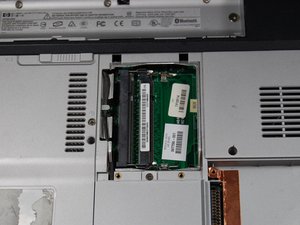
Setelah CD drive baru terpasang, pasang kembali modul RAM ke dalam slotnya. Pastikan penjepit di sisi modul RAM terkunci dengan baik.
- Ulangi langkah ini untuk modul RAM kedua jika ada.
- Setelah modul RAM terpasang, pasang kembali baterai ke dalam slotnya.
- Pastikan baterai terkunci dengan baik.
⚠️ Jika baterai tidak terkunci, laptop mungkin tidak bisa menyala.
Pertanyaan yang Sering Ditanyakan
Apakah semua model HP Pavilion dv1000 memiliki cara ganti CD drive yang sama?
Beberapa model mungkin memiliki perbedaan dalam lokasi baterai atau RAM. Pastikan untuk memeriksa panduan spesifik model laptop Anda.
Apakah saya perlu membuka keyboard untuk mengganti CD drive?
Tidak, penggantian CD drive biasanya dilakukan dari bagian bawah laptop tanpa perlu membuka keyboard.
Apakah CD drive baru bisa digunakan untuk membaca DVD?
Ya, selama CD drive baru kompatibel dengan format DVD dan memiliki mekanisme pembaca yang sesuai.
Tips & Penutup
💡 Pastikan laptop dalam kondisi mati sebelum memulai proses penggantian. Jika kamu ragu atau tidak yakin melakukan sendiri, LPComp menyediakan spare part berkualitas dan layanan konsultasi teknis gratis — kunjungi lpcomp.my.id atau toko Shopee kami.



