
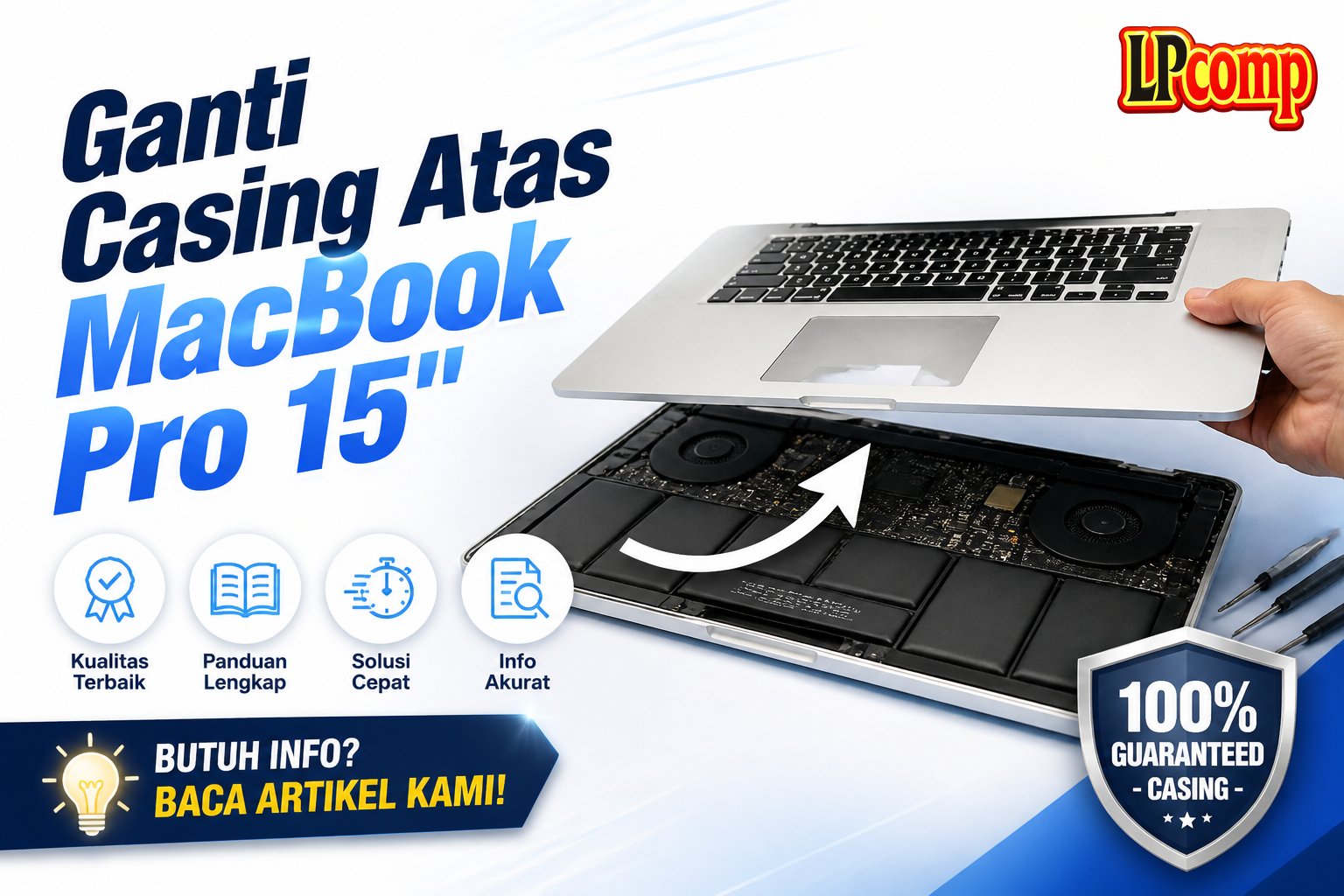
Untuk mengganti casing atas MacBook Pro 15" Unibody Mid 2012, Anda perlu melepas hampir semua komponen. Casing atas ini termasuk keyboard, tombol power, trackpad, dan indikator baterai.
Langkah 1: Melepas Casing Bawah
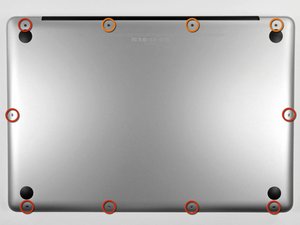
Melepas casing bawah dengan melepas 10 sekrup yang mengamankan casing bawah ke casing atas. Pastikan Anda melepas sekrup dengan hati-hati dan mencatat posisinya.
Langkah 2: Mengangkat Casing Bawah
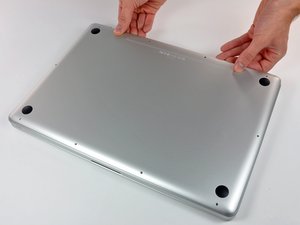
Gunakan kedua tangan untuk mengangkat casing bawah di dekat ventilasi untuk melepas dua klip yang mengamankan casing bawah ke casing atas. Setelah itu, angkat casing bawah dan letakkan di samping.
Langkah 3: Mengangkat Kipas Kiri
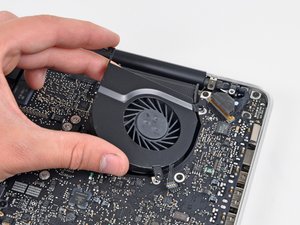
Angkat kipas kiri dari casing atas dengan hati-hati.
Langkah 4: Melepas Konktor AirPort/Bluetooth
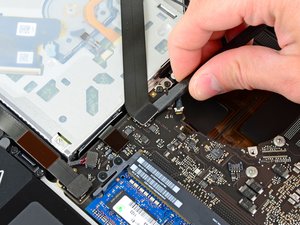
Gunakan ujung datar spudger untuk melepas konktor AirPort/Bluetooth dari soketnya di logic board.
Langkah 5: Melepas Konktor Optical Drive
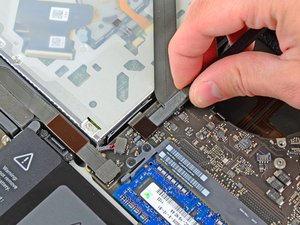
Gunakan ujung datar spudger untuk melepas konktor optical drive dari soketnya di logic board.
Langkah 6: Melepas Kabel Hard Drive/IR Sensor
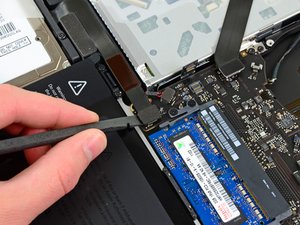
Melepas kabel hard drive/IR sensor dari soketnya di logic board dengan mengangkat dari bawah konektor.
Langkah 7: Melepas Konktor Subwoofer/Kanan Speaker
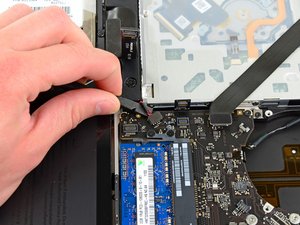
Gunakan ujung datar spudger untuk melepas konktor subwoofer/kanan speaker dari soketnya di logic board. Pastikan Anda melepas dari bawah kabel.
Langkah 8: Melepas Penutup Kabel Keyboard/Trackpad
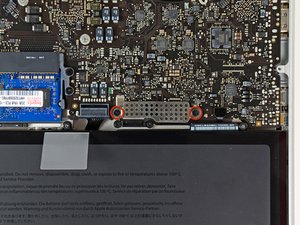
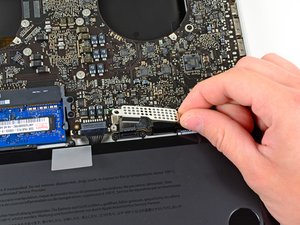
Melepas dua sekrup yang mengamankan penutup kabel keyboard/trackpad ke logic board. Angkat penutup dan letakkan di samping.
Langkah 9: Melepas Konktor Trackpad
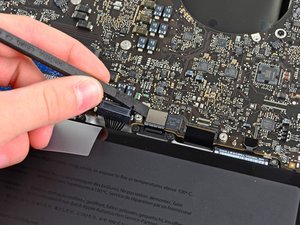
Gunakan ujung datar spudger untuk melepas konktor trackpad dari soketnya di logic board.
Langkah 10: Melepas Kabel Keyboard
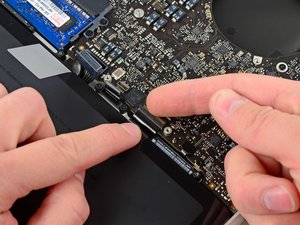
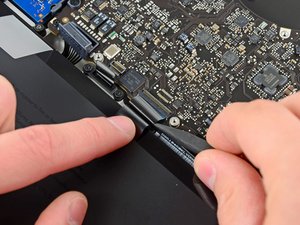
Gunakan kuku untuk mengangkat lipatan penahan kabel keyboard. Pastikan Anda mengangkat lipatan yang tepat, bukan soketnya. Gunakan ujung spudger untuk melepas kabel keyboard.
Langkah 11: Melepas Casing Atas
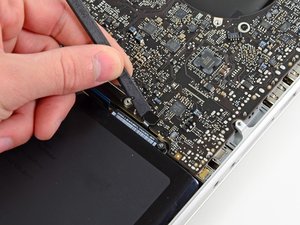
Gunakan ujung datar spudger untuk melepas casing atas dari logic board.
Tips & Catatan
⚠️ Pastikan Anda melepas semua komponen dengan hati-hati dan mencatat posisinya. 💡 Jika Anda tidak yakin dengan proses ini, sebaiknya Anda meminta bantuan dari teknisi yang berpengalaman.
- Pelindung Keyboard MacBook Air Pro Silikon 11 13 14 15 A1278 A1502 A19 · Rp13.454
- Pelindung Keyboard MacBook Air 13.3 Inch 2011-2017 A1369 A1466 Cover S · Rp12.631
- Cover Pelindung Keyboard MacBook Pro Silikon A1278 A1286 A1297 13 15 1 · Rp15.413
- Kabel Flexible HDD MacBook Pro 13 A1278 2009 2012 SATA Flex Cable Hard · Rp125.000



