
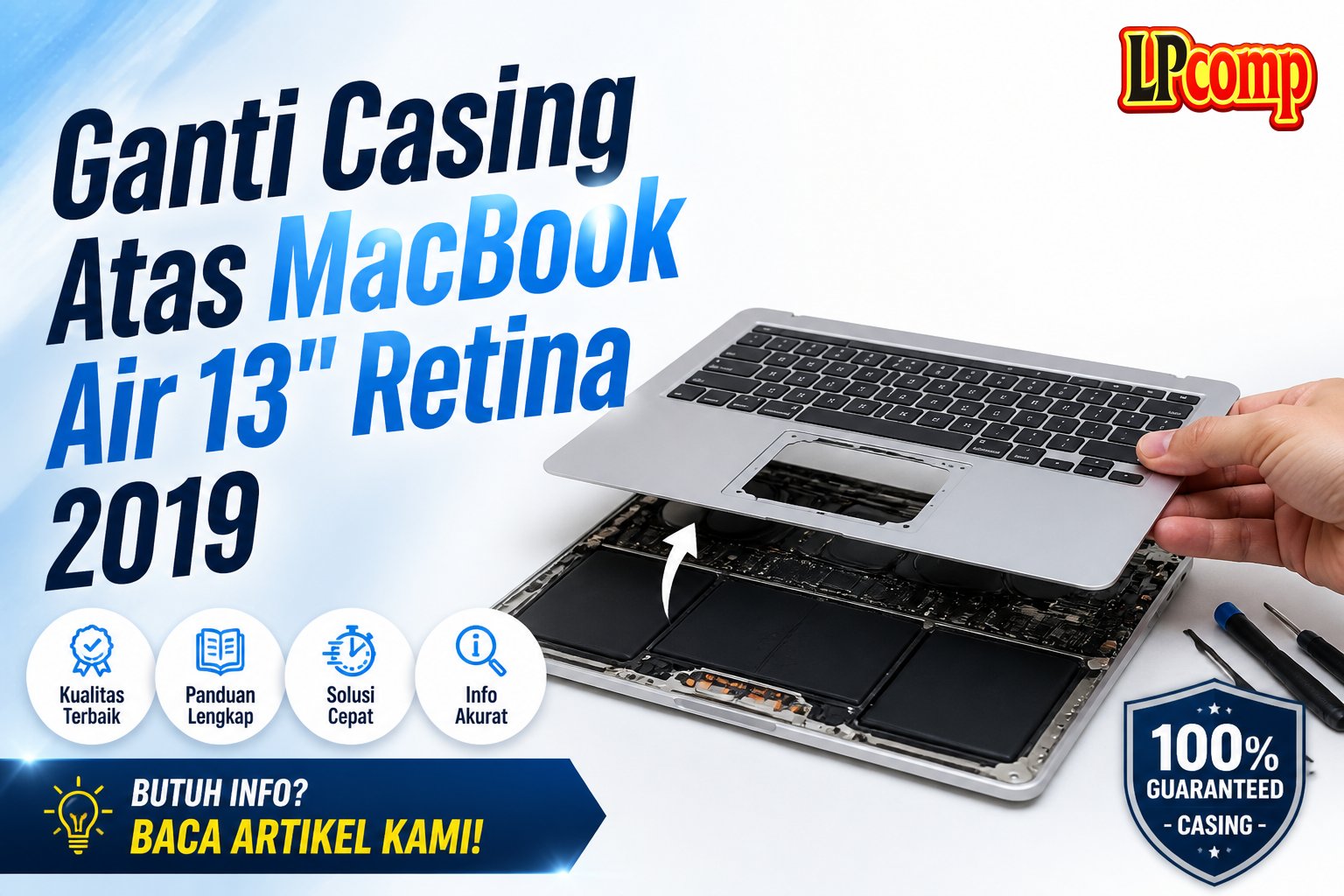
Gunakan panduan ini untuk mengganti casing atas MacBook Air 13" Retina 2019, termasuk keyboard. Proses ini melibatkan penghapusan semua komponen dan memindahkannya ke casing atas baru. Pastikan untuk memantau sekrup dan komponen kecil agar dapat dengan mudah dipasang kembali di casing atas baru.
Langkah 1: Lepaskan Sekrup Casing Bawah
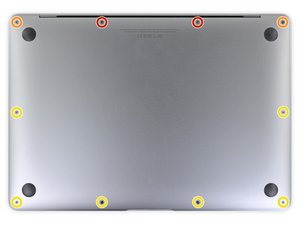
Sebelum memulai proses ini, pastikan untuk mematikan fitur Auto Boot di MacBook Anda. Fitur Auto Boot akan menyalakan MacBook ketika tutupnya dibuka, dan mungkin akan diaktifkan secara tidak sengaja selama proses pembongkaran. Gunakan perintah untuk mematikan Auto Boot. Jika MacBook Anda menjalankan Big Sur v11.1 atau lebih baru, mematikan Auto Boot mungkin tidak berhasil. Anda dapat melanjutkan proses, tetapi pastikan untuk memutuskan baterai segera setelah Anda masuk ke dalam. Matikan MacBook Air sepenuhnya dan cabut charger sebelum memulai. Tutup layar dan balik laptop secara keseluruhan. Gunakan P5 driver untuk melepaskan sekrup berikut: Dua sekrup 7,9 mm, Dua sekrup 7,1 mm, Enam sekrup 2,6 mm.
Langkah 2: Lepaskan Casing Bawah
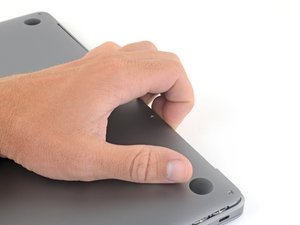
Masukkan jari Anda di antara layar dan casing bawah, lalu tarik ke atas untuk melepaskan casing bawah dari MacBook. Setelah proses perakitan ulang, MacBook Anda mungkin tidak akan menyala sampai terhubung ke sumber daya (charger ponsel dengan daya rendah mungkin berfungsi). Untuk menguji perbaikan, hubungkan charger, biarkan selama dua menit untuk MacBook menyala, dan periksa apakah semua berfungsi seperti yang diharapkan.
Langkah 3: Lepaskan Pita Perekat Speaker Kanan
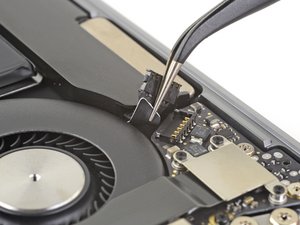
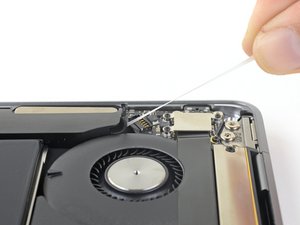
Gunakan tweezers untuk mengangkat pita perekat di atas speaker kanan sehingga Anda dapat memegangnya dengan jari. Pegang pita perekat dan perlahan-lahan tarik pita perekat keluar dari bawah speaker. Pastikan sudut pita perekat sejajar dengan laptop. Hindari menarik pita perekat di sepanjang bagian dalam casing. Jika pita perekat putus, atau jika pita perekat pertama putus, gunakan heated iOpener atau heat gun untuk membantu melepaskan pita perekat: Terapkan panas ke speaker untuk melembutkan pita perekat di bawahnya. Masukkan spudger atau opening pick di bawah speaker untuk memisahkan pita perekat.
Langkah 4: Lepaskan Speaker Kanan
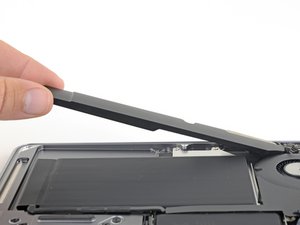
Angkat speaker kanan secara lurus dari bawah dan lepaskan.
Langkah 5: Lepaskan Papan Audio
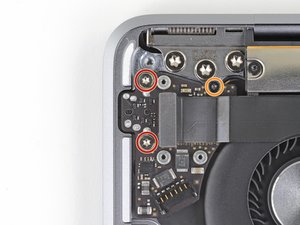
Lepaskan sekrup berikut: Dua sekrup 4,3 mm, T5 Torx, Satu sekrup 2,4 mm, T3 Torx.
Langkah 6: Lepaskan Komponen Lainnya
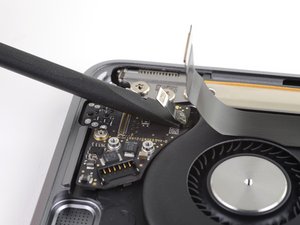
Lanjutkan proses pembongkaran dengan melepaskan komponen lainnya.
Tips & Catatan
⚠️ Pastikan untuk memantau sekrup dan komponen kecil agar dapat dengan mudah dipasang kembali di casing atas baru. 💡 Jika Anda tidak yakin tentang proses ini, sebaiknya hubungi teknisi yang berpengalaman.
- 1pcs Baut Casing Macbook Air 11 13 A1466 A1465 A1369 A1370 Screw Sekru · Rp4.956
- Baut Sekrup Casing MacBook Pro 13 15 17 A1278 A1286 A1297 Screw Pengga · Rp3.000
- Baut Casing MacBook Pro Retina 13 15 Inch A1425 A1502 A1398 Sekrup Bod · Rp5.000
- Baut Casing Case Screw Sekrup MacBook Pro 13 15 17 Inch A1278 A1286 A1 · Rp25.000
Pertanyaan yang Sering Ditanyakan (FAQ)
Apa saja tools yang dibutuhkan untuk ganti casing atas MacBook Air 13" Retina 2019?
Obeng Torx dan obeng Phillips, serta spudger untuk melepas pita perekat.
Berapa lama waktu yang dibutuhkan untuk ganti casing atas MacBook Air 13" Retina 2019?
Sekitar 2-3 jam, tergantung pada kemampuan teknis Anda.
Apa risiko kesalahan yang paling umum saat ganti casing atas MacBook Air 13" Retina 2019?
Kerusakan pada komponen internal seperti speaker atau papan audio.
Berapa biaya yang dibutuhkan untuk ganti casing atas MacBook Air 13" Retina 2019?
Biaya casing atas dan biaya teknisi jika Anda tidak melakukan sendiri.



