
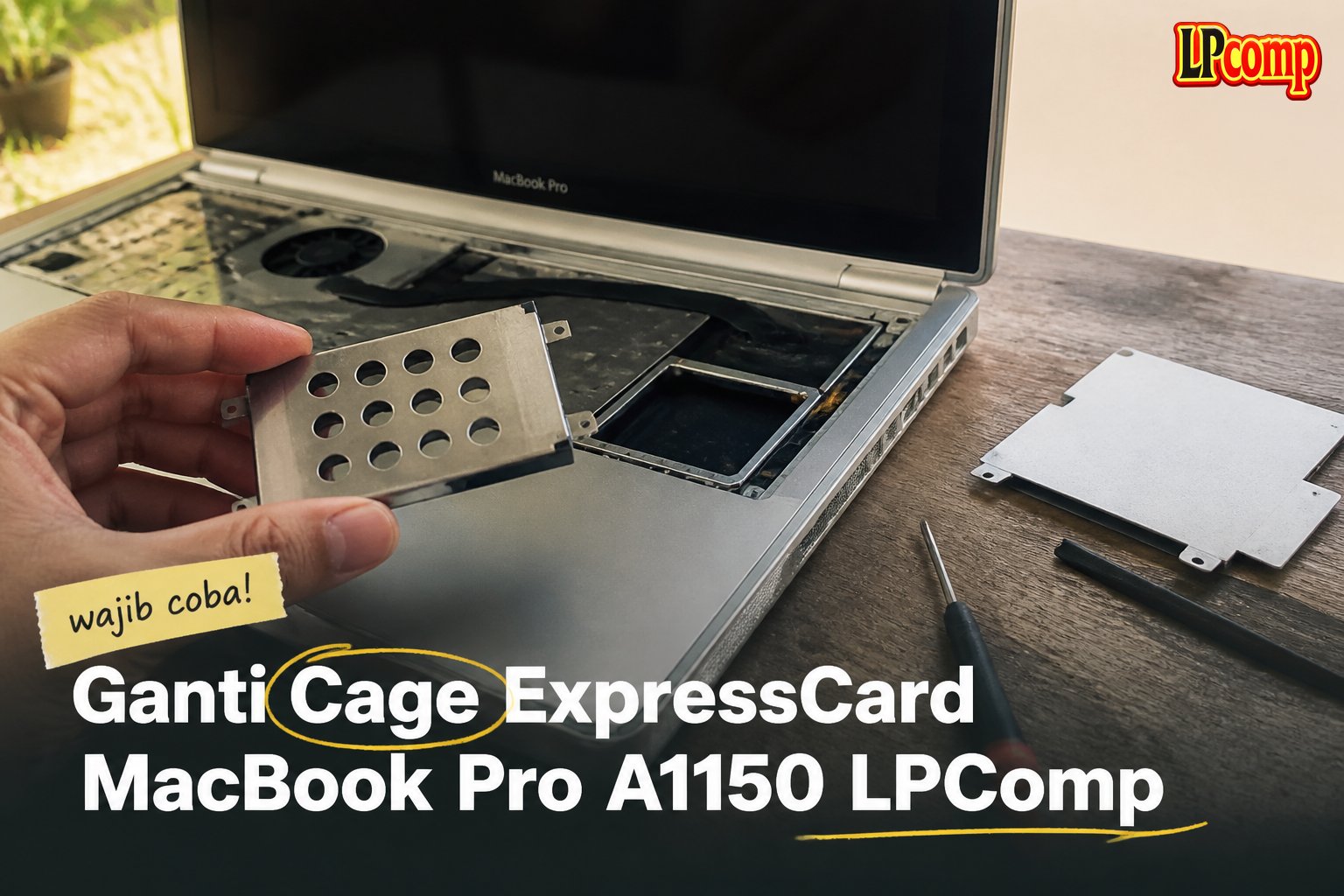
Jika cage ExpressCard pada MacBook Pro 15" A1150 rusak, kamu bisa menggantinya sendiri dengan panduan ini. Proses ini memakan waktu sekitar 45 menit dan memiliki tingkat kesulitan sedang.
Alat yang dibutuhkan: obeng Phillips, spudger plastik, alat pengangkat lembut, dan penjepit kabel.
Langkah 1: Mengeluarkan Baterai
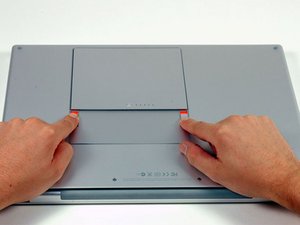
Untuk memulai, kamu perlu mengeluarkan baterai dari laptop. Gunakan jari untuk menekan kedua tab pelepas baterai ke arah luar, lalu angkat baterai secara perlahan.
- Pastikan tidak menekan terlalu keras untuk menghindari kerusakan.
- Periksa apakah ada kabel atau komponen lain yang masih terhubung ke baterai.
⚠️ Jangan mencabut baterai secara paksa karena bisa merusak koneksi internal.
Langkah 2: Membuka Penutup Memori
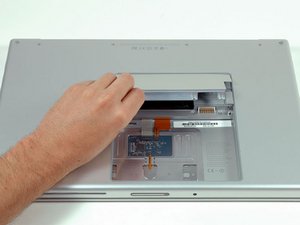
Buka penutup memori dengan menariknya ke arah luar setelah mengangkatnya sedikit. Pastikan kamu menggenggamnya dengan baik agar tidak terlepas.
- Lepaskan kabel atau pengunci yang mungkin masih terhubung.
- Periksa apakah ada label atau penjepit yang perlu dilepas terlebih dahulu.
⚠️ Jangan menarik terlalu keras karena bisa merusak penutup atau kabel.
Langkah 3: Menghapus Screws di Sisi Port
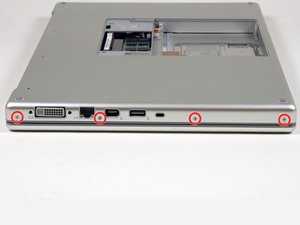
Gunakan obeng Phillips untuk mengeluarkan empat sekrup di sisi port laptop. Pastikan kamu mengambilnya dengan hati-hati dan menyimpannya di tempat yang aman.
- Periksa apakah ada kabel atau komponen lain yang terhalang oleh sekrup.
- Jangan memutar sekrup terlalu keras untuk menghindari kerusakan.
⚠️ Jika sekrup terlalu kencang, gunakan alat pemanas atau minyak pelumas ringan.
Langkah 4: Menghapus Screws di Bagian Belakang
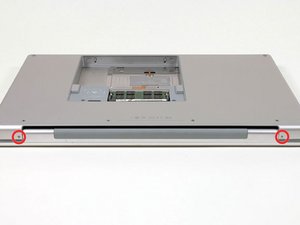
Putar laptop 90 derajat dan lepaskan dua sekrup di bagian belakang. Pastikan kamu mengambilnya dengan hati-hati dan menyimpannya di tempat yang aman.
- Periksa apakah ada kabel atau komponen lain yang terhalang oleh sekrup.
- Jangan memutar sekrup terlalu keras untuk menghindari kerusakan.
⚠️ Jika sekrup terlalu kencang, gunakan alat pemanas atau minyak pelumas ringan.
Langkah 5: Menghapus Screws di Sisi Kiri
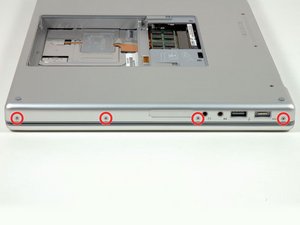
Putar laptop 90 derajat lagi dan lepaskan empat sekrup di sisi kiri laptop. Pastikan kamu mengambilnya dengan hati-hati dan menyimpannya di tempat yang aman.
- Periksa apakah ada kabel atau komponen lain yang terhalang oleh sekrup.
- Jangan memutar sekrup terlalu keras untuk menghindari kerusakan.
⚠️ Jika sekrup terlalu kencang, gunakan alat pemanas atau minyak pelumas ringan.
Langkah 6: Mengangkat Penutup Atas
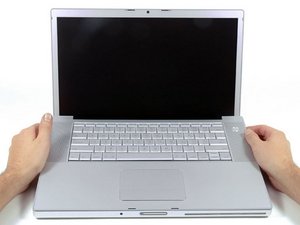
Jangan mencabut penutup atas secara langsung karena masih terhubung ke papan logika melalui kabel ribbon. Mulailah dengan mengangkat bagian belakang penutup dan perlahan lepaskan kabelnya.
- Gunakan spudger plastik untuk membantu melepaskan kabel.
- Periksa apakah ada penjepit atau label yang perlu dilepas terlebih dahulu.
⚠️ Jangan menarik kabel secara paksa karena bisa merusak koneksi.
Langkah 7: Menghubungkan Kabel Trackpad dan Keyboard
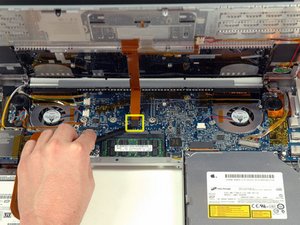
Lepaskan kabel trackpad dan keyboard dari papan logika. Jika ada perekat, lepaskan terlebih dahulu sebelum mencabut kabel.
- Gunakan spudger plastik untuk membantu melepaskan kabel.
- Periksa apakah ada penjepit atau label yang perlu dilepas terlebih dahulu.
⚠️ Jangan menarik kabel secara paksa karena bisa merusak koneksi.
Langkah 8: Mengangkat Speaker Kiri
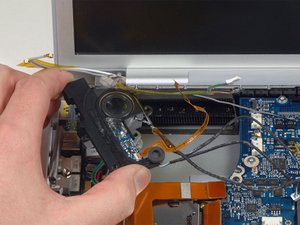
Lepaskan speaker kiri dari tempatnya dan letakkan sementara di area yang sebelumnya ditempati oleh kipas kiri. Pastikan kamu tidak menggeser komponen lain saat memindahkannya.
- Gunakan spudger plastik untuk membantu melepaskan kabel.
- Periksa apakah ada penjepit atau label yang perlu dilepas terlebih dahulu.
⚠️ Jangan menarik kabel secara paksa karena bisa merusak koneksi.
Langkah 9: Menghubungkan Kabel Daya
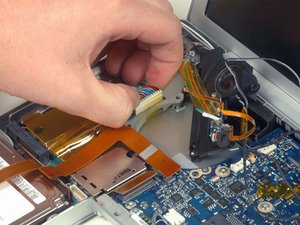
Lepaskan kabel daya berwarna-warni dari papan I/O kiri. Pastikan kamu mengambilnya dengan hati-hati dan menyimpannya di tempat yang aman.
- Gunakan spudger plastik untuk membantu melepaskan kabel.
- Periksa apakah ada penjepit atau label yang perlu dilepas terlebih dahulu.
⚠️ Jangan menarik kabel secara paksa karena bisa merusak koneksi.
Langkah 10: Menghapus Screws dan Standoffs
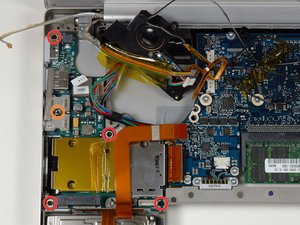
Lepaskan lima sekrup dan standoffs yang mengunci papan I/O kiri. Pastikan kamu mengambilnya dengan hati-hati dan menyimpannya di tempat yang aman.
- Periksa apakah ada kabel atau komponen lain yang terhalang oleh sekrup.
- Jangan memutar sekrup terlalu keras untuk menghindari kerusakan.
⚠️ Jika sekrup terlalu kencang, gunakan alat pemanas atau minyak pelumas ringan.
Langkah 11: Mengangkat Papan I/O Kiri
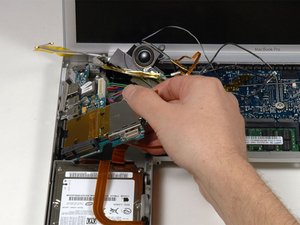
Lepaskan papan I/O kiri dengan menaikkan sisi kanannya dan menggeser papan keluar dari laptop. Pastikan kamu tidak menggeser komponen lain saat memindahkannya.
- Gunakan spudger plastik untuk membantu melepaskan kabel.
- Periksa apakah ada penjepit atau label yang perlu dilepas terlebih dahulu.
⚠️ Jangan menarik kabel secara paksa karena bisa merusak koneksi.
Langkah 12: Menghapus Screws Tambahan
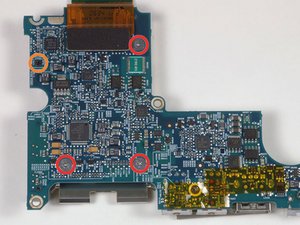
Lepaskan empat sekrup tambahan yang mengunci komponen lain. Pastikan kamu mengambilnya dengan hati-hati dan menyimpannya di tempat yang aman.
- Periksa apakah ada kabel atau komponen lain yang terhalang oleh sekrup.
- Jangan memutar sekrup terlalu keras untuk menghindari kerusakan.
⚠️ Jika sekrup terlalu kencang, gunakan alat pemanas atau minyak pelumas ringan.
Pertanyaan yang Sering Ditanyakan
Apakah saya bisa mengganti cage ExpressCard sendiri?
Ya, kamu bisa menggantinya sendiri dengan panduan yang jelas dan alat yang tepat. Namun, pastikan kamu memiliki pengalaman dasar dalam servis laptop.
Apakah ada risiko merusak laptop saat mengganti cage?
Ada risiko jika kamu tidak hati-hati, terutama saat melepas kabel atau sekrup. Pastikan kamu mengikuti panduan langkah demi langkah.
Apakah saya bisa menggunakan spare part non-OEM?
Ya, kamu bisa, tetapi untuk hasil terbaik, gunakan spare part OEM atau berkualitas tinggi agar kompatibilitas dan kinerja tetap terjaga.
Tips & Penutup
💡 Pastikan kamu mengambil foto setiap langkah untuk memudahkan pemasangan kembali. Jika kamu ragu atau tidak yakin melakukan sendiri, LPComp menyediakan spare part berkualitas dan layanan konsultasi teknis gratis — kunjungi lpcomp.my.id atau toko Shopee kami.
- Kabel Flexible HDD MacBook Pro 13 A1278 2009 2012 SATA Flex Cable Hard · Rp125.000
- Stiker Trackpad Protector MacBook Series Anti Gores Clear Bening Pelin · Rp30.000
- Baut Baterai MacBook Air 11 13 Inch 1pcs - Sekrup Screw A1370 A1465 A1 · Rp18.000
- Baut Baterai MacBook Pro 15 Inch Unibody A1286 1pcs - Sekrup Screw Bat · Rp15.000



