
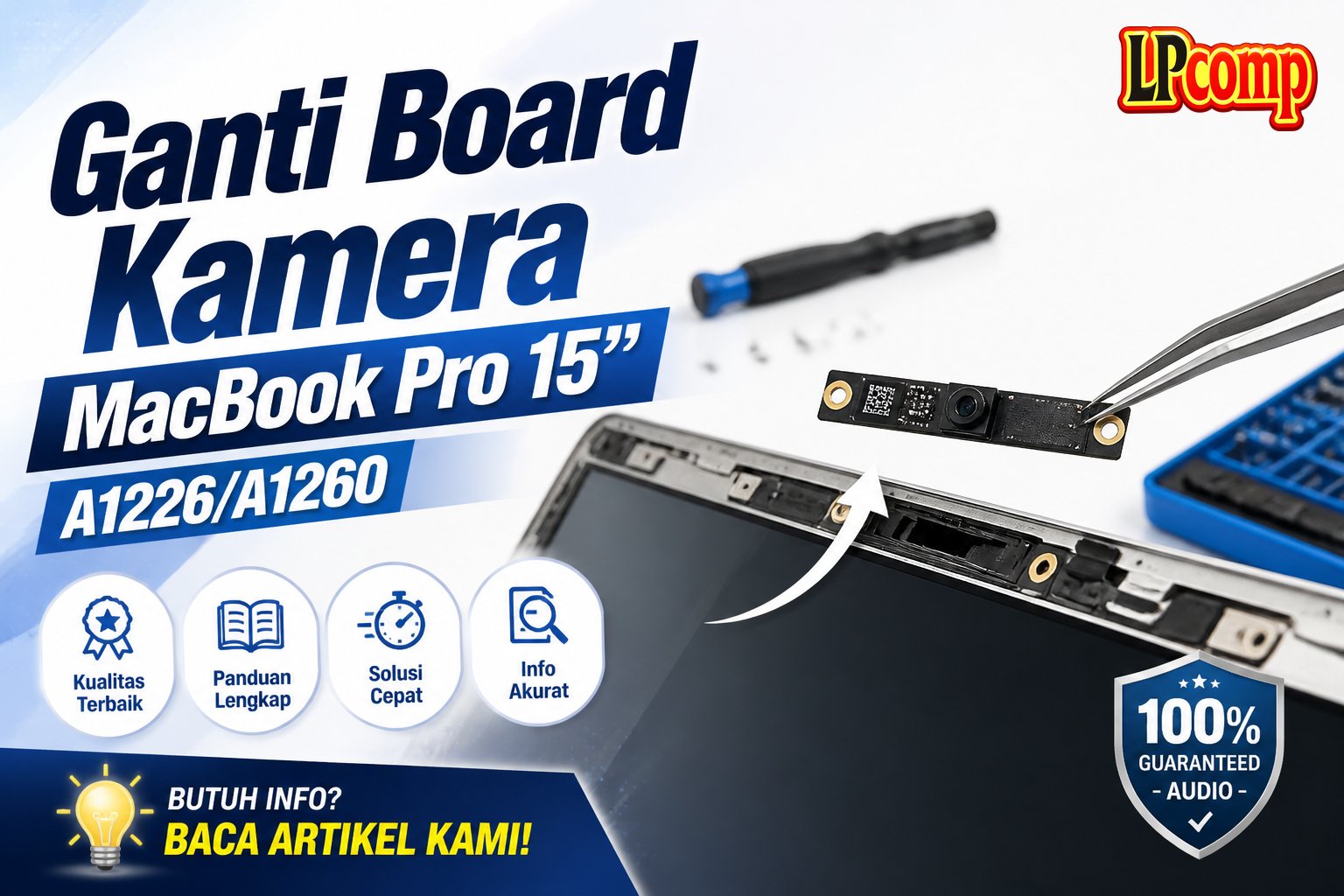
Kamera iSight pada MacBook Pro 15" A1226 dan A1260 tidak berfungsi? Solusinya adalah mengganti board kamera. Proses ini membutuhkan keterampilan teknis sedang dan estimasi waktu sekitar 1–2 jam.
Alat yang dibutuhkan: obeng Phillips, spudger plastik, alat pengangkat kabel, dan kacamata penglihatan dekat.
Langkah 1: Mengeluarkan Baterai
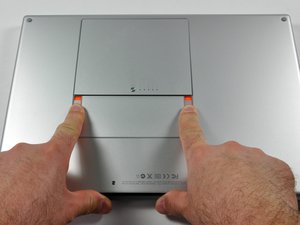
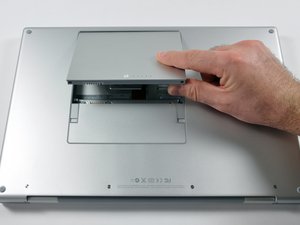
Lepaskan baterai dengan menekan dua tab pelepas baterai ke arah luar. Setelah itu, angkat baterai dengan hati-hati dari laptop. Pastikan tidak ada kabel yang masih terhubung.
- Gunakan ujung jari untuk menekan tab pelepas.
- Angkat baterai secara perlahan.
⚠️ Jangan menarik baterai dengan kasar, karena bisa merusak kabel penghubung.
Langkah 2: Menghilangkan Sekrup di Sisi RAM dan Hinge
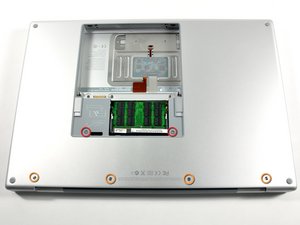
Lepaskan dua sekrup T6 Torx berukuran 10 mm di sisi kiri dan kanan slot RAM. Selanjutnya, lepaskan empat sekrup Phillips berukuran 14.5 mm sepanjang engsel laptop.
- Gunakan obeng T6 untuk melepas sekrup di sisi RAM.
- Gunakan obeng Phillips untuk sekrup di engsel.
⚠️ Pastikan semua sekrup dilepas sebelum melanjutkan ke langkah berikutnya.
Langkah 3: Menghilangkan Sekrup di Sisi Port
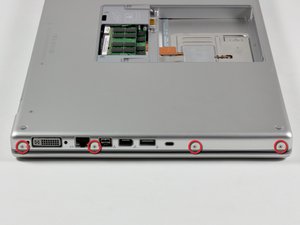
Lepaskan empat sekrup Phillips berukuran 3.2 mm di sisi port laptop. Sekrup ini biasanya terletak di bagian bawah laptop.
- Gunakan obeng Phillips kecil untuk melepas sekrup.
- Simpan sekrup dalam wadah kecil agar tidak hilang.
⚠️ Jangan memakai obeng yang terlalu besar untuk menghindari kerusakan pada casing.
Langkah 4: Menghilangkan Sekrup di Bagian Belakang
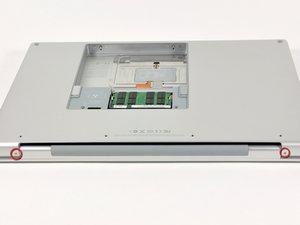
Putar laptop 90 derajat dan lepaskan dua sekrup Phillips berukuran 3.2 mm di bagian belakang laptop. Sekrup ini biasanya terletak di bagian bawah laptop.
- Gunakan obeng Phillips untuk melepas sekrup.
- Periksa apakah ada kabel yang masih terhubung.
⚠️ Pastikan laptop dalam posisi stabil saat memutar.
Langkah 5: Menghilangkan Sekrup di Sisi Laptop
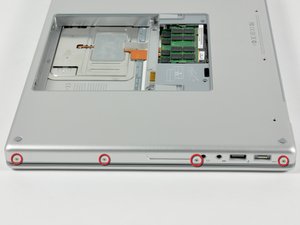
Putar laptop 90 derajat lagi dan lepaskan empat sekrup Phillips berukuran 3.2 mm di sisi laptop. Sekrup ini biasanya terletak di bagian samping laptop.
- Gunakan obeng Phillips untuk melepas sekrup.
- Simpan sekrup dalam wadah terpisah.
⚠️ Pastikan tidak ada kabel yang terjepit saat melepas sekrup.
Langkah 6: Mengangkat Casing Laptop
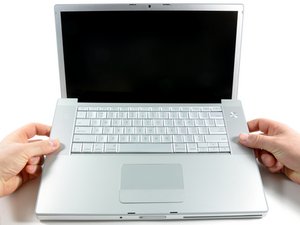
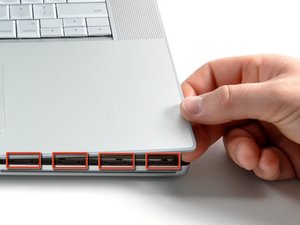
Jangan menarik casing secara langsung karena casing masih terhubung ke papan utama melalui kabel ribbon. Mulailah dengan mengangkat bagian belakang casing dan perlahan lepaskan casing dari sisi-sisi laptop.
- Gunakan spudger plastik untuk membantu melepaskan kabel.
- Periksa apakah ada kabel yang masih terhubung.
⚠️ Jangan memaksa casing jika masih ada kabel yang terhubung.
Langkah 7: Menghubungkan Kabel Keyboard dan Trackpad
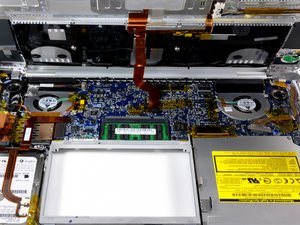
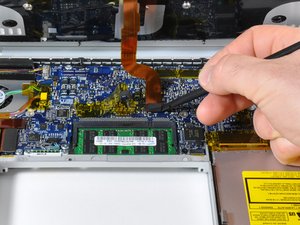
Lepaskan kabel ribbon keyboard dan trackpad dari papan utama. Jika ada perekat, lepaskan terlebih dahulu. Pastikan kabel dilepas dengan hati-hati.
- Gunakan alat pengangkat kabel untuk melepaskan kabel.
- Jangan menarik kabel secara langsung.
⚠️ Jika tidak yakin, lepaskan kabel secara perlahan dan periksa kembali.
Langkah 8: Menghilangkan Sekrup di Engsel Layar
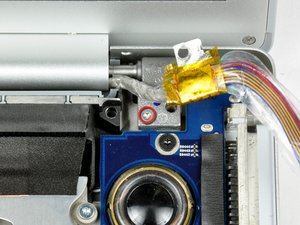
Dengan tangan yang satu menahan layar, lepaskan satu sekrup T6 Torx berukuran 9.5 mm di dalam engsel layar. Sekrup ini hanya memiliki ulir sepanjang 3 mm.
- Gunakan obeng T6 untuk melepas sekrup.
- Periksa apakah ada kabel yang masih terhubung.
⚠️ Pastikan layar tidak terjatuh saat melepas sekrup.
Langkah 9: Mengangkat Layar
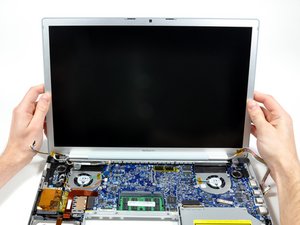
Dengan kedua tangan, pegang bagian sisi layar dan angkat layar ke atas secara perlahan. Pastikan layar tidak terjatuh dan tidak merusak komponen di dalamnya.
- Gunakan tangan yang stabil untuk menahan layar.
- Periksa apakah ada kabel yang masih terhubung.
⚠️ Jangan menarik layar dengan kasar.
Pertanyaan yang Sering Ditanyakan
Apakah saya bisa mengganti board kamera sendiri?
Ya, jika kamu memiliki pengalaman dasar dalam servis laptop. Namun, pastikan kamu memahami langkah-langkahnya dan memiliki alat yang tepat.
Apakah penggantian ini akan mengganggu komponen lain?
Tidak, asalkan kamu mengikuti langkah-langkah dengan hati-hati dan tidak memaksa komponen saat melepasnya.
Apakah saya perlu mengganti komponen lain selain board kamera?
Tidak, kecuali jika ada kerusakan pada kabel atau komponen lain yang terlihat saat membuka casing.
Tips & Penutup
💡 Pastikan kamu mengambil foto setiap langkah untuk memudahkan proses pemasangan kembali. Jika kamu ragu atau tidak yakin melakukan sendiri, LPComp menyediakan spare part berkualitas dan layanan konsultasi teknis gratis — kunjungi lpcomp.my.id atau toko Shopee kami.
- Kabel Flexible HDD MacBook Pro 13 A1278 2009 2012 SATA Flex Cable Hard · Rp125.000
- Stiker Trackpad Protector MacBook Series Anti Gores Clear Bening Pelin · Rp30.000
- Baut Baterai MacBook Air 11 13 Inch 1pcs - Sekrup Screw A1370 A1465 A1 · Rp18.000
- Baut Baterai MacBook Pro 15 Inch Unibody A1286 1pcs - Sekrup Screw Bat · Rp15.000



