
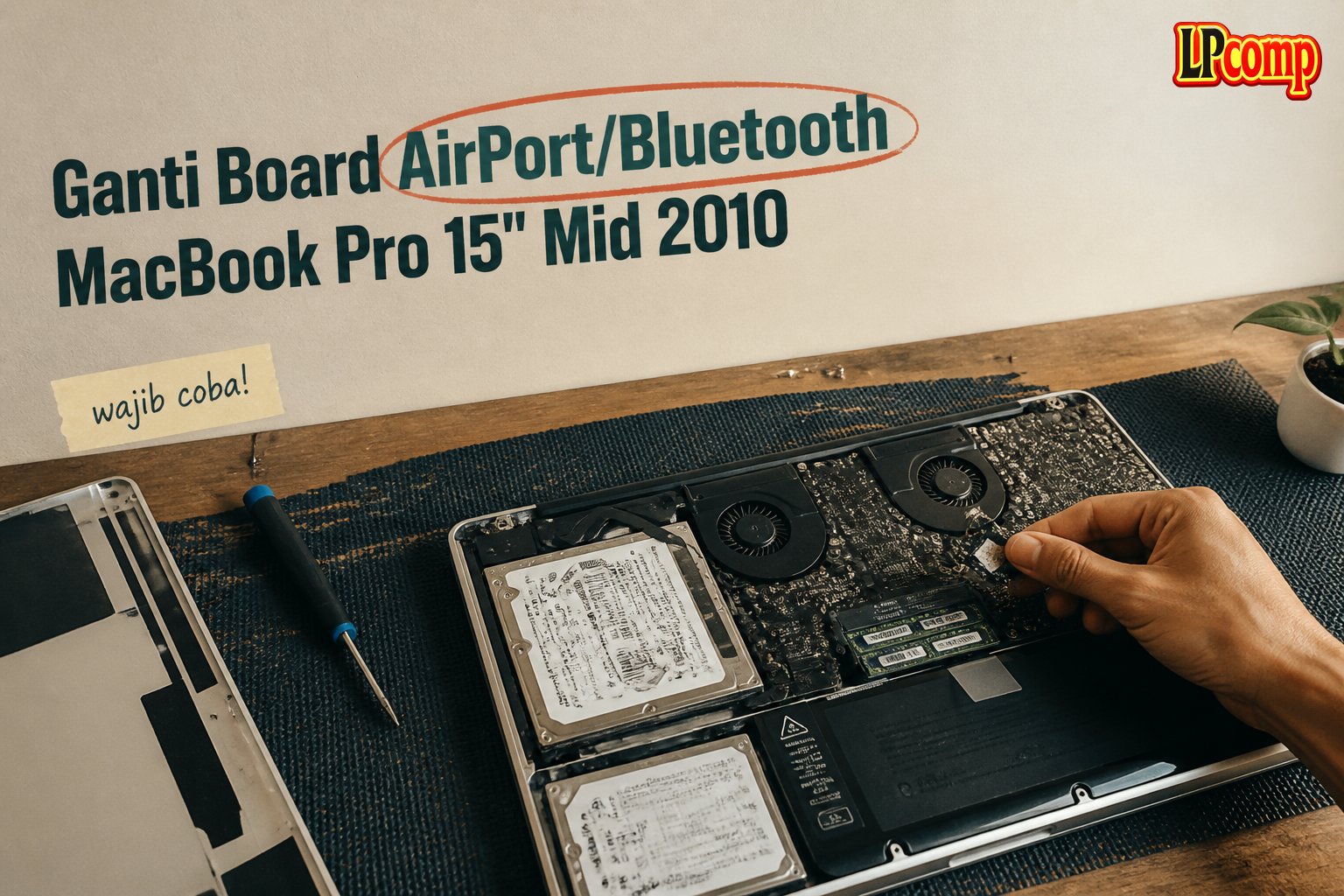
Permasalahan koneksi nirkabel pada MacBook Pro 15" Mid 2010 bisa diatasi dengan mengganti board AirPort/Bluetooth. Proses ini memakan waktu sekitar 45 menit hingga 1 jam dan termasuk dalam kategori sedang hingga sulit.
Alat yang dibutuhkan: obeng Phillips, spudger plastik, pinset, dan penjepit kabel.
Langkah 1: Mengambil Tutup Bawah Laptop
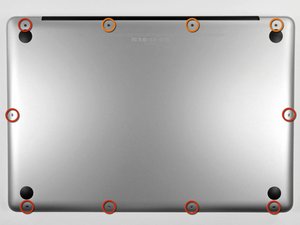
Untuk membuka laptop, pertama-tama lepaskan sepuluh sekrup yang mengunci tutup bawah ke bagian atas. Tiga sekrup berukuran 13,5 mm (14,1 mm) dan tujuh sekrup berukuran 3 mm. Saat melepas sekrup, perhatikan arah dan posisi agar tidak tertukar saat dipasang kembali.
- Lepaskan sekrup dengan obeng Phillips.
- Simpan sekrup dalam wadah kecil agar tidak tercecer.
⚠️ Pastikan tidak memakai obeng yang terlalu besar untuk menghindari kerusakan pada sekrup.
Langkah 2: Mengangkat Tutup Bawah
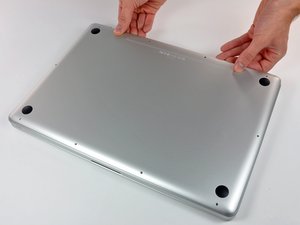
Setelah semua sekrup dilepas, gunakan kedua tangan untuk mengangkat tutup bawah dekat kipas hingga terlepas dari dua kait yang menahan. Tutup bawah bisa dilepas dan disimpan sementara di tempat aman.
- Periksa kabel yang masih terhubung sebelum mengangkat.
- Jangan menarik kabel secara keras untuk menghindari putus.
⚠️ Jika kabel masih terhubung, pastikan semua kabel terlepas sebelum mengangkat tutup.
Langkah 3: Mengarahkan Kabel Antena
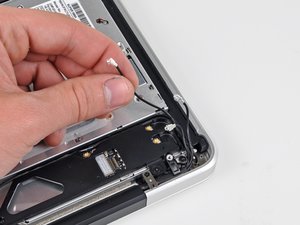
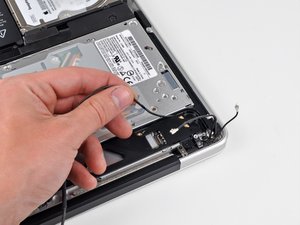
Kabel antena berada di dalam casing plastik hitam. Kabel ini harus dilepaskan dari saluran yang tersedia agar tidak terganggu saat memindahkan komponen lain.
- Lepaskan kabel dengan hati-hati menggunakan spudger plastik.
- Simpan kabel dalam posisi terpisah agar tidak tertukar.
⚠️ Jangan menarik kabel terlalu keras untuk menghindari kerusakan.
Langkah 4: Mengangkat Casing Board AirPort/Bluetooth
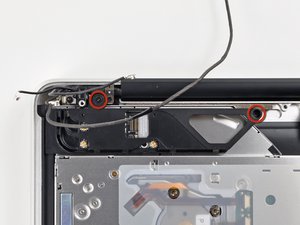
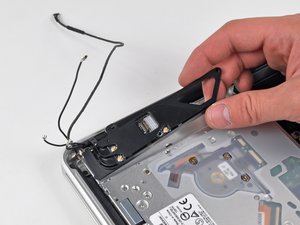
Casing board AirPort/Bluetooth terpasang dengan dua sekrup Phillips. Lepaskan sekrup tersebut, lalu angkat casing dengan perlahan untuk menghindari kerusakan pada komponen di sekitarnya.
- Gunakan obeng Phillips untuk melepas sekrup.
- Periksa apakah ada kabel yang masih terhubung.
⚠️ Jangan memaksa casing jika masih ada kabel yang terhubung.
Langkah 5: Mengangkat Board AirPort/Bluetooth
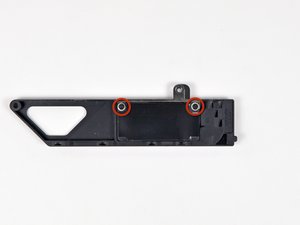
Setelah casing dilepas, lepaskan dua sekrup Phillips yang mengunci board AirPort/Bluetooth ke dalam casing. Setelah sekrup dilepas, board bisa diangkat dengan hati-hati.
- Gunakan obeng Phillips untuk melepas sekrup.
- Periksa apakah ada kabel yang masih terhubung.
⚠️ Pastikan tidak ada kabel yang terhubung sebelum mengangkat board.
Langkah 6: Memasang Board Baru
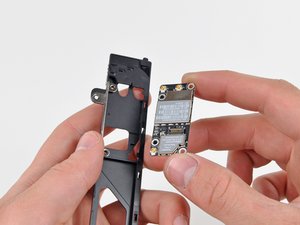
Setelah board lama dilepas, masukkan board baru ke dalam casing. Pastikan tab plastik di sisi kiri board terpasang ke dalam lubang kecil di bagian casing optik drive.
- Periksa posisi tab plastik agar tidak terlewat.
- Gunakan pinset untuk memasang tab dengan tepat.
⚠️ Jika tab tidak terpasang dengan benar, board tidak akan berfungsi dengan baik.
Pertanyaan yang Sering Ditanyakan
Apakah saya bisa mengganti board ini sendiri?
Jika kamu memiliki pengalaman dalam servis laptop, kamu bisa melakukannya sendiri. Namun, jika kamu belum pernah melakukan pekerjaan seperti ini sebelumnya, disarankan untuk meminta bantuan teknisi.
Apakah semua model MacBook Pro 15" Mid 2010 memiliki desain yang sama?
Sebagian besar model MacBook Pro 15" Mid 2010 memiliki desain yang mirip, tetapi pastikan untuk memeriksa nomor model dan ukuran sekrup sebelum membeli spare part.
Apakah saya perlu mengganti komponen lain selain board?
Tidak, selama board AirPort/Bluetooth dalam kondisi baik, tidak perlu mengganti komponen lain. Namun, pastikan semua kabel terhubung dengan baik setelah pemasangan.
Tips & Penutup
💡 Pastikan semua kabel terhubung dengan benar dan tidak tertarik saat memasang board. Jika kamu ragu atau tidak yakin melakukan sendiri, LPComp menyediakan spare part berkualitas dan layanan konsultasi teknis gratis — kunjungi lpcomp.my.id atau toko Shopee kami.
- Kabel Flexible HDD MacBook Pro 13 A1278 2009 2012 SATA Flex Cable Hard · Rp125.000
- Stiker Trackpad Protector MacBook Series Anti Gores Clear Bening Pelin · Rp30.000
- Flexible Touchpad Trackpad MacBook Pro 13 Retina A1502 593-1657-B 821- · Rp80.000
- Flexible Trackpad MacBook Pro 13 A1989 821-01701-A Kabel Touchpad 2018 · Rp260.000



