
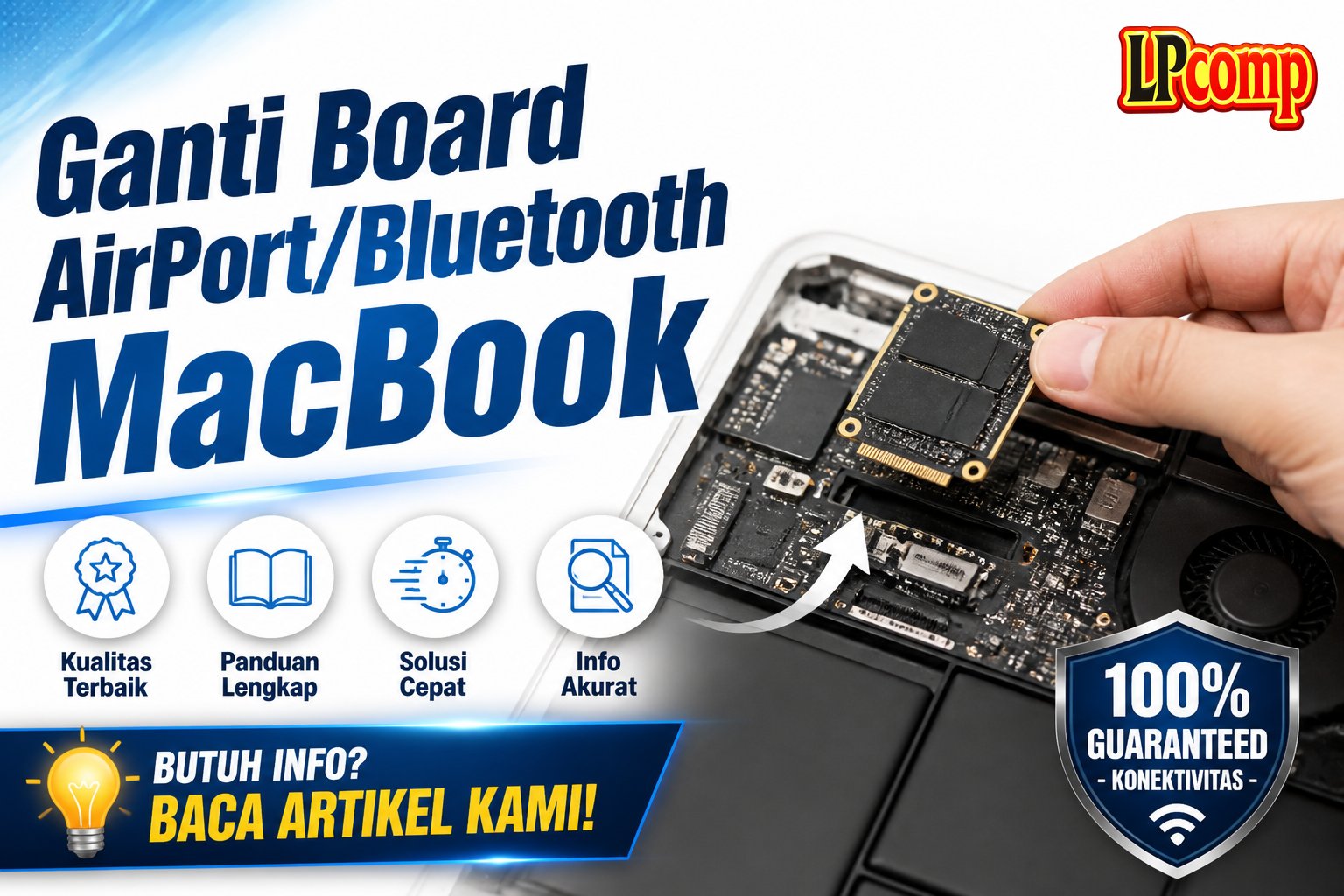
Jika Anda mengalami masalah koneksi nirkabel pada MacBook, mungkin sudah waktunya untuk mengganti board AirPort/Bluetooth. Panduan ini akan membantu Anda melakukannya dengan aman dan efektif.
Langkah 1: Lepaskan Sekrup Bawah
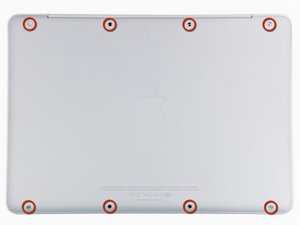
Lepaskan delapan sekrup Phillips 4 mm yang mengamankan casing bawah ke MacBook. Pastikan Anda menggunakan obeng yang sesuai untuk menghindari kerusakan.
Langkah 2: Angkat Casing Bawah
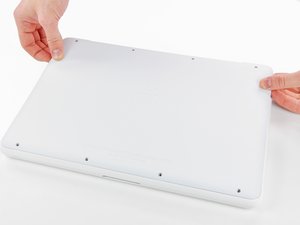
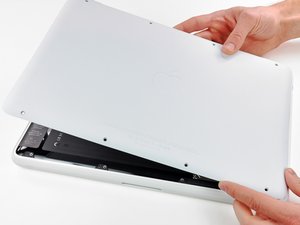
Angkat casing bawah dengan hati-hati, jangan membengkokkan aluminum secara berlebihan karena dapat menyebabkan masalah toleransi setelah perakitan kembali.
Langkah 3: Lepaskan Vent Belakang
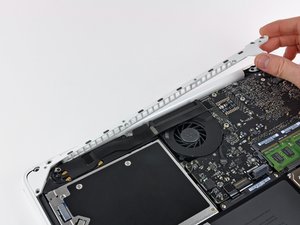
Angkat vent belakang dari casing atas dengan hati-hati.
Langkah 4: Lepaskan Konektor Antena
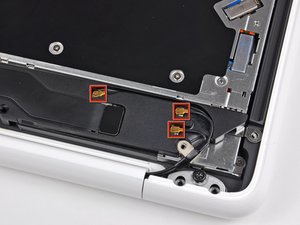
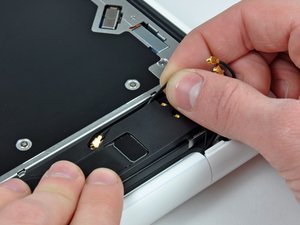
Lepaskan konektor antena AirPort dan Bluetooth (total 3) dari kartu AirPort/Bluetooth. Keluarkan antena panjang dari saluran di rumah speaker belakang.
Langkah 5: Lepaskan Konektor Kabel Speaker
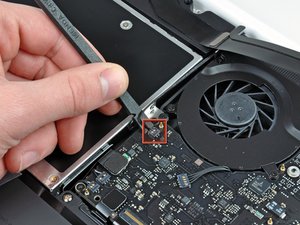
Gunakan ujung datar spudger untuk melepaskan konektor kabel speaker dari logic board.
Langkah 6: Lepaskan Assembly Speaker Belakang
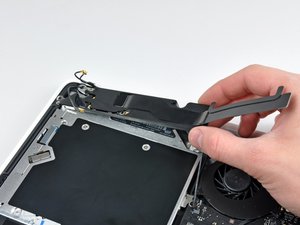
Lepaskan assembly speaker belakang dari casing atas.
Langkah 7: Lepaskan Kabel AirPort/Bluetooth
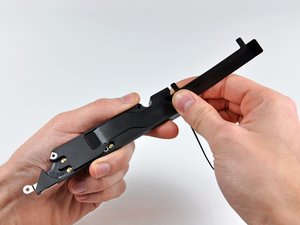
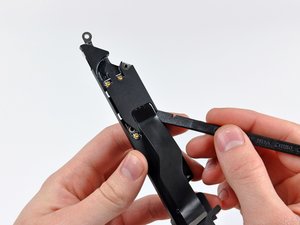
Lepaskan kabel AirPort/Bluetooth dari saluran di dalam assembly speaker belakang. Gunakan ujung datar spudger untuk melepaskan kabel dari speaker belakang.
Langkah 8: Lepaskan Sekrup AirPort/Bluetooth
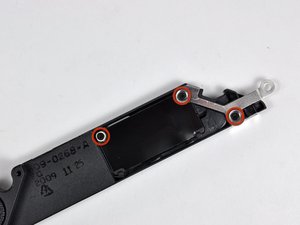
Lepaskan tiga sekrup Phillips 3 mm yang mengamankan board AirPort/Bluetooth ke assembly speaker belakang.
Langkah 9: Lepaskan Board AirPort/Bluetooth
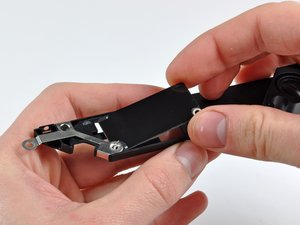
Angkat board AirPort/Bluetooth dari assembly speaker belakang.
Tips & Catatan
⚠️ Pastikan Anda mengikuti instruksi dengan hati-hati untuk menghindari kerusakan pada komponen lain. 💡 Jika Anda tidak memiliki pengalaman dalam perbaikan MacBook, sebaiknya Anda meminta bantuan dari profesional.
- Kabel Flexible HDD MacBook Pro 13 A1278 2009 2012 SATA Flex Cable Hard · Rp125.000
- Stiker Trackpad Protector MacBook Series Anti Gores Clear Bening Pelin · Rp30.000
- Flexible Touchpad Trackpad MacBook Pro 13 Retina A1502 593-1657-B 821- · Rp80.000
- Flexible Trackpad MacBook Pro 13 A1989 821-01701-A Kabel Touchpad 2018 · Rp260.000
Pertanyaan yang Sering Ditanyakan (FAQ)
Apa yang harus saya lakukan jika saya tidak bisa melepas sekrup bawah pada MacBook?
Jika Anda mengalami kesulitan melepas sekrup bawah, pastikan Anda telah mematikan MacBook dan melepaskan semua kabel yang terhubung. Anda juga dapat menggunakan obeng yang lebih kecil atau meminta bantuan dari ahli. Perlu diingat bahwa melepas sekrup bawah yang salah dapat merusak casing MacBook.
Berapa lama waktu yang dibutuhkan untuk mengganti Board AirPort/Bluetooth MacBook?
Waktu yang dibutuhkan untuk mengganti Board AirPort/Bluetooth MacBook dapat bervariasi tergantung pada tingkat kesulitan dan pengalaman Anda. Namun, secara umum, Anda dapat membutuhkan sekitar 1-2 jam untuk menyelesaikan proses ini. Pastikan Anda memiliki waktu yang cukup dan tidak terburu-buru.
Apa risiko kesalahan yang dapat terjadi jika saya tidak mengikuti langkah-langkah yang benar?
Risiko kesalahan yang dapat terjadi jika Anda tidak mengikuti langkah-langkah yang benar adalah merusak komponen lain pada MacBook, seperti casing, kabel, atau komponen lainnya. Oleh karena itu, pastikan Anda telah membaca dan memahami panduan ini sebelum mulai mengganti Board AirPort/Bluetooth MacBook.



