
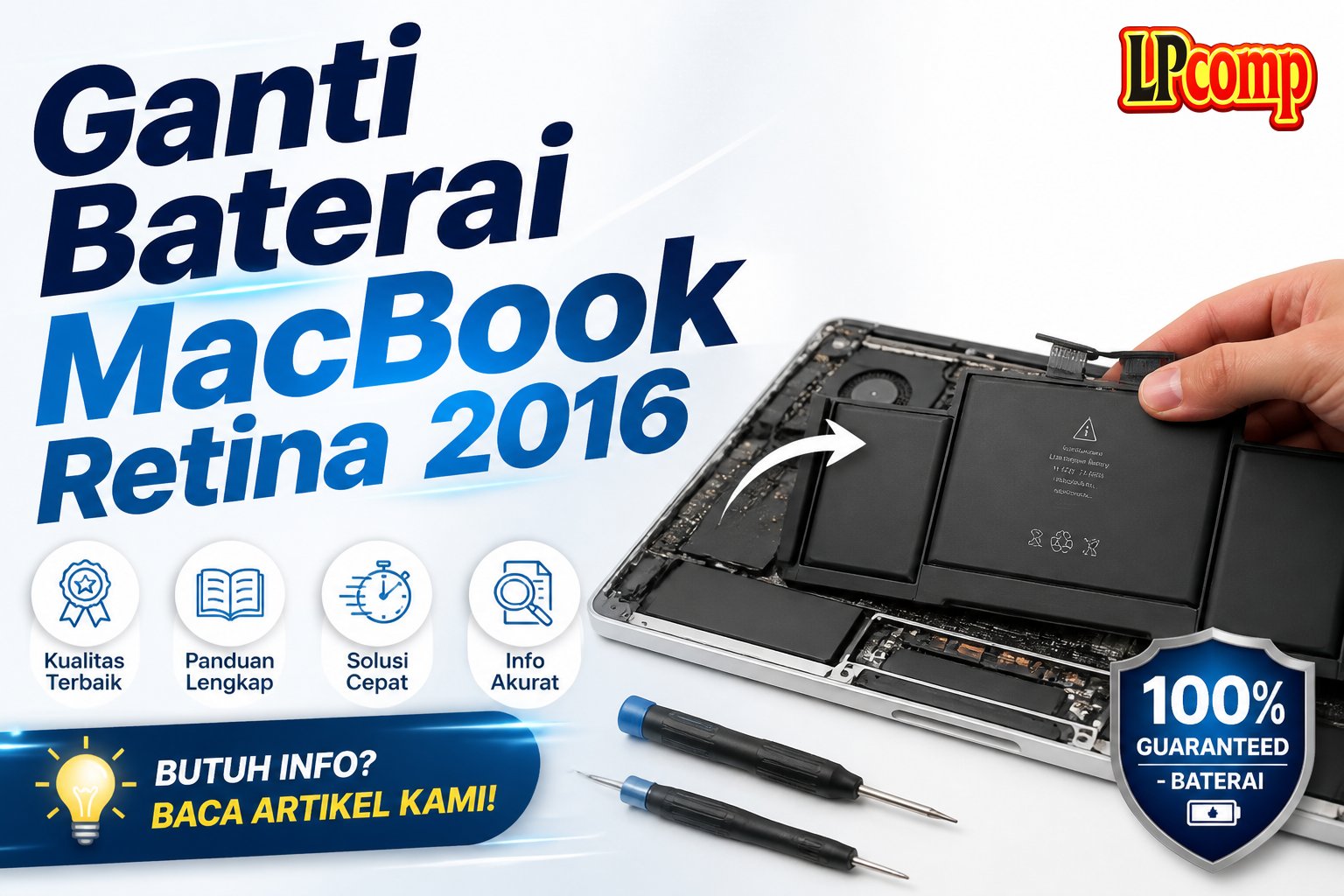
Untuk mengganti baterai MacBook Retina 2016, Anda memerlukan panduan yang tepat. Berikut adalah langkah-langkah yang harus diikuti untuk mengganti baterai dengan aman dan efektif.
Langkah 1: Nonaktifkan Auto Boot
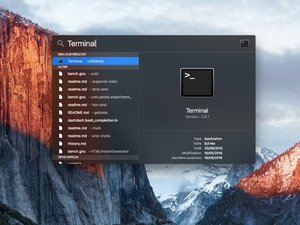
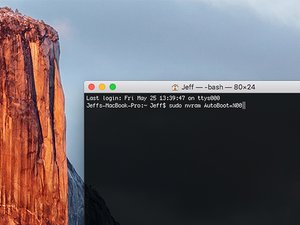
Sebelum memulai, pastikan Anda menonaktifkan fitur Auto Boot pada MacBook Anda. Fitur ini dapat menyebabkan MacBook menyala secara otomatis ketika tutupnya dibuka, yang dapat memicu proses penggantian baterai secara tidak sengaja. Tekan Command (⌘) + R saat MacBook menyala untuk masuk ke mode pemulihan, lalu pilih Utilities > Terminal dan ketik csrutil disable untuk menonaktifkan Auto Boot.
Langkah 2: Buka Casing Bawah
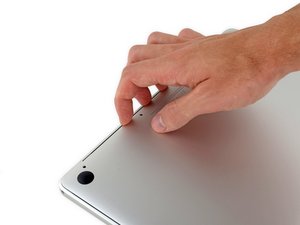
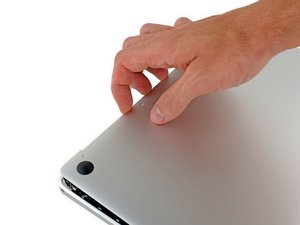
Masukkan jari Anda di antara casing atas dan bawah, mulai dari bagian belakang MacBook di antara engsel. Angkat casing bawah sedikit untuk menghindari kerusakan pada kabel yang menghubungkan casing bawah dengan komponen lainnya.
Langkah 3: Balik MacBook
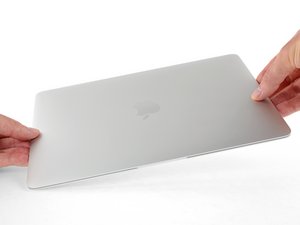
Sambil memegang casing bawah, balik MacBook sehingga logo Apple menghadap ke atas.
Langkah 4: Angkat Casing Atas dan Layar
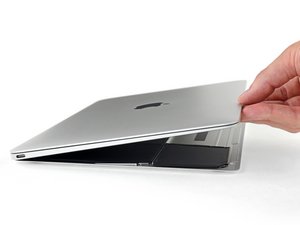
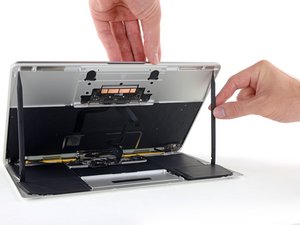
Angkat casing atas dan layar bersama-sama dari bagian depan dan angkat ke sudut sekitar 45°. Anda mungkin perlu menggunakan bantuan untuk mempertahankan posisi ini pada langkah berikutnya.
Langkah 5: Tekan Tombol Penghubung Baterai
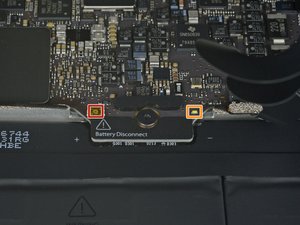
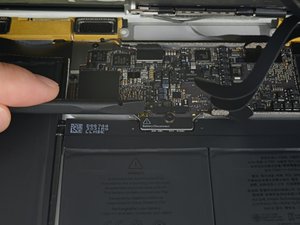
Gunakan ujung datar spudger untuk menekan dan memegang tombol penghubung baterai kecil yang berwarna emas. Jika LED daya menyala, terus pegang tombol hingga LED mati, lalu lepaskan.
Langkah 6: Tutup MacBook dan Balik
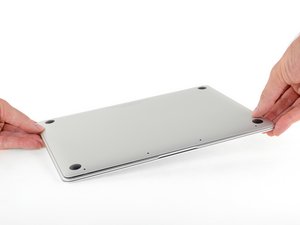
Tutup MacBook dan balik secara hati-hati.
Langkah 7: Buka Casing Bawah Lagi
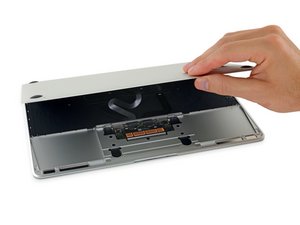
Angkat casing bawah dari bagian depan dan buka ke sudut sekitar 45°. Berhati-hatilah agar tidak merusak kabel pita yang masih menghubungkan casing bawah dengan MacBook.
Langkah 8: Lepaskan Pita Penghubung Trackpad
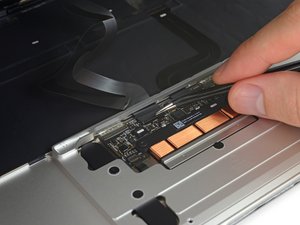
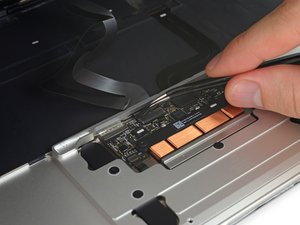
Gunakan pinset untuk melepas pita yang menutupi penghubung ZIF kabel trackpad.
Langkah 9: Lepaskan Penghubung Trackpad
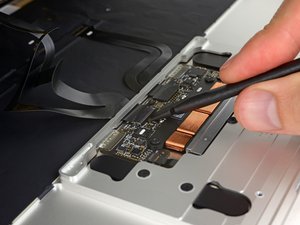
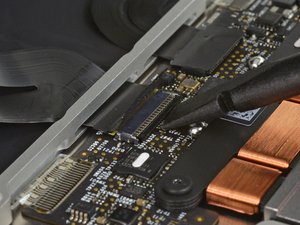
Gunakan spudger untuk mengangkat flap penahan penghubung ZIF kabel trackpad.
Langkah 10: Lepaskan Kabel Trackpad
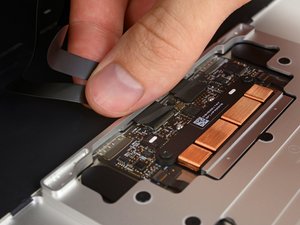
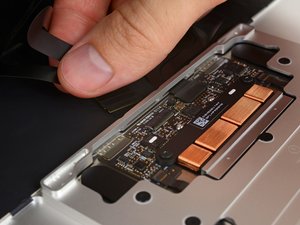
Lepaskan kabel trackpad dari slotnya di dalam bingkai dengan menariknya perlahan.
Langkah 11: Lanjutkan ke Penggantian Baterai
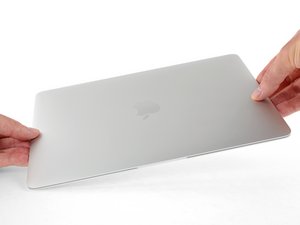
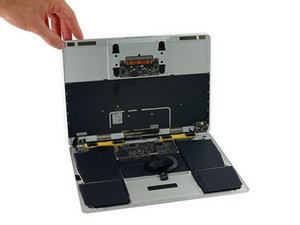
Sekarang Anda siap untuk melanjutkan ke proses penggantian baterai. Pastikan Anda mengikuti instruksi dengan hati-hati untuk menghindari kerusakan pada komponen lainnya.
Tips & Catatan
⚠️ Berhati-hatilah saat mengangkat dan melepas komponen untuk menghindari kerusakan. 💡 Pastikan Anda mematikan MacBook sebelum memulai proses penggantian baterai untuk menghindari cedera atau kerusakan pada perangkat.
- Kabel Flexible HDD MacBook Pro 13 A1278 2009 2012 SATA Flex Cable Hard · Rp125.000
- Stiker Trackpad Protector MacBook Series Anti Gores Clear Bening Pelin · Rp30.000
- Baut Baterai MacBook Air 11 13 Inch 1pcs - Sekrup Screw A1370 A1465 A1 · Rp18.000
- Baut Baterai MacBook Pro 15 Inch Unibody A1286 1pcs - Sekrup Screw Bat · Rp15.000
Pertanyaan yang Sering Ditanyakan (FAQ)
Apa saja tools yang dibutuhkan untuk mengganti baterai MacBook Retina 2016?
Obeng Pentalobe dan obeng Torx
Berapa lama waktu yang dibutuhkan untuk mengganti baterai MacBook?
Sekitar 30 menit hingga 1 jam
Apakah mengganti baterai MacBook Retina 2016 berisiko merusak perangkat?
Ya, jika tidak dilakukan dengan hati-hati
Berapa biaya mengganti baterai MacBook Retina 2016?
Biaya baterai sekitar Rp 2.000.000 hingga Rp 3.000.000



