
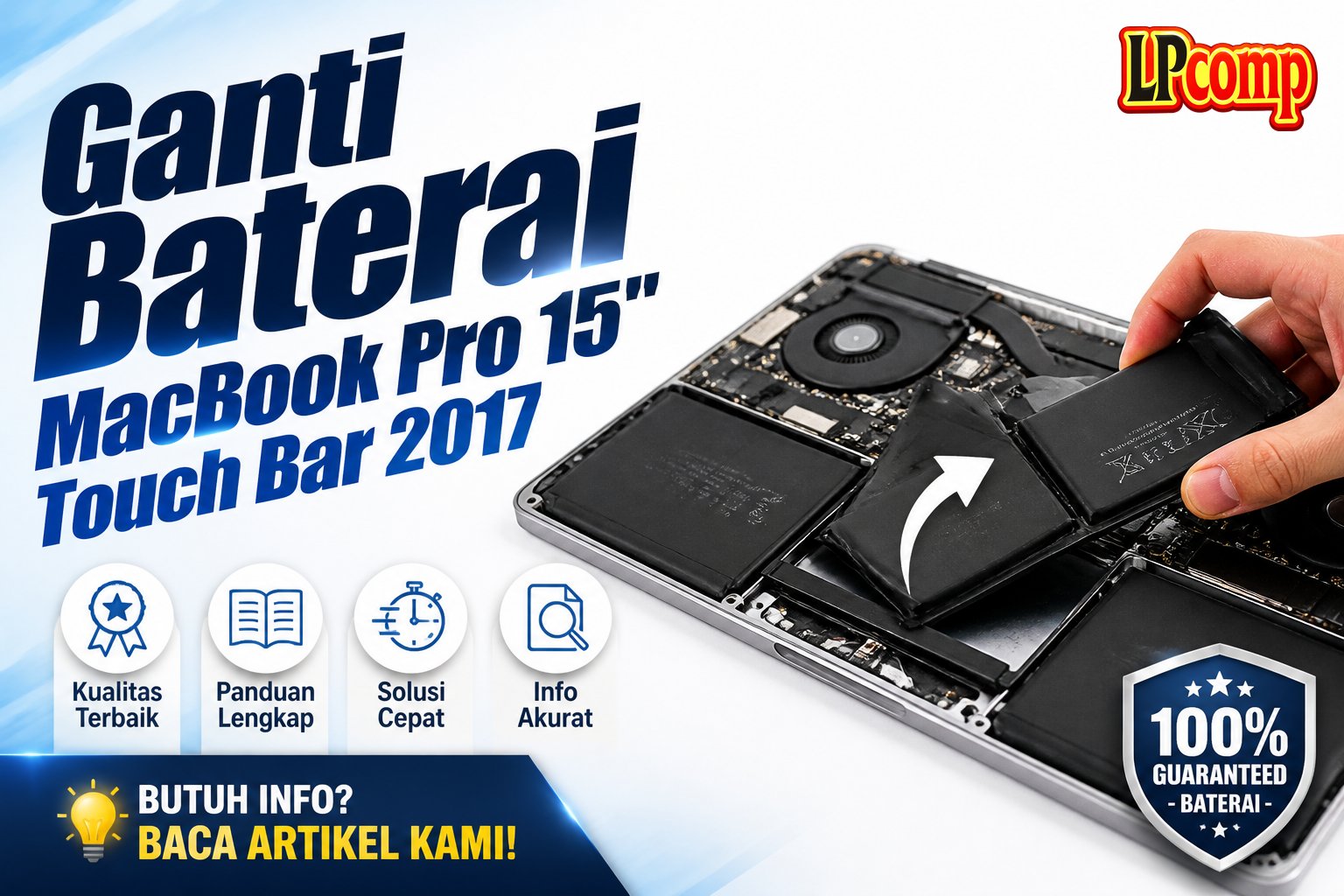
Gunakan panduan ini untuk menghapus baterai yang direkatkan pada MacBook Pro Anda dengan aman. Pastikan Anda memiliki peralatan yang tepat dan mengikuti instruksi dengan hati-hati.
Perlu diingat bahwa proses ini memerlukan ketelatenan dan kehati-hatian untuk menghindari kerusakan pada komponen lainnya.
Langkah 1: Nonaktifkan Auto Boot
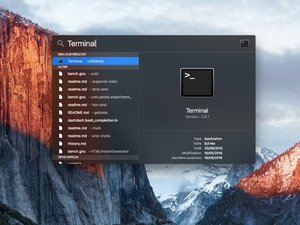
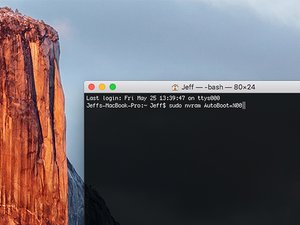
Sebelum memulai proses penggantian baterai, Anda harus menonaktifkan fitur Auto Boot pada MacBook Anda. Fitur ini dapat mematikan MacBook Anda secara otomatis ketika Anda membuka tutupnya, dan mungkin dapat diaktifkan secara tidak sengaja selama proses pembongkaran.
Untuk menonaktifkan Auto Boot, buka Terminal dan ketik perintah sudo nvram AutoBoot=%00, lalu tekan Return. Jika diminta, masukkan kata sandi administrator Anda dan tekan Return lagi.
Langkah 2: Buka Casing Bawah
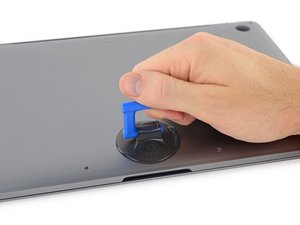
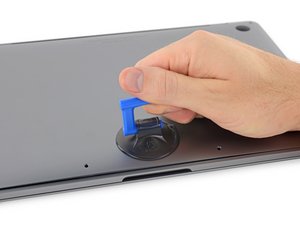
Letakkan gagang hisap di dekat tepi depan casing bawah, di antara lubang sekrup. Angkat gagang hisap sedikit untuk membuka celah kecil di bawah casing bawah.
Langkah 3: Lepaskan Klip Tersembunyi
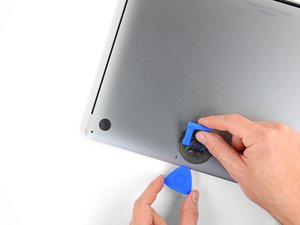
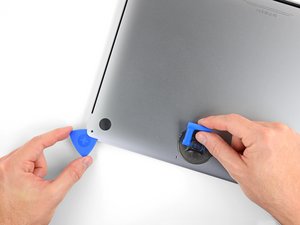
Masukkan sudut pick pembuka ke dalam celah yang baru Anda buat di bawah casing bawah. Geser pick pembuka sekitar sudut terdekat dan setengah jalan ke samping MacBook Pro. Ini akan melepaskan klip tersembunyi pertama yang mengamankan casing bawah.
Anda harus merasakan dan mendengar klip terlepas.
Langkah 4: Ulangi Proses di Sisi Lain
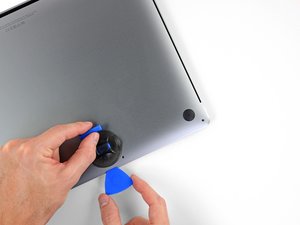
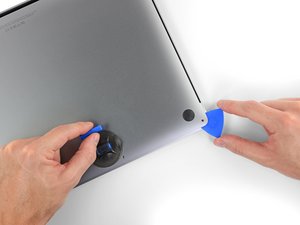
Ulangi langkah sebelumnya di sisi lain, menggunakan pick pembuka untuk melepaskan klip kedua.
Langkah 5: Angkat Casing Bawah
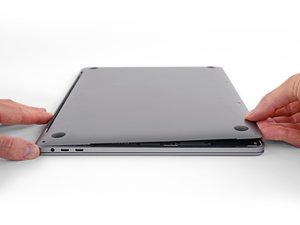
Angkat tepi depan casing bawah (sisi yang berlawanan dengan engsel tampilan) sedikit untuk memasukkan jari-jari Anda di bawahnya dan mendapatkan pegangan yang baik.
Dua klip tersembunyi tambahan di dekat tengah penutup mungkin terlepas pada titik ini, jika belum.
Jangan angkat terlalu jauh dan jangan mencoba melepaskan casing bawah belum.
Langkah 6: Lepaskan Klip Terakhir
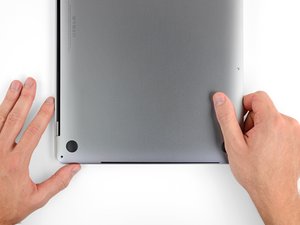
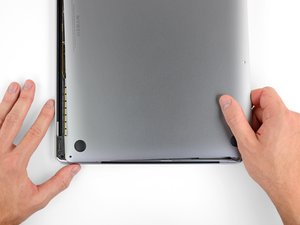
Tarik casing bawah dengan kuat ke arah depan MacBook (menjauh dari area engsel) untuk melepaskan klip terakhir yang mengamankan casing bawah.
Tarik terlebih dahulu dari satu sudut.
Tips & Catatan
⚠️ Perlu diingat bahwa proses penggantian baterai dapat berisiko, pastikan Anda memiliki pengetahuan dan keterampilan yang cukup sebelum memulai.
💡 Pastikan Anda memiliki peralatan yang tepat dan mengikuti instruksi dengan hati-hati untuk menghindari kerusakan pada komponen lainnya.
- 1pcs Baut Casing Macbook Air 11 13 A1466 A1465 A1369 A1370 Screw Sekru · Rp4.956
- Baut Sekrup Casing MacBook Pro 13 15 17 A1278 A1286 A1297 Screw Pengga · Rp3.000
- Baut Casing MacBook Pro Retina 13 15 Inch A1425 A1502 A1398 Sekrup Bod · Rp5.000
- Baut Casing Case Screw Sekrup MacBook Pro 13 15 17 Inch A1278 A1286 A1 · Rp25.000
Pertanyaan yang Sering Ditanyakan (FAQ)
Apa saja alat yang dibutuhkan untuk mengganti baterai MacBook Pro 15" Touch Bar 2017?
Obeng Pentalobe dan obeng Torx
Berapa lama waktu yang dibutuhkan untuk mengganti baterai MacBook Pro 15" Touch Bar 2017?
Kurang lebih 1 jam
Apakah mengganti baterai MacBook Pro 15" Touch Bar 2017 berisiko merusak perangkat?
Ya, jika tidak dilakukan dengan hati-hati
Berapa biaya untuk mengganti baterai MacBook Pro 15" Touch Bar 2017?
Biaya baterai baru sekitar Rp 5.000.000



