
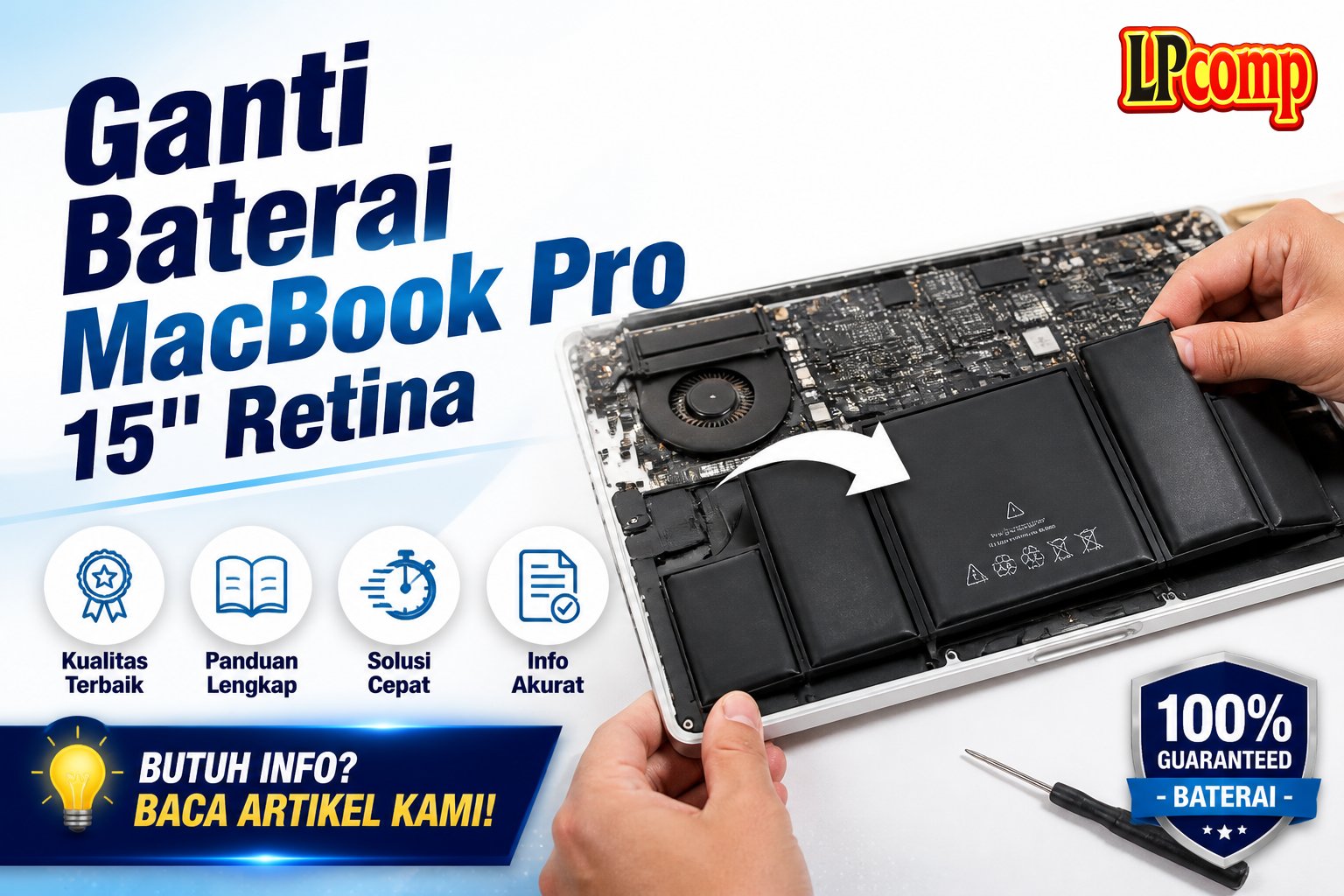
Gunakan panduan ini untuk mengganti baterai MacBook Pro 15" Retina Display Mid 2012 dengan aman. Pastikan Anda memiliki kit penggantian baterai yang sesuai sebelum memulai.
Langkah 1: Lepaskan Sekrup Bawah
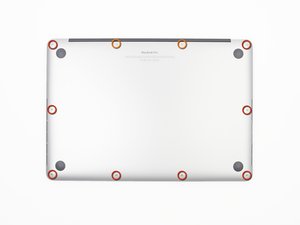
Lepaskan sekrup P5 pentalobe yang menghubungkan casing bawah dengan MacBook Pro. Ada delapan sekrup 3,0 mm dan dua sekrup 2,3 mm.
Langkah 2: Angkat Casing Bawah
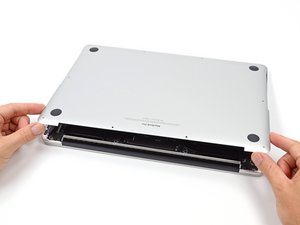
Angkat casing bawah dari MacBook Pro, mulai dari ujung yang dekat dengan penutup kopling. Letakkan casing bawah di samping.
Langkah 3: Lepaskan Penutup Heat Sink
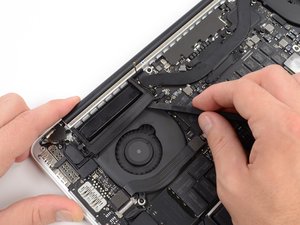
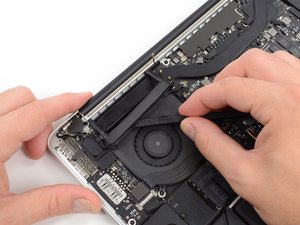
Masukkan ujung datar spudger di bawah penutup heat sink yang terletak di kipas kanan. Geser spudger di sepanjang penutup untuk melepaskan perekat. Angkat penutup dan balik ke belakang.
Langkah 4: Lepaskan Kabel AirPort/Camera
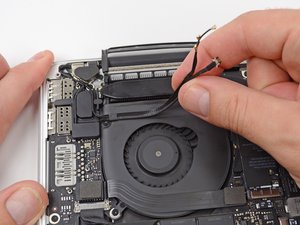
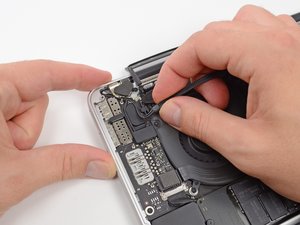
Gunakan jari Anda untuk menarik kabel AirPort/Camera dari kipas. Kabel ini dilekatkan pada kipas, jadi angkat dengan hati-hati untuk menghindari kerusakan.
Langkah 5: Lepaskan Kipas Kanan
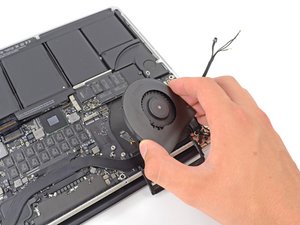
Angkat dan lepaskan kipas kanan dari MacBook Pro. Saat memasang kembali kipas, lebih mudah untuk menghubungkan kabel pita kipas saat Anda meletakkan kipas di tempatnya, daripada setelah Anda memasang tiga sekrup.
Langkah 6: Lepaskan Konektor Backlight Keyboard
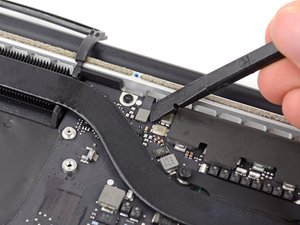
Gunakan ujung datar spudger untuk melepaskan konektor backlight keyboard dari soketnya pada logic board.
Langkah 7: Lepaskan Kabel Mikrofon
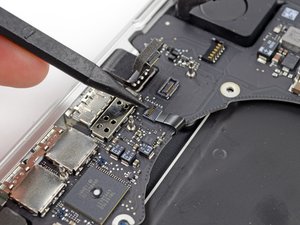
Gunakan ujung spudger atau kuku Anda untuk mengangkat flap penahan kabel mikrofon. Pastikan Anda mengangkat flap yang tepat, bukan soketnya sendiri. Tarik kabel mikrofon keluar dari soketnya.
Langkah 8: Lepaskan Kabel Data Display
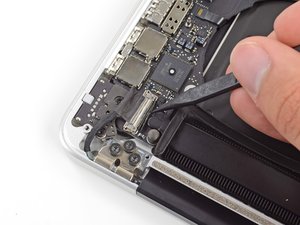
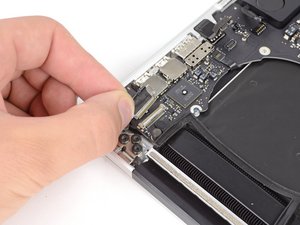
Gunakan ujung spudger untuk melepaskan kunci kabel data display dan putar ke arah sisi DC-In komputer. Tarik kabel data display secara lurus dari soketnya pada logic board. Jangan angkat kabel ke atas.
Langkah 9: Lepaskan Penutup Sekrup
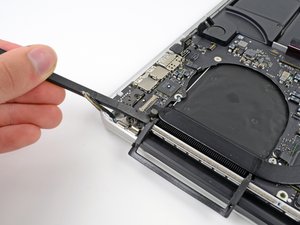
Gunakan ujung datar spudger untuk melepaskan penutup sekrup karet dengan hati-hati.
Tips & Catatan
⚠️ Pastikan Anda mengikuti instruksi dengan hati-hati dan tidak merusak komponen lainnya. 💡 Jika Anda tidak yakin tentang langkah-langkah di atas, sebaiknya Anda meminta bantuan dari teknisi yang berpengalaman.
- Pelindung Keyboard MacBook Air Pro Silikon 11 13 14 15 A1278 A1502 A19 · Rp13.454
- Pelindung Keyboard MacBook Air 13.3 Inch 2011-2017 A1369 A1466 Cover S · Rp12.631
- Cover Pelindung Keyboard MacBook Pro Silikon A1278 A1286 A1297 13 15 1 · Rp15.413
- Kabel Flexible HDD MacBook Pro 13 A1278 2009 2012 SATA Flex Cable Hard · Rp125.000
Pertanyaan yang Sering Ditanyakan (FAQ)
Apa saja alat yang dibutuhkan untuk mengganti baterai MacBook Pro 15" Retina?
Obeng Torx dan obeng Phillips, serta spudger untuk melepas penutup heat sink.
Berapa lama waktu yang dibutuhkan untuk mengganti baterai MacBook Pro 15" Retina?
Sekitar 1-2 jam, tergantung pada kemampuan teknis Anda.
Apa risiko kesalahan saat mengganti baterai MacBook Pro 15" Retina?
Kerusakan pada komponen internal, seperti kipas atau konektor backlight keyboard.
Berapa biaya yang dibutuhkan untuk mengganti baterai MacBook Pro 15" Retina?
Biaya baterai baru dan biaya teknisi jika Anda tidak melakukan sendiri.



