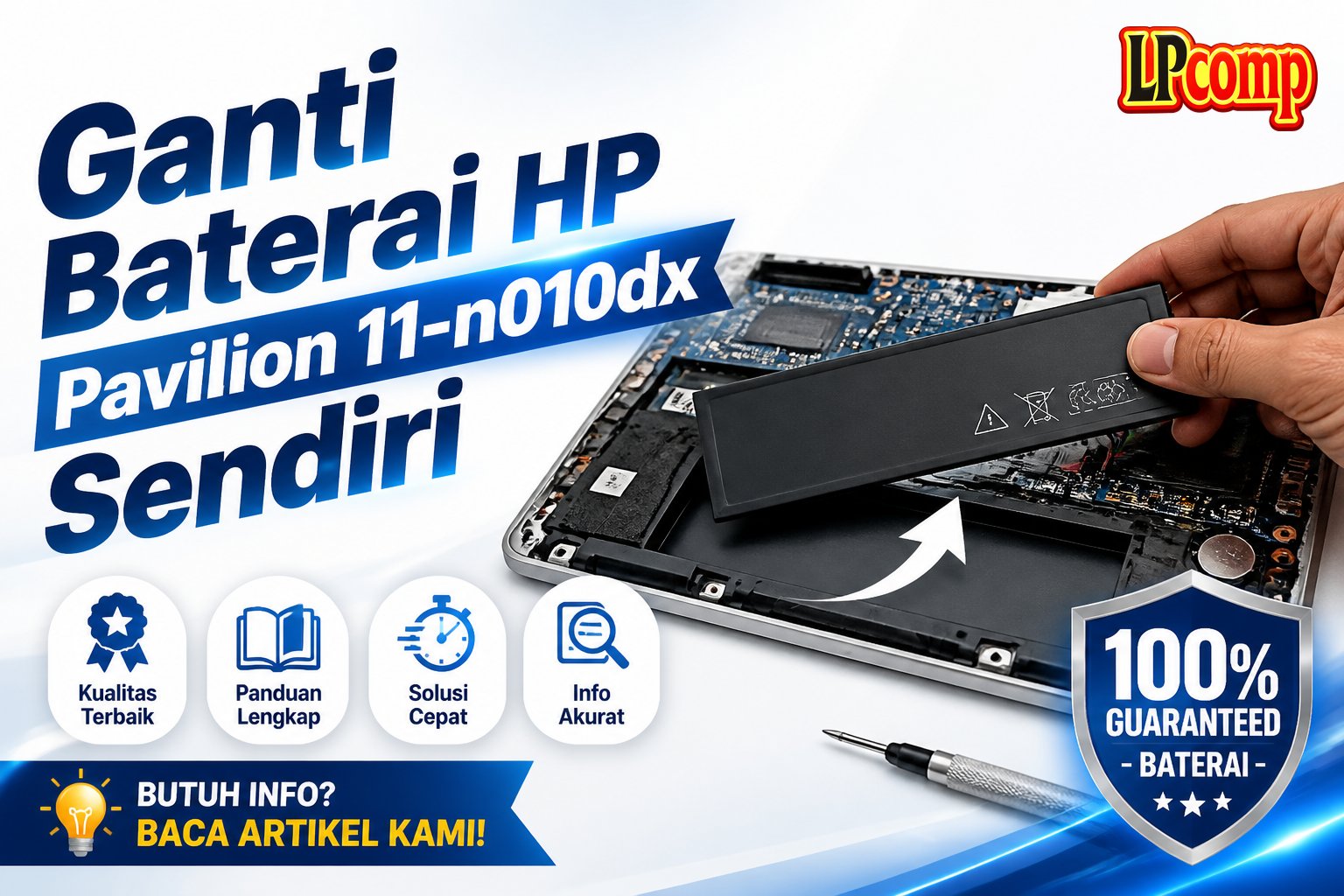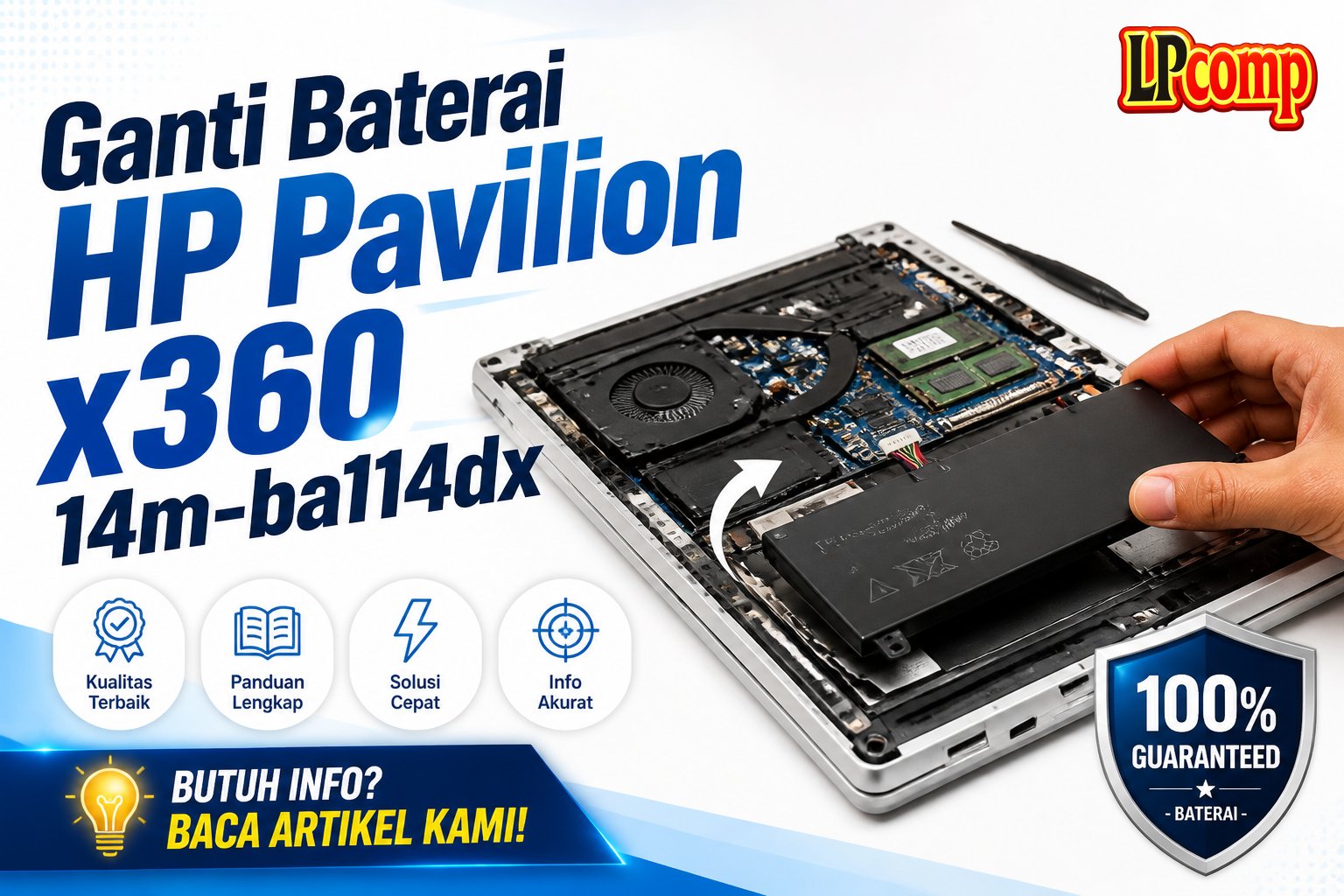
Jika laptop HP Pavilion x360 14m-ba114dx Anda tidak bisa diisi penuh atau cepat habis, ganti baterai bisa jadi solusinya. Proses ini memakan waktu sekitar 45 menit dan memiliki tingkat kesulitan sedang.
Alat yang dibutuhkan: obeng Phillips, spudger plastik, alat buka keyboard, dan spare part baterai.
Langkah 1: Buka Tutup Belakang Laptop
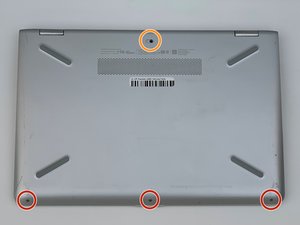
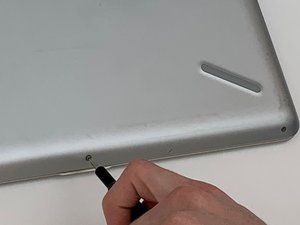
Pertama, siapkan obeng Phillips ukuran 0. Lepaskan tiga sekrup 5 mm di bagian bawah tutup belakang laptop. Selanjutnya, lepaskan satu sekrup 6 mm di bagian atas tutup belakang.
- Gunakan obeng dengan hati-hati agar tidak merusak sekrup.
- Pastikan semua sekrup dilepaskan sebelum melanjutkan ke langkah berikutnya.
⚠️ Jangan memaksa melepas sekrup jika masih terkunci, karena bisa merusak komponen di dalam.
Langkah 2: Lepaskan Kaki Karet dan Sekrup Tambahan
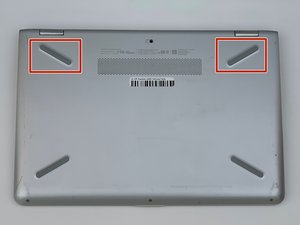
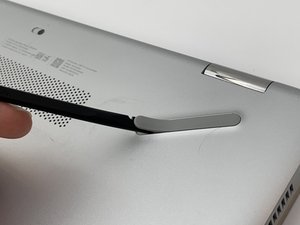
Gunakan spudger plastik untuk menarik ke atas dua kaki karet di bagian atas tutup belakang. Setelah kaki karet terlepas, lepaskan dua sekrup 8 mm yang berada di bawahnya.
- Kaki karet mungkin sedikit sulit dilepas, jadi gunakan spudger dengan lembut.
- Pastikan sekrup dilepaskan sepenuhnya agar tidak mengganggu proses selanjutnya.
⚠️ Jangan menekan terlalu keras pada kaki karet untuk menghindari kerusakan.
Langkah 3: Buka Layar dan Siapkan Laptop
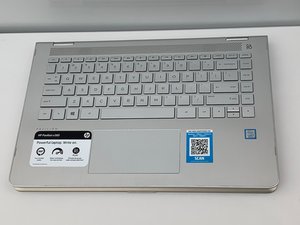
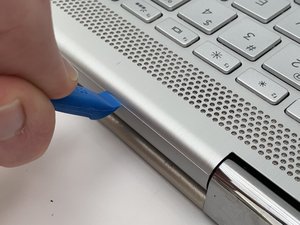
Buka layar laptop hingga 360 derajat agar posisi laptop stabil. Pastikan layar tidak menyentuh permukaan keras untuk menghindari goresan.
- Letakkan laptop di atas alas yang lembut seperti selimut atau mat.
- Jangan menggeser laptop saat layar terbuka penuh.
⚠️ Jika layar tergores, biaya perbaikan bisa cukup mahal.
Langkah 4: Buka Keyboard dengan Alat Khusus
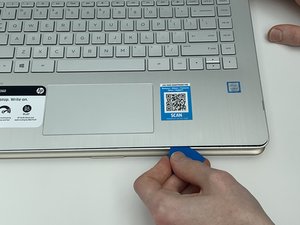
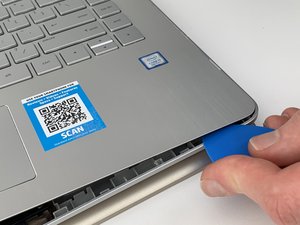
Gunakan alat buka keyboard dan spidger plastik untuk melepas bagian bawah keyboard. Mulailah dari sisi kiri dan perlahan lepaskan keyboard dari dasar laptop.
- Perhatikan bagian yang masih terkunci agar tidak merusak kabel.
- Jangan memaksa jika keyboard masih terikat.
⚠️ Jika terasa kaku, cek apakah ada kabel yang masih terhubung.
Langkah 5: Lepaskan Keyboard dengan Hati-hati
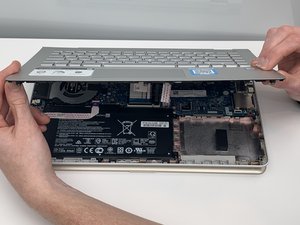
Dengan kedua tangan, angkat keyboard secara perlahan dari dasar laptop. Jangan mengangkat terlalu tinggi karena masih ada kabel ZIF yang terhubung.
- Periksa apakah semua kabel sudah terlepas sebelum mengangkat lebih jauh.
- Jangan menarik kabel secara langsung.
⚠️ Jika kabel ZIF masih terhubung, risiko kerusakan motherboard bisa terjadi.
Langkah 6: Lepaskan Kabel ZIF yang Terhubung
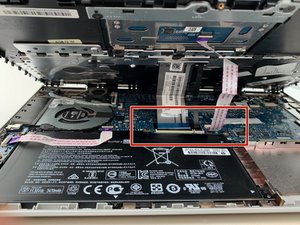
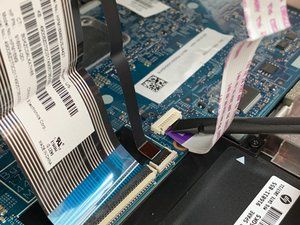
Gunakan spidger plastik untuk melepas kabel ZIF yang menghubungkan keyboard dan touchpad ke motherboard. Angkat penutup kabel terlebih dahulu sebelum menarik kabel.
- Perhatikan arah kabel agar tidak tertarik ke sisi yang salah.
- Jika kabel terasa kaku, pastikan tidak ada bagian yang masih terkunci.
⚠️ Jangan menarik kabel dengan kekuatan berlebihan.
Langkah 7: Lepaskan Kabel Volume dan Jack Headphone
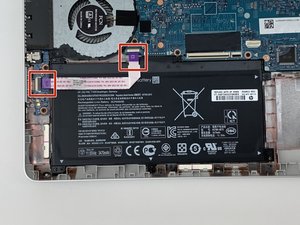
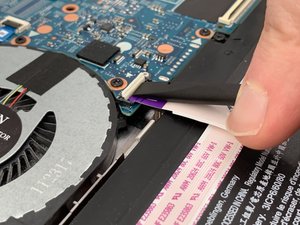
Gunakan spidger plastik untuk melepas kabel ZIF yang menghubungkan volume dan jack headphone ke motherboard. Kabel ini terletak di bagian tengah baterai.
- Kabel ini mungkin sedikit sulit dilepas karena terikat kuat.
- Pastikan tidak ada bagian yang terkunci sebelum menarik kabel.
⚠️ Jangan menekan terlalu keras pada kabel untuk menghindari kerusakan.
Langkah 8: Lepaskan Sekrup di Sekitar Baterai
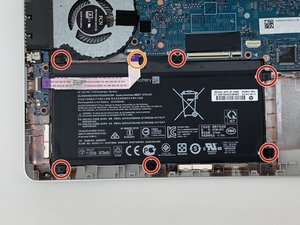
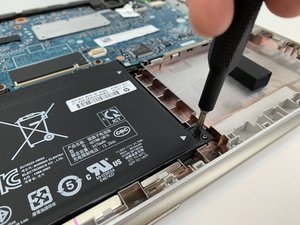
Gunakan obeng Phillips ukuran 1 untuk melepas tujuh sekrup 4 mm di sekitar baterai. Setelah sekrup dilepaskan, perlahan angkat baterai dari tempatnya.
- Periksa apakah semua sekrup sudah dilepaskan sebelum mencoba mengangkat baterai.
- Jangan memaksa jika baterai masih terikat.
⚠️ Jika baterai masih terkunci, cek apakah ada kabel lain yang masih terhubung.
Pertanyaan yang Sering Ditanyakan
Apakah ganti baterai bisa dilakukan sendiri?
Ya, jika Anda memiliki alat dan panduan yang tepat. Namun, jika tidak yakin, sebaiknya bawa ke teknisi.
Berapa lama prosesnya?
Proses ganti baterai memakan waktu sekitar 45 menit hingga 1 jam, tergantung keahlian pengguna.
Apakah baterai bisa rusak saat dilepas?
Baterai bisa rusak jika tidak hati-hati saat melepas kabel atau sekrup. Pastikan semua langkah dilakukan dengan perlahan.
Tips & Penutup
💡 Pastikan laptop dalam keadaan mati sebelum memulai proses. Jika kamu ragu atau tidak yakin melakukan sendiri, LPComp menyediakan spare part berkualitas dan layanan konsultasi teknis gratis — kunjungi lpcomp.my.id atau toko Shopee kami.
- Kabel HDD Flex HP 15 15-DW 15s-DU 15s-DY 15-GW 250 G8 | 255 G8 | 256 G · Rp130.000
- Stiker Pelindung Touchpad Laptop HP Anti Gores Presisi Sticker Trackpa · Rp15.000
- Kabel Flex HDD SSD HP Zbook 15 G3 G4 17 G3 G4 – SATA Connector DC02002 · Rp73.000
- Kabel Fleksibel HDD SSD HP Probook 430 440 445r 455r 450 G6 G7 Flex 4. · Rp135.000