
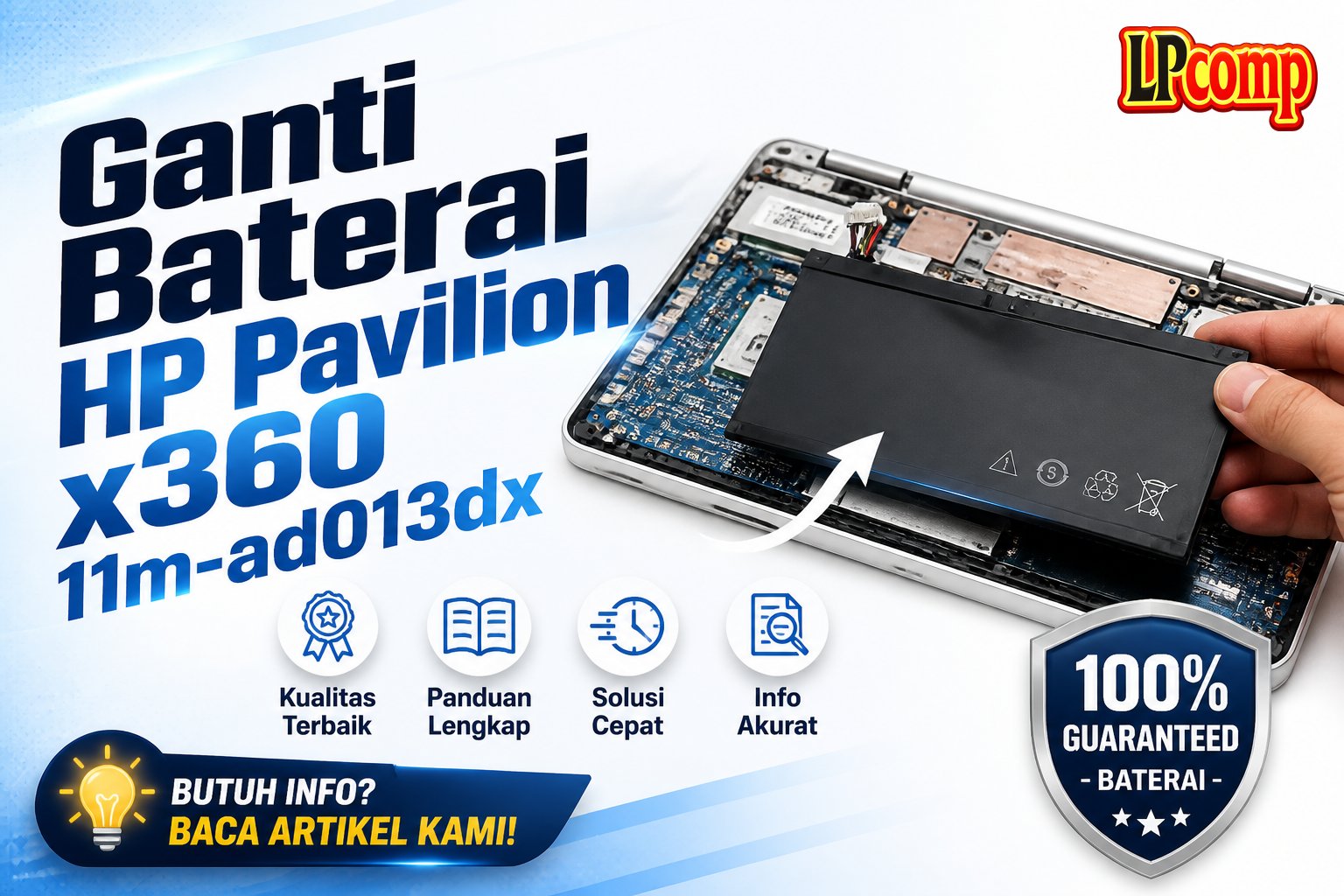
Jika baterai laptop HP Pavilion x360 11m-ad013dx tidak berfungsi atau bermasalah, panduan ini akan membantu Anda menggantinya sendiri. Proses ini memakan waktu sekitar 30-45 menit dan memiliki tingkat kesulitan sedang.
Alat yang dibutuhkan: obeng Phillips, spudger plastik, alas pelindung, dan pinset.
Langkah 1: Siapkan Laptop dan Alat
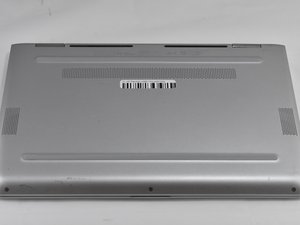
Sebelum memulai, pastikan laptop dalam kondisi mati dan terlepas dari sumber daya. Siapkan semua alat yang diperlukan dan letakkan di tempat yang mudah dijangkau. Pastikan area kerja bersih dan terang untuk menghindari kerusakan pada komponen laptop.
- Matikan laptop dan lepaskan kabel daya.
- Bersihkan area kerja dan siapkan alat.
- Gunakan alas pelindung untuk mencegah kerusakan pada permukaan laptop.
⚠️ Pastikan laptop tidak dalam keadaan hidup saat proses dilakukan untuk menghindari risiko korsleting.
Langkah 2: Lepaskan Screws di Bagian Depan
Letakkan laptop dengan bagian depan menghadap ke Anda. Cari tiga buah screw berukuran 4.8mm dengan kepala Phillips #0 di bagian depan laptop. Gunakan obeng Phillips untuk melepasnya secara perlahan.
- Lepaskan semua screw dengan hati-hati.
- Jangan melepas screw yang tidak terlihat atau tidak sesuai ukuran.
⚠️ Jangan memaksa saat melepas screw untuk menghindari kerusakan pada casing laptop.
Langkah 3: Lepaskan Strip Silikon
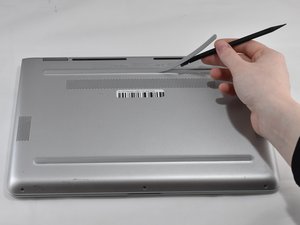
Setelah semua screw dilepas, gunakan spudger plastik untuk melepas strip silikon berwarna abu-abu yang berada di dekat bagian belakang laptop. Strip ini berfungsi sebagai penahan casing.
- Tekan perlahan dengan spudger untuk mengangkat strip.
- Jangan menggunakan alat logam untuk menghindari kerusakan pada permukaan laptop.
⚠️ Jika strip terasa sulit dilepas, pastikan tidak ada screw yang masih tersisa.
Langkah 4: Lepaskan Screws di Bagian Belakang
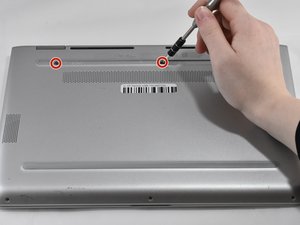
Cari tiga buah screw berukuran 5.7mm dengan kepala Phillips #1 di bagian belakang laptop. Gunakan obeng Phillips untuk melepasnya secara perlahan.
- Lepaskan semua screw dengan hati-hati.
- Simpan screw dalam wadah kecil untuk menghindari kehilangan.
⚠️ Pastikan tidak ada screw yang tertinggal di dalam casing laptop.
Langkah 5: Buka Layar dan Lepaskan Panel Keyboard
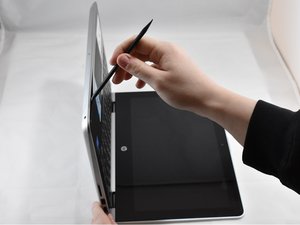
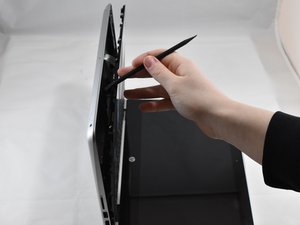
Buka laptop hingga layar terbuka, lalu putar layar ke bawah hingga menghadap ke atas. Gunakan spudger plastik untuk melepas panel keyboard berwarna hitam.
- Tekan perlahan di bagian tepi panel keyboard.
- Jika panel terasa sulit dilepas, pastikan semua screw sudah dilepas.
⚠️ Jangan memaksa saat melepas panel untuk menghindari kerusakan pada kabel internal.
Langkah 6: Lepaskan Kabel Keyboard
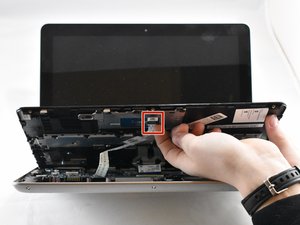
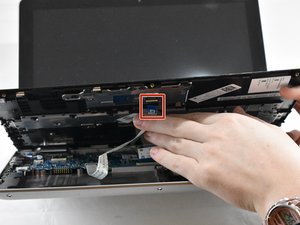
Gunakan jari untuk menarik flap kecil di bagian ZIF connector keyboard. Setelah flap terangkat, lepaskan kabel keyboard dengan perlahan.
- Lepaskan kabel dari sisi lain untuk memudahkan akses.
- Jangan menarik kabel terlalu keras untuk menghindari kerusakan.
⚠️ Pastikan kabel tidak terputus saat dilepas.
Langkah 7: Lepaskan Kabel Touchpad
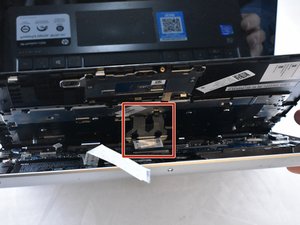
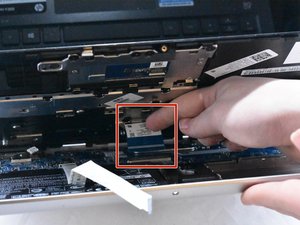
Gunakan jari untuk menarik flap kecil di bagian ZIF connector touchpad. Setelah flap terangkat, lepaskan kabel touchpad dengan perlahan.
- Lepaskan kabel dari sisi lain untuk memudahkan akses.
- Jangan menarik kabel terlalu keras untuk menghindari kerusakan.
⚠️ Pastikan kabel tidak terputus saat dilepas.
Langkah 8: Lepaskan Keyboard
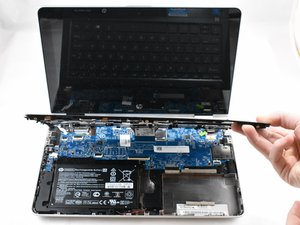
Setelah semua kabel dilepas, angkat keyboard secara perlahan dari casing laptop. Pastikan tidak ada kabel yang masih terhubung.
- Periksa kembali semua kabel untuk memastikan semua sudah dilepas.
- Simpan keyboard di tempat aman untuk menghindari kerusakan.
⚠️ Jangan memaksa saat mengangkat keyboard untuk menghindari kerusakan pada komponen lain.
Pertanyaan yang Sering Ditanyakan
Apakah ganti baterai sendiri berisiko?
Ya, jika tidak dilakukan dengan hati-hati. Pastikan laptop mati dan gunakan alat yang tepat untuk menghindari kerusakan.
Bisakah saya menggunakan baterai non-OEM?
Ya, tetapi baterai OEM biasanya lebih tahan lama dan aman. Pastikan baterai yang digunakan kompatibel dengan model laptop.
Apakah semua model HP Pavilion x360 bisa diganti baterainya sendiri?
Beberapa model memerlukan teknik khusus. Pastikan Anda mengikuti panduan yang sesuai dengan model laptop Anda.
Tips & Penutup
💡 Pastikan semua kabel dilepas sebelum mengangkat komponen. Jika kamu ragu atau tidak yakin melakukan sendiri, LPComp menyediakan spare part berkualitas dan layanan konsultasi teknis gratis — kunjungi lpcomp.my.id atau toko Shopee kami.
- Baut Sekrup Casing Bawah HP 14s-dk 14s-dq 14-bw 14-bs 14s-fq 14-ep 14- · Rp16.500
- Kabel HDD Flex HP 15 15-DW 15s-DU 15s-DY 15-GW 250 G8 | 255 G8 | 256 G · Rp130.000
- Stiker Pelindung Touchpad Laptop HP Anti Gores Presisi Sticker Trackpa · Rp15.000
- Baut Casing Bawah HP EliteBook 840 G5 840 G6 840 G7 840 G8 830 G7 850 · Rp16.500



