
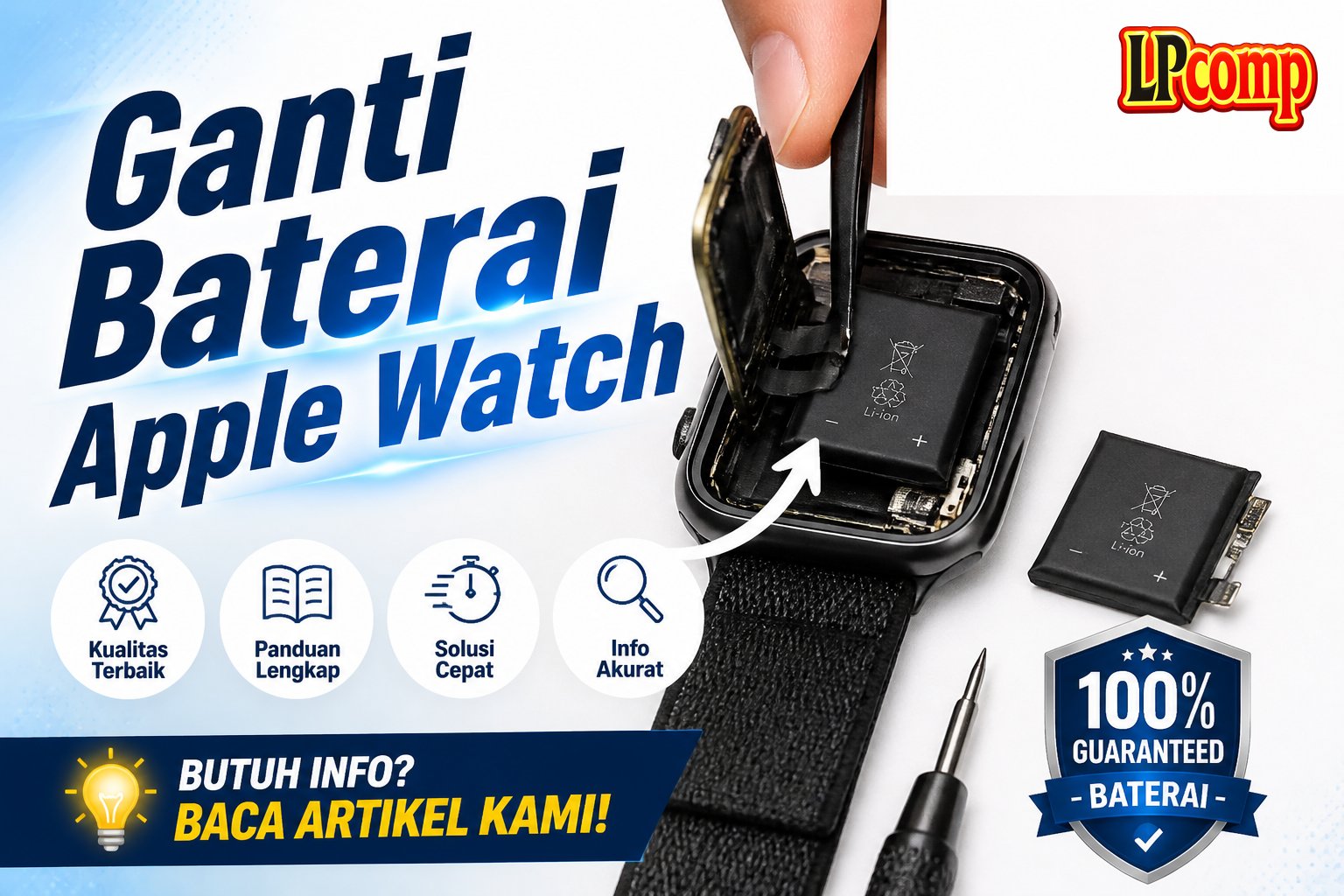
Jika Apple Watch Anda memiliki baterai yang rusak atau bengkak, jangan khawatir! Dengan panduan ini, Anda dapat mengganti baterai dengan mudah dan aman.
Pastikan Anda mengikuti instruksi dengan teliti untuk menghindari kerusakan pada perangkat.
Langkah 1: Matikan Apple Watch

Sebelum memulai perbaikan, pastikan Apple Watch Anda tidak terhubung ke charger dan matikan perangkat. Jika layar sentuh Anda rusak dan tidak dapat mematikan perangkat, gunakan metode alternatif untuk mematikan perangkat dengan menekan Power dan Home secara bersamaan.
Langkah 2: Terapkan Panas

Siapkan iOpener (atau gunakan hair dryer atau heat gun) dan panaskan layar Apple Watch hingga sedikit terlalu panas untuk disentuh. Biarkan iOpener pada perangkat selama minimal 1 menit untuk memanaskan layar secara menyeluruh.
Langkah 3: Perhatikan Peringatan
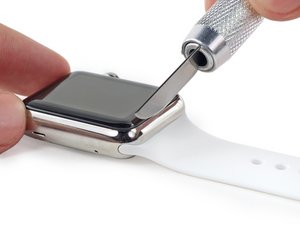

⚠️ Karena celah antara layar dan bodi perangkat sangat tipis, diperlukan pisau tajam untuk memisahkan keduanya. Baca peringatan berikut dengan teliti sebelum melanjutkan. Lindungi jari Anda dengan menjaga jarak yang aman.
Langkah 4: Angkat Layar
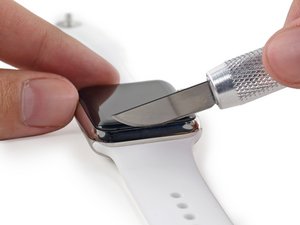
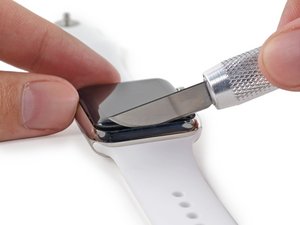
Gunakan pisau melengkung untuk meminimalkan kemungkinan goresan pada bodi perangkat atau retak pada kaca. Hanya gunakan bagian melengkung pisau, bukan ujung atau bagian datar. Letakkan bagian melengkung pisau pada layar dan angkat perlahan-lahan.
Langkah 5: Masukkan Alat Pembuka
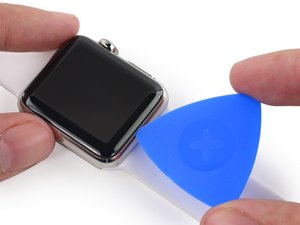
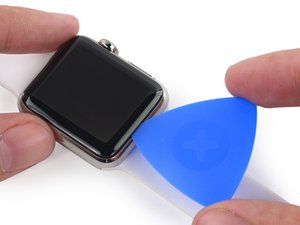
Saat celah sudah cukup lebar, masukkan ujung alat pembuka di bawah kaca. Geser alat pembuka sepanjang tepi bawah untuk memisahkan perekat yang mengikat layar ke bodi perangkat. Berhati-hatilah agar tidak memasukkan alat pembuka terlalu dalam.
Langkah 6: Geser Alat Pembuka
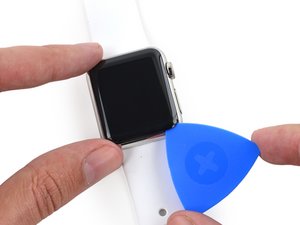
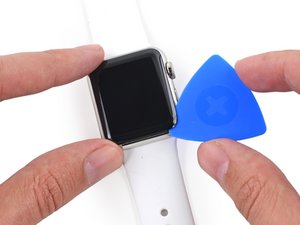
Geser alat pembuka ke sisi tombol perangkat, dorong perlahan-lahan untuk memisahkan perekat dan melebarkan celah. Ingatlah untuk tidak mendorong alat pembuka terlalu dalam.
Langkah 7: Lanjutkan Mengelilingi Layar
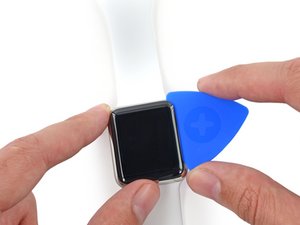
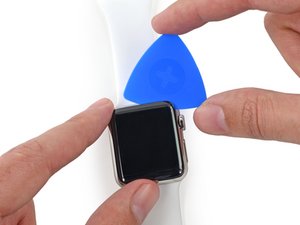
Kerjakan alat pembuka di sekitar sudut kanan atas, dan geser sepanjang tepi atas layar.
Langkah 8: Selesaikan Penggantian
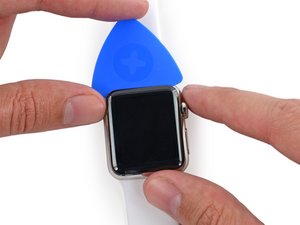
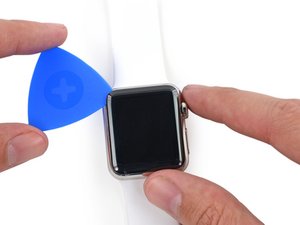
Lanjutkan mengelilingi layar dengan alat pembuka, geser sepanjang tepi layar untuk memastikan semua perekat telah dilepaskan.
Tips & Catatan
💡 Pastikan Anda mengikuti instruksi dengan teliti dan berhati-hati saat mengganti baterai Apple Watch. Jika Anda tidak yakin atau merasa tidak nyaman melakukan perbaikan sendiri, sebaiknya hubungi profesional untuk bantuan.
Pertanyaan yang Sering Ditanyakan (FAQ)
Apa alat yang dibutuhkan untuk mengganti baterai Apple Watch?
Alat pembuka khusus untuk membuka layar Apple Watch.
Berapa lama waktu yang dibutuhkan untuk mengganti baterai Apple Watch?
Sekitar 30 menit hingga 1 jam, tergantung pada kemampuan teknis.
Apa risiko yang mungkin terjadi saat mengganti baterai Apple Watch?
Kerusakan pada layar atau komponen internal jika tidak dilakukan dengan hati-hati.



