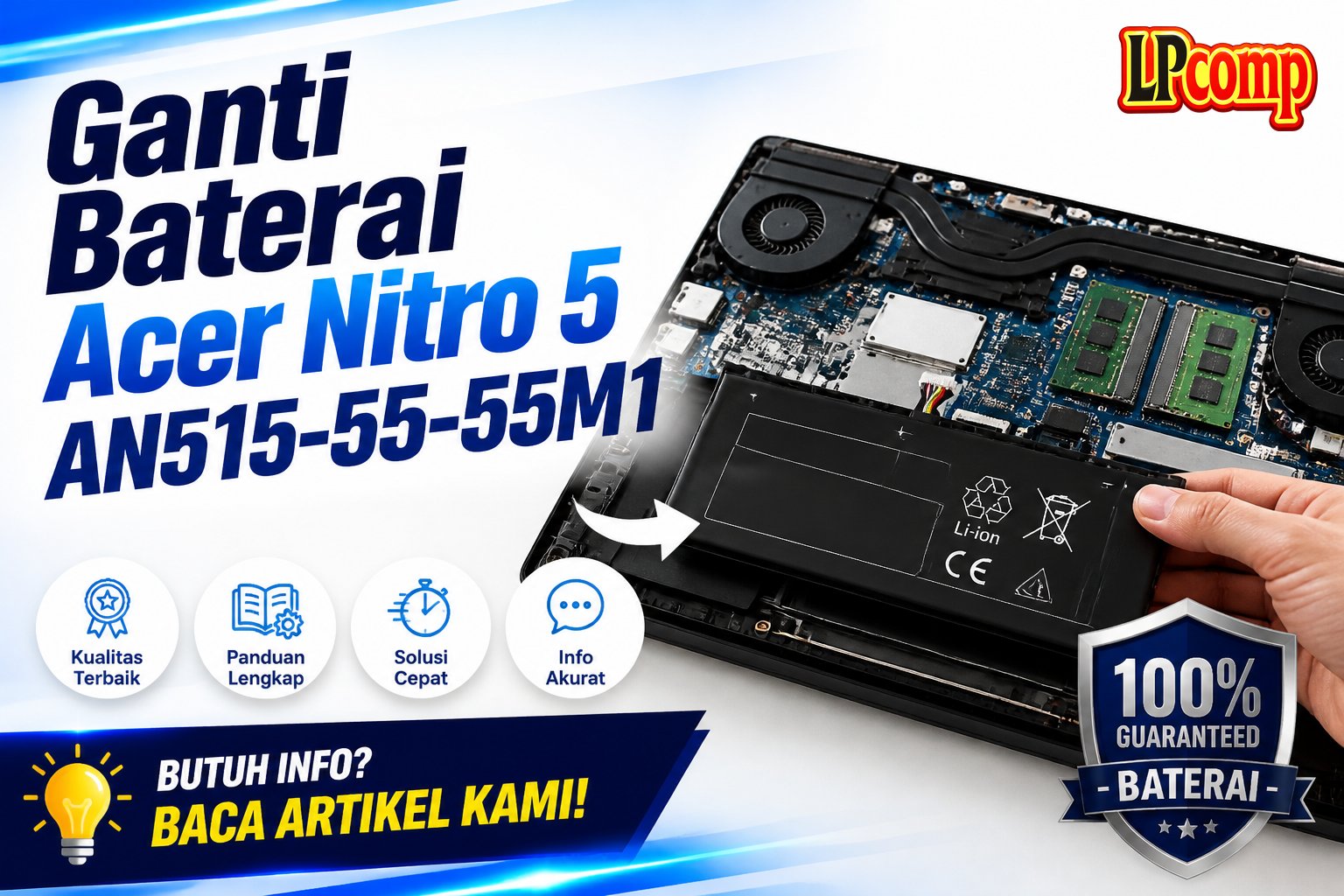
Baterai laptop sering menjadi komponen yang paling cepat rusak, menyebabkan daya tahan baterai berkurang atau bahkan tidak berfungsi sama sekali. Dengan mengganti baterai, kamu bisa memperpanjang usia laptop dan meningkatkan pengalaman penggunaan.
Alat yang dibutuhkan: obeng Phillips, spudger plastik, alat pembuka klem, dan handuk kain untuk mencegah gesekan.
Langkah 1: Matikan Laptop dan Buka Tutup Bawah
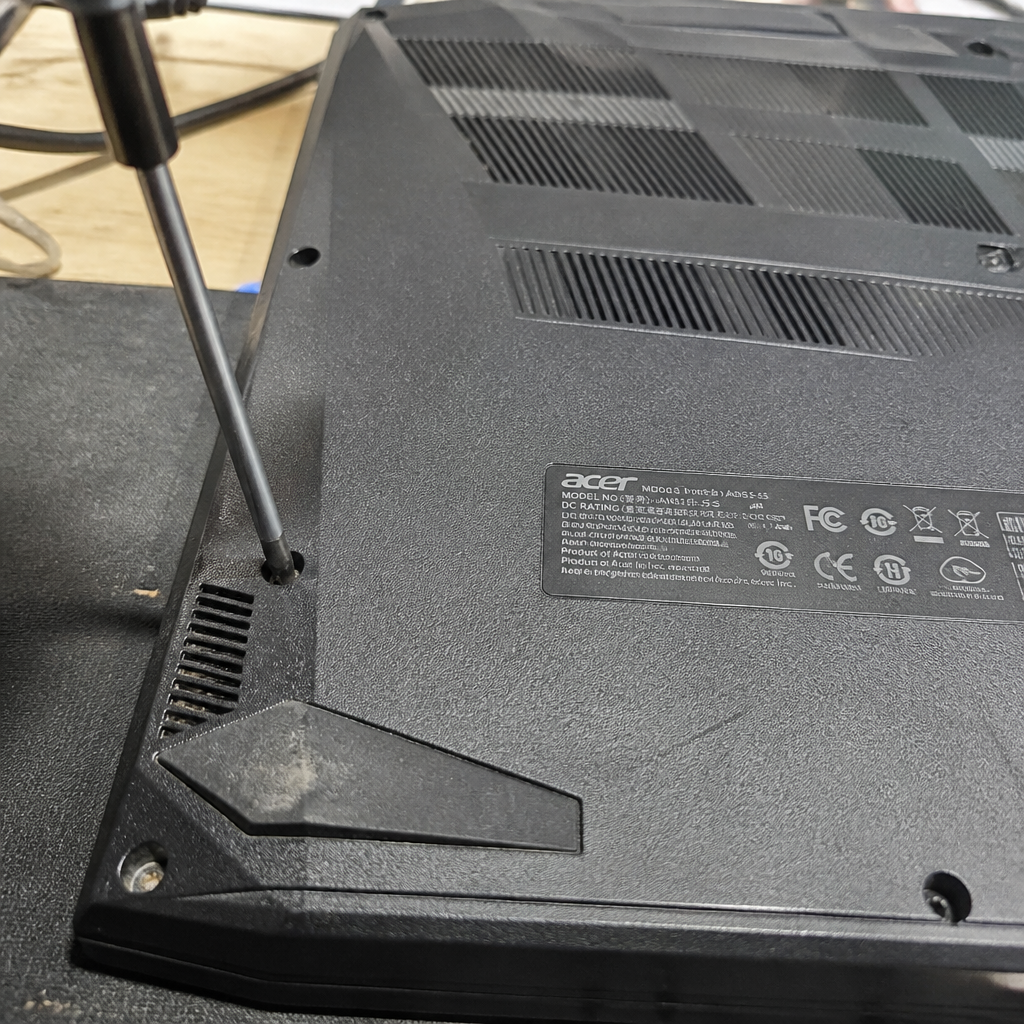
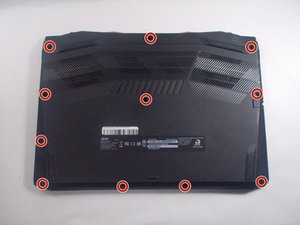
Pastikan laptop dalam keadaan mati dan tidak terhubung ke sumber daya. Balikkan laptop hingga bagian bawah menghadap ke atas. Gunakan obeng Phillips ukuran 1 untuk melepas sebelas sekrup yang mengunci tutup bawah.
- Pastikan semua sekrup dilepas dengan hati-hati agar tidak terjatuh.
- Jangan mencoba membuka tutup bawah sebelum semua sekrup dilepas.
⚠️ Jika sekrup terlalu kencang, jangan memaksa. Gunakan alat bantu jika diperlukan.
Langkah 2: Lepaskan Klem dan Buka Tutup Bawah
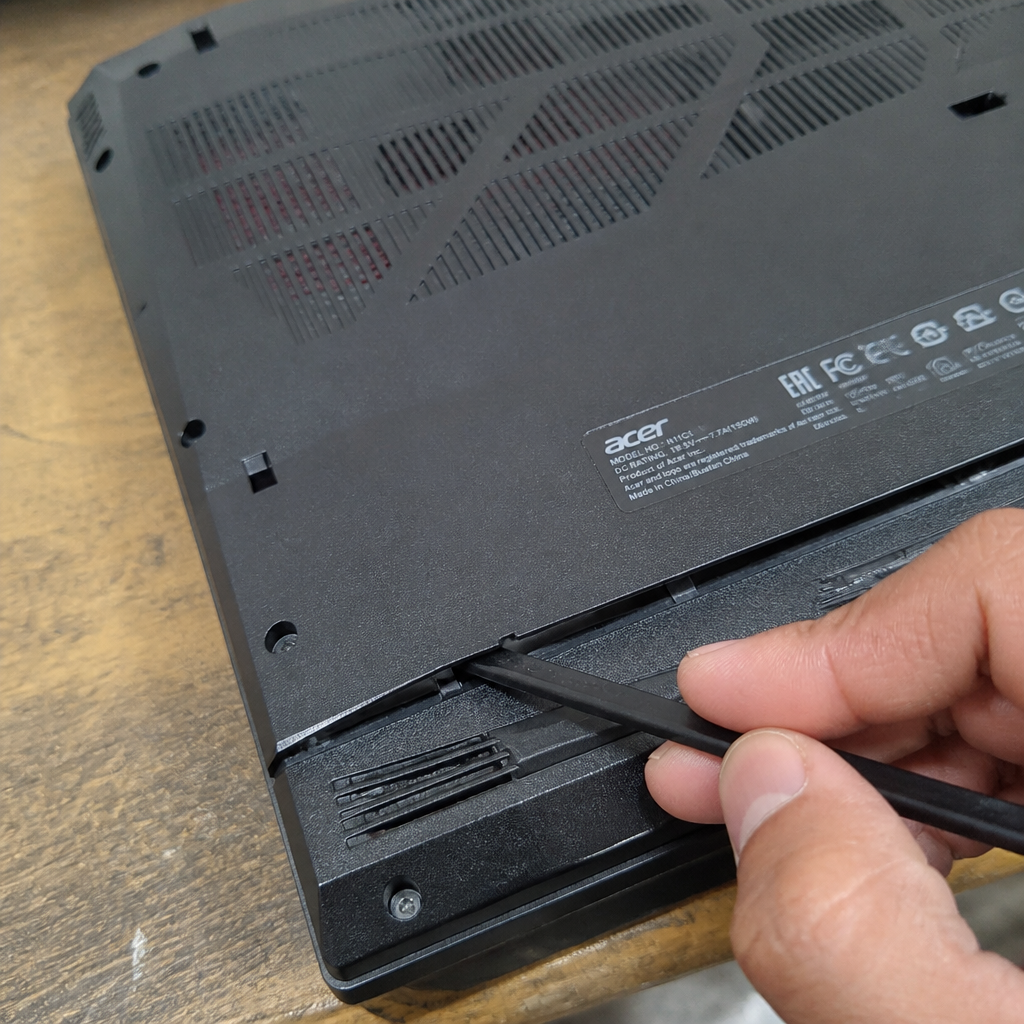
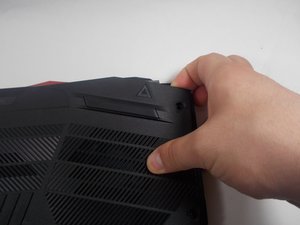
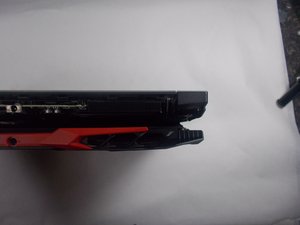
Gunakan spudger plastik atau alat pembuka klem untuk menyisipkan ke celah di sepanjang tepi tutup bawah. Tarik perlahan ke atas untuk melepaskan klem plastik.
- Kerjakan secara bertahap sepanjang tepi hingga semua klem terlepas.
- Jangan menarik terlalu keras agar tidak merusak klem.
⚠️ Pastikan semua klem terlepas sebelum mencoba membuka tutup bawah.
Langkah 3: Lepaskan Baterai Lama dan Pasang Baterai Baru
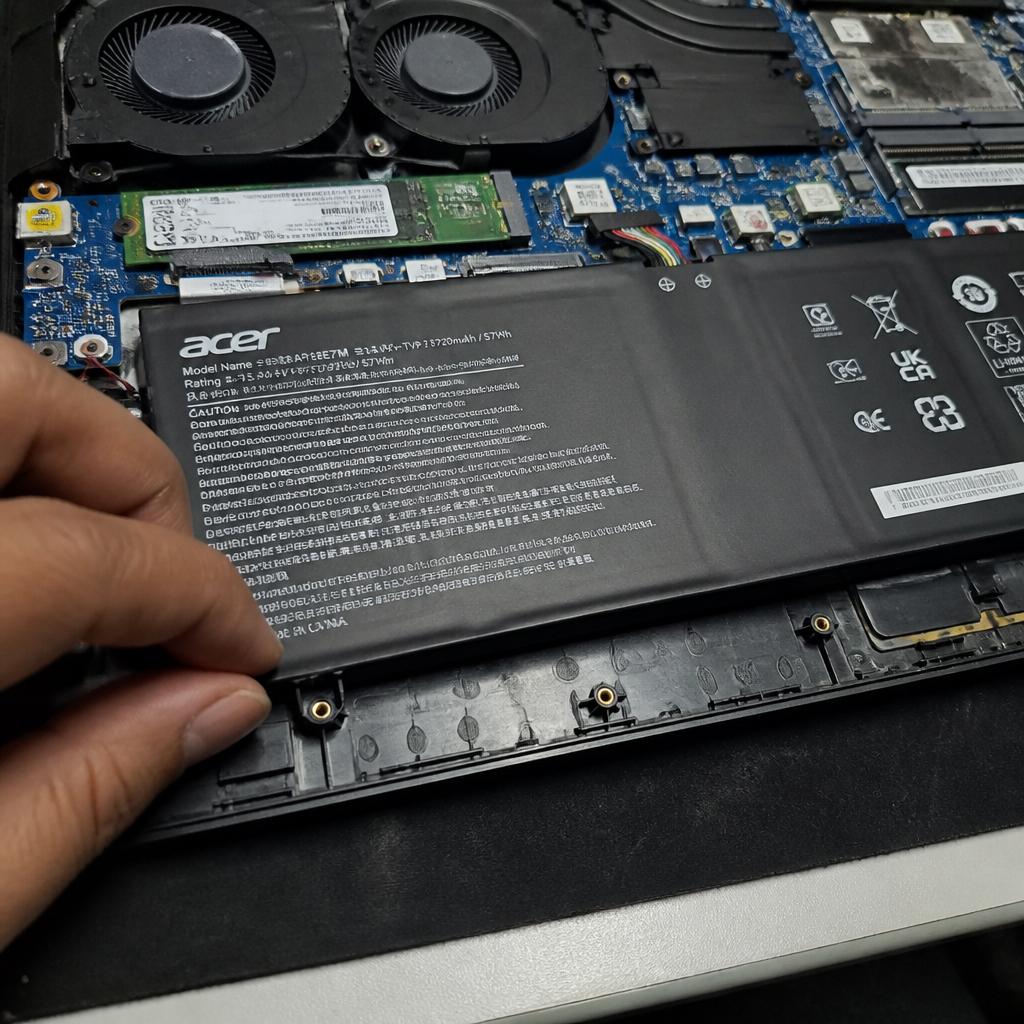
Buka tutup bawah dengan hati-hati dan cari posisi baterai. Baterai biasanya terletak di bagian tengah atau bawah laptop. Lepaskan kabel baterai dengan menggunakan alat pembuka kabel atau obeng kecil.
- Lepaskan kabel baterai dengan perlahan agar tidak terputus.
- Pasang baterai baru dengan memasukkan kabel ke konektor yang sesuai.
⚠️ Pastikan baterai baru sesuai dengan model laptop agar tidak terjadi kesalahan.
Langkah 4: Pasang Kembali Tutup Bawah dan Uji Baterai
Setelah baterai terpasang dengan benar, pasang kembali tutup bawah dengan menekan perlahan hingga klem terkunci. Pasang kembali semua sekrup yang telah dilepas sebelumnya.
- Pastikan semua sekrup dipasang dengan benar dan tidak longgar.
- Nyalakan laptop dan cek apakah baterai terdeteksi dengan baik.
⚠️ Jika laptop tidak menyala atau baterai tidak terdeteksi, periksa kabel dan konektor kembali.
Pertanyaan yang Sering Ditanyakan
Baterai baru tidak terdeteksi setelah dipasang, apa yang harus dilakukan?
Pastikan kabel baterai terhubung dengan benar dan tidak terputus. Jika masih tidak terdeteksi, coba restart laptop atau periksa pengaturan BIOS.
Apakah semua model Acer Nitro 5 bisa diganti baterainya?
Mayoritas model Acer Nitro 5 bisa diganti baterainya, tetapi pastikan baterai yang dipilih sesuai dengan model laptop kamu.
Apakah ganti baterai sendiri berisiko merusak laptop?
Jika dilakukan dengan hati-hati dan mengikuti panduan dengan benar, risiko merusak laptop sangat kecil. Namun, tetap waspada saat membuka komponen internal.
Tips & Penutup
💡 Pastikan tangan dalam keadaan bersih dan bebas minyak sebelum memegang komponen internal. Jika kamu ragu atau tidak yakin melakukan sendiri, LPComp menyediakan spare part berkualitas dan layanan konsultasi teknis gratis — kunjungi lpcomp.my.id atau toko Shopee kami.
- Baut Laptop Acer Aspire 3 5 E1 E3 E5 ES1 V3 V5 V7 TravelMate P214 P215 · Rp10.457
- Kabel Flexible HDD Acer Nitro 3 5 7 SATA 12Pin - NBX0002C000 NBX0002CN · Rp77.000
- Baut Laptop Acer Aspire 3 5 A314-22 A315-41 A315-42 A514-53 A514-54 Ca · Rp9.000
- Anti Gores Stiker Pelindung Touchpad Laptop Acer Z3-451 Z1401 Z1402 St · Rp15.000