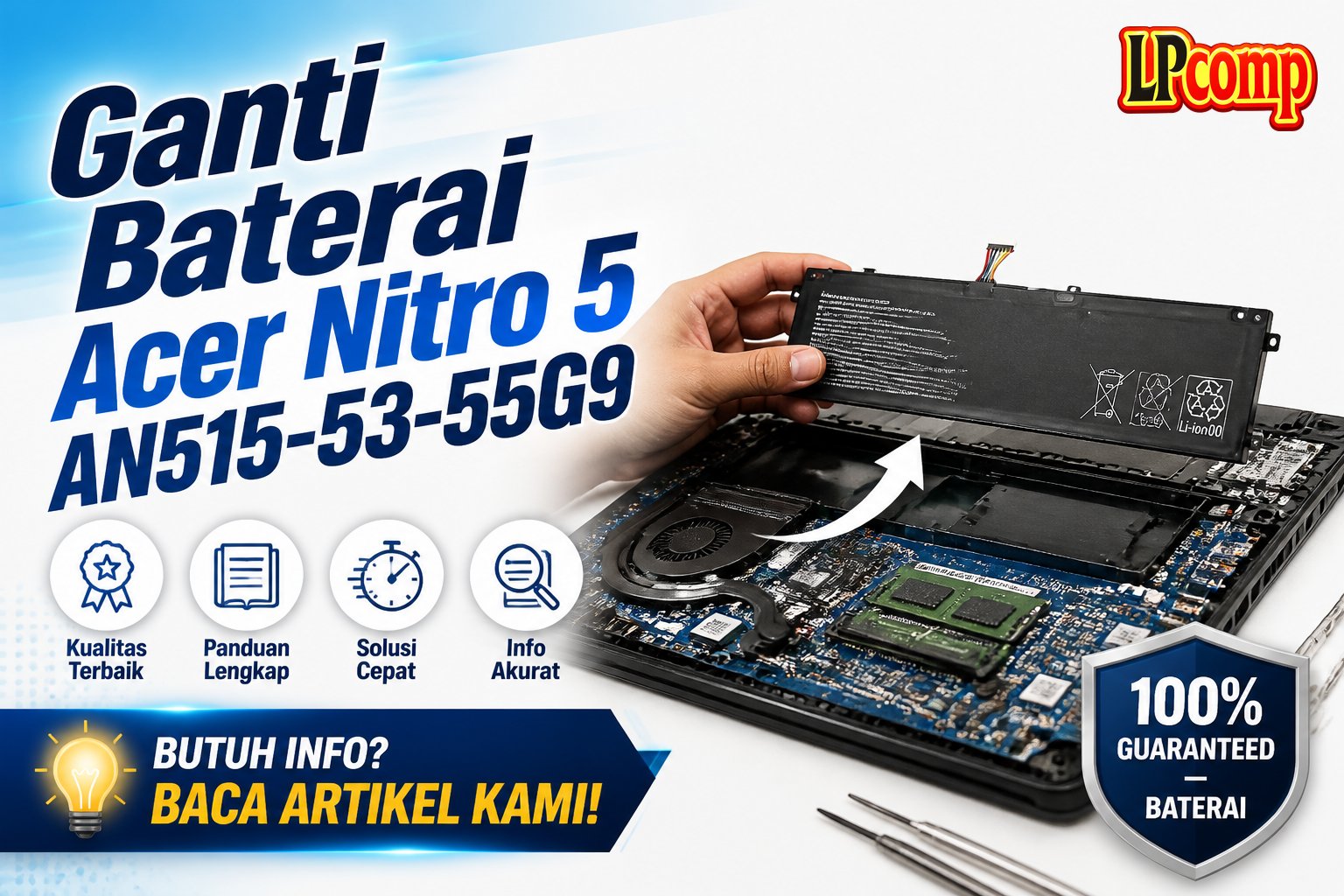
Perlu mengganti baterai Acer Nitro 5 AN515-53-55G9 karena rusak atau tidak berfungsi? Panduan ini akan membantu Anda melakukannya dengan aman. Proses ini memakan waktu sekitar 30-45 menit dan memiliki tingkat kesulitan sedang.
Alat yang dibutuhkan: obeng Phillips, spudger plastik, alat pengangkat lembut, dan handuk kain untuk melindungi permukaan laptop.
Langkah 1: Matikan Laptop dan Siapkan Alat

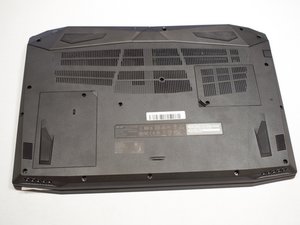
Pastikan laptop dalam keadaan mati dan tidak terhubung ke sumber daya. Balikkan laptop ke bawah agar bagian bawah terlihat. Cari lokasi tray RAM di bagian bawah laptop.
- Periksa apakah laptop benar-benar mati.
- Jangan nyalakan laptop selama proses penggantian.
⚠️ Jika laptop masih menyala, proses ini bisa merusak komponen internal.
Langkah 2: Buka Tutup Tray RAM
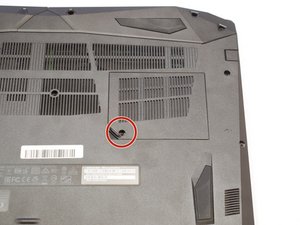
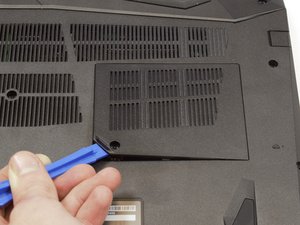
Gunakan obeng Phillips ukuran #0 untuk melepas sekrup 9mm di sudut kiri bawah tutup tray RAM. Setelah sekrup dilepas, gunakan spudger plastik untuk mengangkat tutup tray RAM.
- Jangan memakai alat logam untuk menghindari kerusakan.
- Periksa apakah ada kabel atau komponen lain yang terhalang.
⚠️ Jangan menekan terlalu keras untuk menghindari kerusakan pada panel.
Langkah 3: Buka Tutup Hard Drive
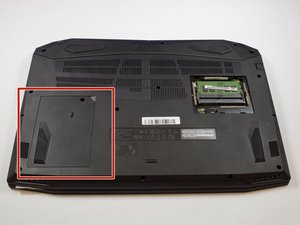
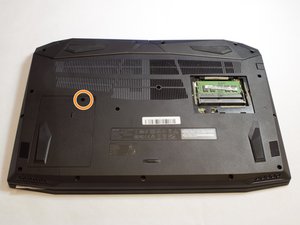
Cari tray hard drive di sisi kiri laptop. Gunakan obeng Phillips ukuran #0 untuk melepas sekrupnya. Setelah itu, gunakan spudger untuk mengangkat tutup slot.
- Periksa apakah hard drive sudah terlepas sebelum membuka tutup.
- Jangan menarik kabel terlalu keras.
⚠️ Pastikan hard drive terlepas sebelum membuka bagian belakang laptop.
Langkah 4: Buka Tutup Belakang Laptop
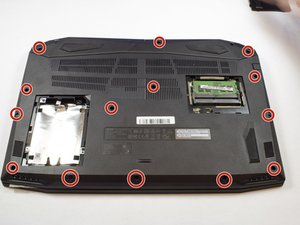
Gunakan obeng Phillips ukuran #0 untuk melepas semua sekrup yang menahan tutup belakang laptop. Setelah sekrup dilepas, lepaskan hard drive dari slotnya.
- Periksa jumlah sekrup untuk memastikan tidak ada yang terlewat.
- Jangan menarik tutup terlalu keras.
⚠️ Jika hard drive masih terhubung, risiko kerusakan kabel meningkat.
Langkah 5: Buka Tutup Belakang dan Cari Baterai
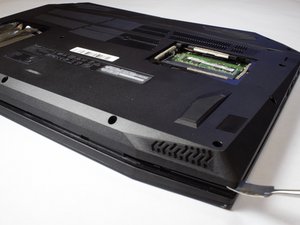
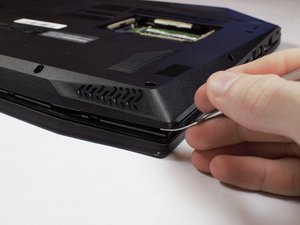
Buka tutup belakang dengan hati-hati. Baterai berada di bagian tengah bawah laptop. Pastikan tidak ada kabel atau komponen yang terhalang.
- Gunakan alat pengangkat lembut untuk membuka tutup.
- Jangan memakai tangan kosong untuk menghindari kerusakan.
⚠️ Jika baterai masih terhubung, jangan mencabutnya langsung.
Langkah 6: Lepaskan Kabel Baterai
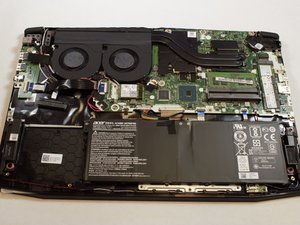
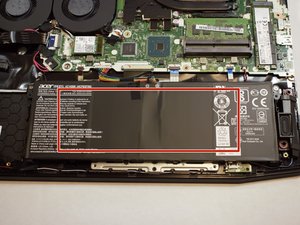
Cari konektor baterai yang terhubung ke motherboard. Gunakan jari atau alat pengangkat lembut untuk menarik konektor tersebut.
- Periksa apakah konektor terkunci.
- Jangan menekan terlalu keras.
⚠️ Jika konektor tidak terlepas, jangan memaksa untuk menghindari kerusakan.
Langkah 7: Angkat Baterai Lama dan Pasang Baterai Baru
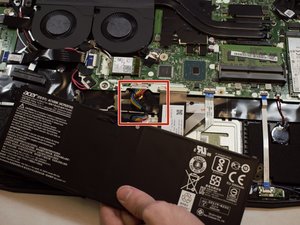
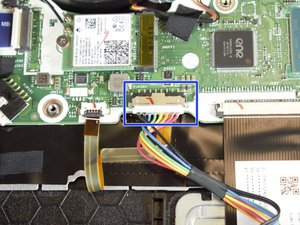
Setelah konektor dilepas, angkat baterai lama dari slotnya. Pasang baterai baru dengan posisi yang benar. Pastikan kabel terhubung dengan baik.
- Periksa apakah baterai baru sesuai dengan model laptop.
- Jangan memasang baterai dengan posisi terbalik.
⚠️ Pastikan baterai baru sudah dicas sebelum dipasang.
Pertanyaan yang Sering Ditanyakan
Apakah bisa mengganti baterai sendiri?
Ya, bisa dilakukan sendiri dengan panduan yang jelas dan alat yang tepat. Namun, jika tidak yakin, sebaiknya bawa ke teknisi.
Berapa lama baterai laptop ini tahan?
Rata-rata baterai laptop bisa bertahan 2-3 tahun, tergantung penggunaan dan perawatan.
Apakah semua model Acer Nitro 5 bisa diganti baterainya?
Beberapa model bisa diganti, tetapi pastikan model baterai sesuai dengan laptop Anda.
Tips & Penutup
💡 Pastikan laptop dalam keadaan mati sebelum memulai. Jika kamu ragu atau tidak yakin melakukan sendiri, LPComp menyediakan spare part berkualitas dan layanan konsultasi teknis gratis — kunjungi lpcomp.my.id atau toko Shopee kami.
- Baut Laptop Acer Aspire 3 5 E1 E3 E5 ES1 V3 V5 V7 TravelMate P214 P215 · Rp10.457
- Baut Laptop Acer Aspire 3 5 A314-22 A315-41 A315-42 A514-53 A514-54 Ca · Rp9.000
- Anti Gores Stiker Pelindung Touchpad Laptop Acer Z3-451 Z1401 Z1402 St · Rp15.000
- Baut Casing Bawah Acer Nitro 5 AN515-43 45 51 52 53 54 55 57 58 AN517- · Rp9.000