
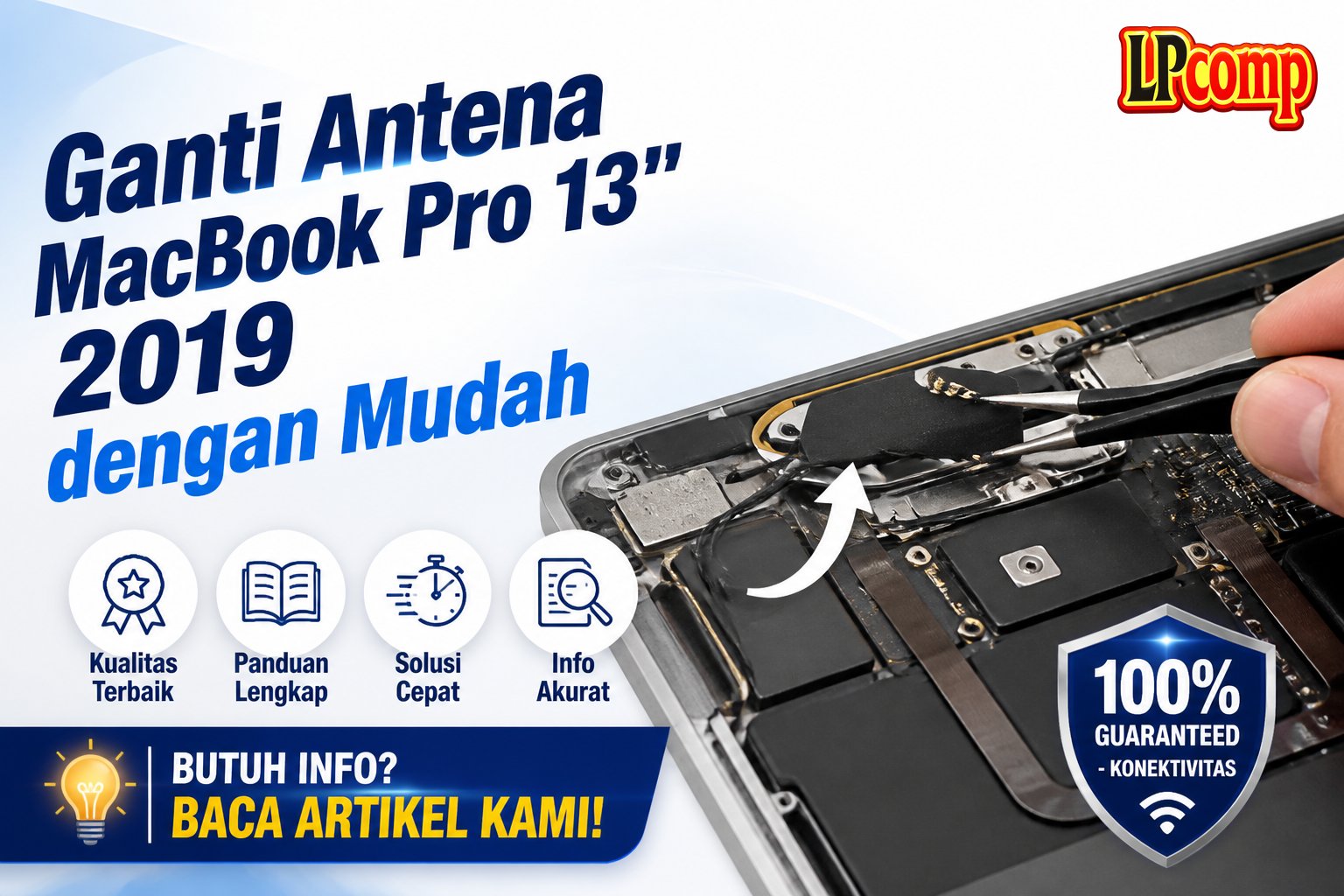
Jika antena laptop MacBook Pro 13" 2019 rusak, sinyal Wi-Fi dan Bluetooth bisa terganggu. Panduan ini akan membantu Anda mengganti komponen tersebut dengan langkah-langkah yang jelas.
Alat yang dibutuhkan: obeng Phillips, spudger plastik, alat hisap, dan pemisah logam.
Langkah 1: Matikan Fitur Auto Boot
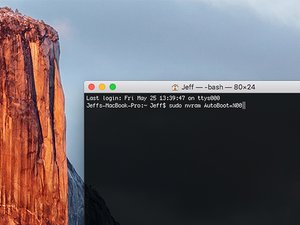
Sebelum memulai, pastikan fitur Auto Boot di MacBook Anda dimatikan. Fitur ini akan menghidupkan laptop otomatis saat Anda membuka tutupnya, yang bisa mengganggu proses servis.
- Buka menu System Preferences > Startup Options.
- Klik tombol Options dan nonaktifkan opsi Startup Disk.
- Simpan perubahan dan restart laptop.
⚠️ Jika Auto Boot tidak dimatikan, risiko kerusakan komponen internal bisa meningkat.
Langkah 2: Lepaskan Tutup Bawah
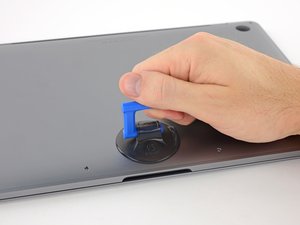
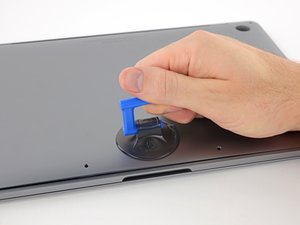
Gunakan alat hisap pada area depan tengah tutup bawah laptop. Tarik perlahan untuk membuat celah antara tutup dan bodi laptop.
- Pastikan alat hisap ditempatkan dengan tepat di area yang tidak mengganggu komponen lain.
- Jika tutup terasa kaku, jangan memaksa — coba lepaskan dari sisi lain terlebih dahulu.
⚠️ Jangan menekan terlalu keras untuk menghindari kerusakan pada kabel internal.
Langkah 3: Lepaskan Klik Pemegang Tutup
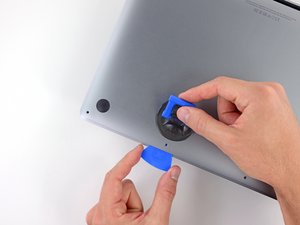
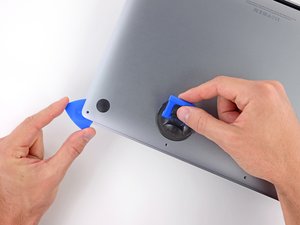
Gunakan pemisah logam untuk memasukkan ke celah antara tutup dan bodi laptop. Geser perlahan ke sisi untuk melepaskan klik pertama.
- Mulai dari sudut dekat kabel daya.
- Jika klik terasa kuat, gunakan sedikit tekanan untuk melepaskannya.
⚠️ Jangan menggeser terlalu jauh untuk menghindari kerusakan pada kabel.
Langkah 4: Lepaskan Klik Kedua
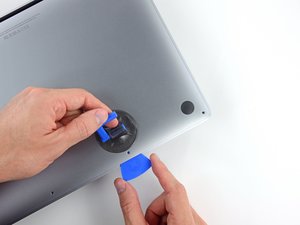
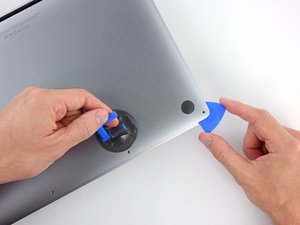
Ulangi langkah sebelumnya di sisi yang berlawanan. Pastikan klik kedua juga dilepaskan dengan perlahan.
- Lepaskan dari sudut yang berlawanan dengan klik pertama.
- Jika klik kedua terasa lebih kuat, gunakan sedikit tekanan untuk melepaskannya.
⚠️ Jangan memaksa jika klik tidak terlepas — coba lepaskan dari sisi lain terlebih dahulu.
Langkah 5: Lepaskan Klik Tengah
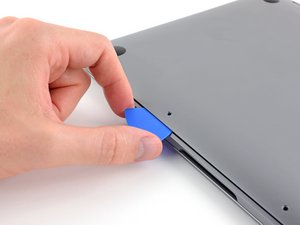
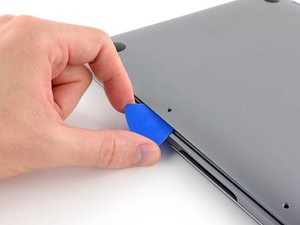
Gunakan pemisah logam untuk memasukkan ke bawah tutup, dekat lubang sekrup tengah. Putar sedikit untuk melepaskan klik ketiga.
- Pastikan alat pemisah tidak mengenai kabel internal.
- Jika klik terasa kuat, gunakan sedikit tekanan untuk melepaskannya.
⚠️ Jangan memaksa jika klik tidak terlepas — coba lepaskan dari sisi lain terlebih dahulu.
Langkah 6: Lepaskan Tutup Bawah
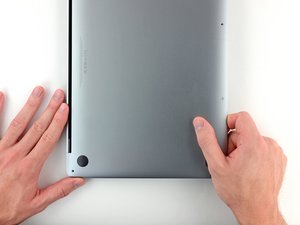
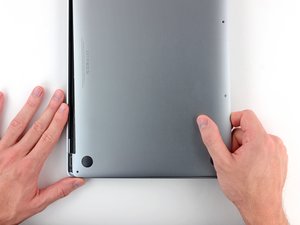
Setelah semua klik dilepaskan, tarik tutup bawah ke depan dengan lembut. Pastikan semua kabel terlepas dengan aman.
- Tarik dari sudut terlebih dahulu untuk memudahkan.
- Jika tutup terasa kaku, coba lepaskan dari sisi lain.
⚠️ Jangan menarik terlalu keras untuk menghindari kerusakan pada kabel.
Langkah 7: Lepaskan Kabel Antena
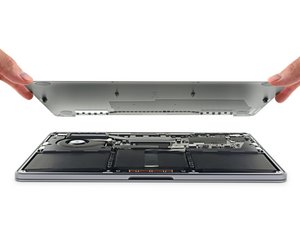
Cabut kabel antena dengan hati-hati. Pastikan kabel tidak terjepit atau terputus saat dilepas.
- Gunakan spudger plastik untuk menarik kabel ke atas.
- Jika kabel terasa kaku, coba lepaskan dari sisi lain terlebih dahulu.
⚠️ Jangan menarik terlalu keras untuk menghindari kerusakan pada kabel.
Pertanyaan yang Sering Ditanyakan
Apakah saya bisa mengganti antena sendiri?
Ya, Anda bisa mengganti antena sendiri dengan mengikuti panduan ini. Namun, pastikan Anda memiliki alat dan keterampilan yang cukup.
Apakah penggantian ini memengaruhi garansi laptop?
Ya, penggantian komponen internal seperti antena bisa memengaruhi garansi. Pastikan Anda memahami risikonya sebelum memulai.
Apakah semua model MacBook Pro 2019 memiliki antena yang sama?
Tidak semua model memiliki antena yang sama. Pastikan Anda membeli spare part yang sesuai dengan model laptop Anda.
Tips & Penutup
💡 Pastikan laptop dalam keadaan mati dan baterai di bawah 25% sebelum memulai. Jika kamu ragu atau tidak yakin melakukan sendiri, LPComp menyediakan spare part berkualitas dan layanan konsultasi teknis gratis — kunjungi lpcomp.my.id atau toko Shopee kami.
- Kabel Flexible HDD MacBook Pro 13 A1278 2009 2012 SATA Flex Cable Hard · Rp125.000
- Stiker Trackpad Protector MacBook Series Anti Gores Clear Bening Pelin · Rp30.000
- Baut Baterai MacBook Air 11 13 Inch 1pcs - Sekrup Screw A1370 A1465 A1 · Rp18.000
- Baut Baterai MacBook Pro 15 Inch Unibody A1286 1pcs - Sekrup Screw Bat · Rp15.000



