
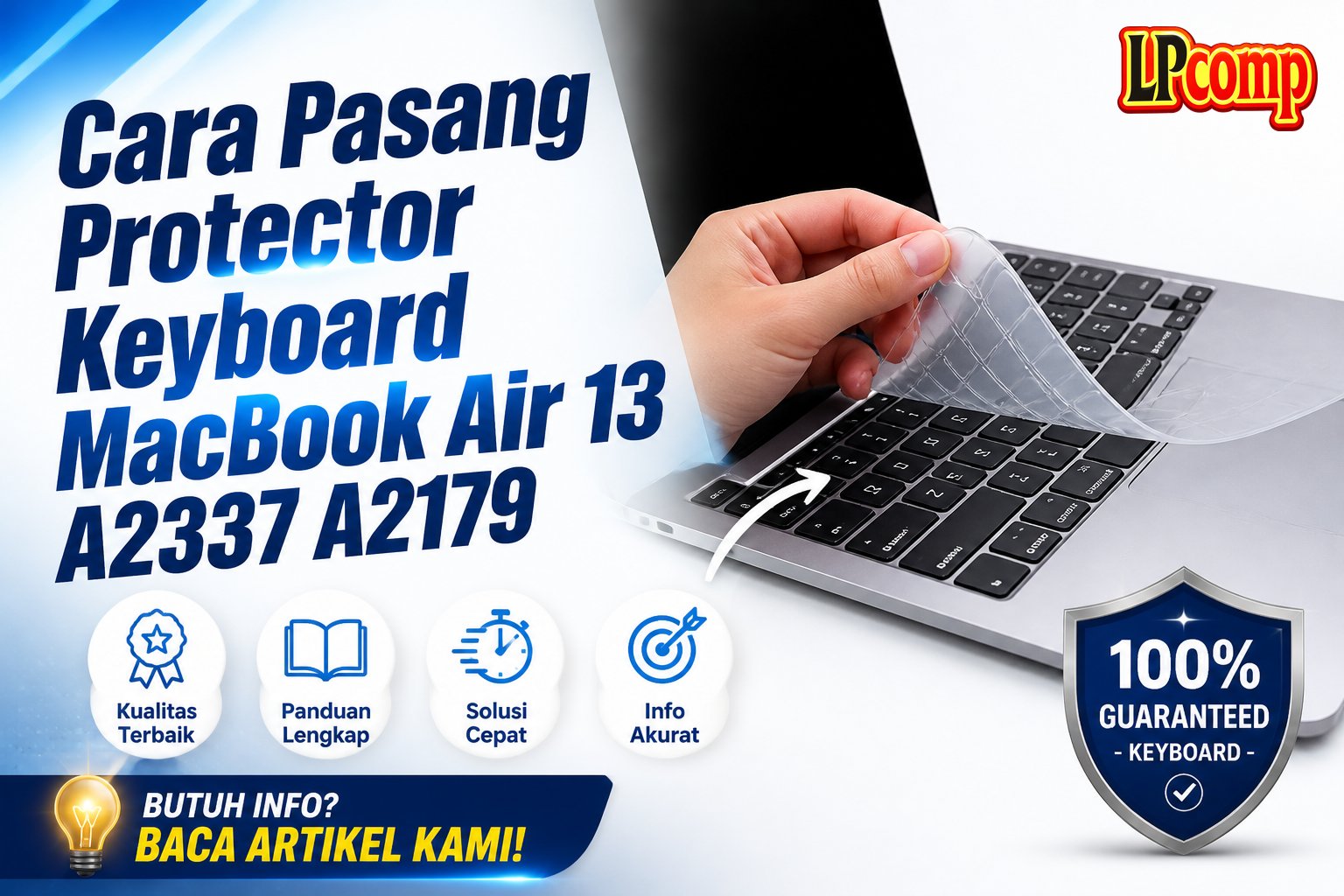
Memiliki Protector Keyboard MacBook Air 13 A2337 A2179 TAFFWARE adalah solusi ideal untuk melindungi keyboard laptop Anda dari debu, kotoran, dan cipratan air. Produk ini dirancang untuk memberikan perlindungan maksimal tanpa mengganggu kenyamanan pengguna.
Ikuti panduan berikut untuk memasang atau mengganti keyboard dengan mudah dan aman.
Langkah 1: Persiapkan Alat dan Bahan
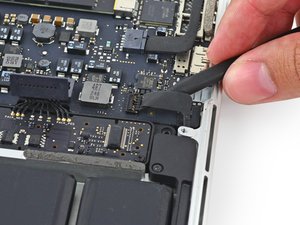
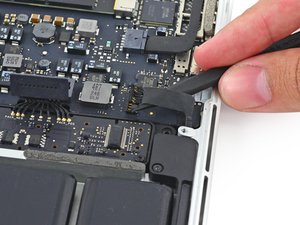
Sebelum memulai, pastikan Anda memiliki Protector Keyboard MacBook Air 13 A2337 A2179 TAFFWARE dan alat seperti spudger, penghisap, dan pengering. Pastikan area kerja bersih dan terang.
Langkah 2: Lepaskan Baut Pemegang Kabel I/O
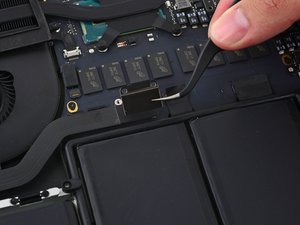
Gunakan spudger untuk melepas dua baut T5 sebesar 2.1 mm yang mengunci pemegang kabel I/O pada bagian logika board.
Langkah 3: Lepaskan Baut Baterai
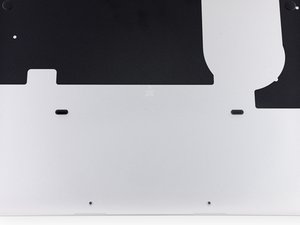
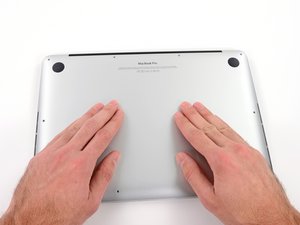
Angkat lima baut T5 sebesar 3.7 mm yang mengunci baterai ke casing atas. Periksa apakah baterai Anda memiliki satu baut tambahan untuk circuit board.
Langkah 0: Lepaskan Tutup Baterai
Jika ada tutup plastik yang menempel pada board kontak baterai, lepaskan dengan hati-hati menggunakan spudger atau penghisap.
Langkah 5: Lepaskan Baut Casing Bawah
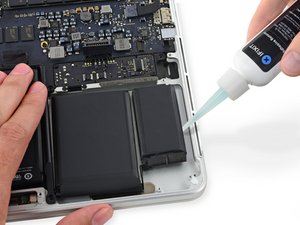
Angkat sepuluh baut P5 sebesar 2.3 mm dan 3.0 mm yang mengunci casing bawah ke casing atas. Pastikan untuk mencatat setiap baut agar tidak terlewat.
Langkah 6: Lepaskan Tutup Trackpad
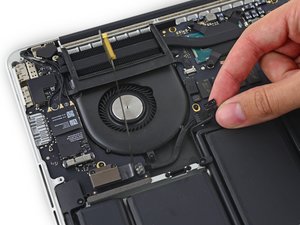
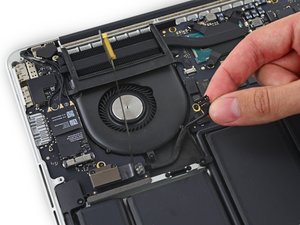
Letakkan Protector Keyboard di atas tutup trackpad dan panaskan dengan iOpener selama dua menit. Angkat secara perlahan untuk melepaskan lem.
Langkah 7: Pasang Protector Keyboard
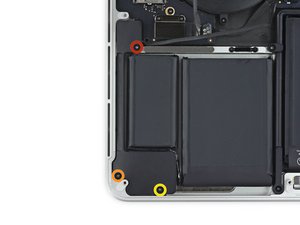
Letakkan Protector Keyboard MacBook Air 13 A2337 A2179 TAFFWARE dengan hati-hati di atas keyboard. Pastikan tidak ada bagian yang tertekan atau terlipat.
Langkah 8: Kencangkan Baut Kembali
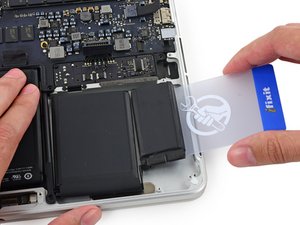
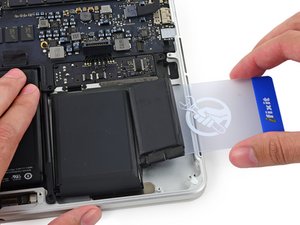
Kembalikan semua baut yang telah dilepas dan pastikan semua komponen terpasang dengan rapi. Jangan lupa untuk menguji keyboard untuk memastikan tidak ada kerusakan.
Tips & Perhatian
⚠️ Pastikan tidak ada debu atau kotoran di sekitar keyboard sebelum memasang protector. Gunakan Protector Keyboard untuk menjaga kebersihan dan umur keyboard lebih lama.
✅ Jika tidak yakin, konsultasikan dengan teknisi profesional untuk menghindari kerusakan lebih lanjut.
- 1pcs Baut Casing Macbook Air 11 13 A1466 A1465 A1369 A1370 Screw Sekru · Rp4.956
- Baut Sekrup Casing MacBook Pro 13 15 17 A1278 A1286 A1297 Screw Pengga · Rp3.000
- Pelindung Keyboard MacBook Air Pro Silikon 11 13 14 15 A1278 A1502 A19 · Rp13.454
- Baut Casing MacBook Pro Retina 13 15 Inch A1425 A1502 A1398 Sekrup Bod · Rp5.000



