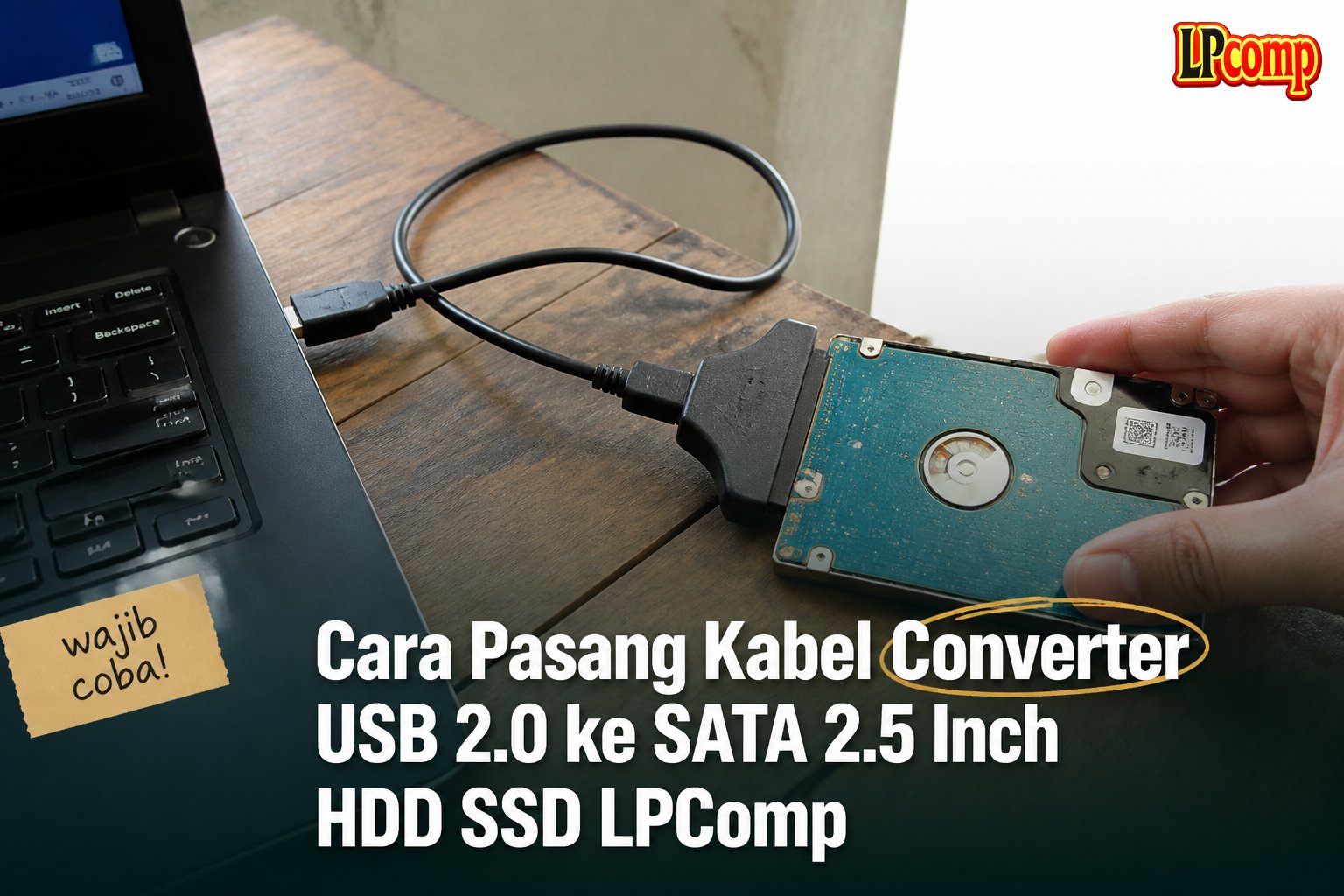
Panduan Lengkap Menggunakan Kabel Sata to USB 2.0 Converter HDD SSD 2.5 Inch Depixel
Mengambil data dari hard disk internal sering kali menjadi tantangan bagi pengguna yang tidak memiliki casing eksternal. Kabel Sata to USB 2.0 Converter HDD SSD 2.5 Inch Depixel hadir sebagai solusi praktis untuk membaca data HDD atau SSD 2,5 inci langsung melalui port USB laptop atau PC Anda. Perangkat ini memungkinkan Anda mengakses file penting tanpa perlu membeli kotak hard disk eksternal yang lebih mahal dan rumit.
Mengapa Kabel Sata to USB Penting?
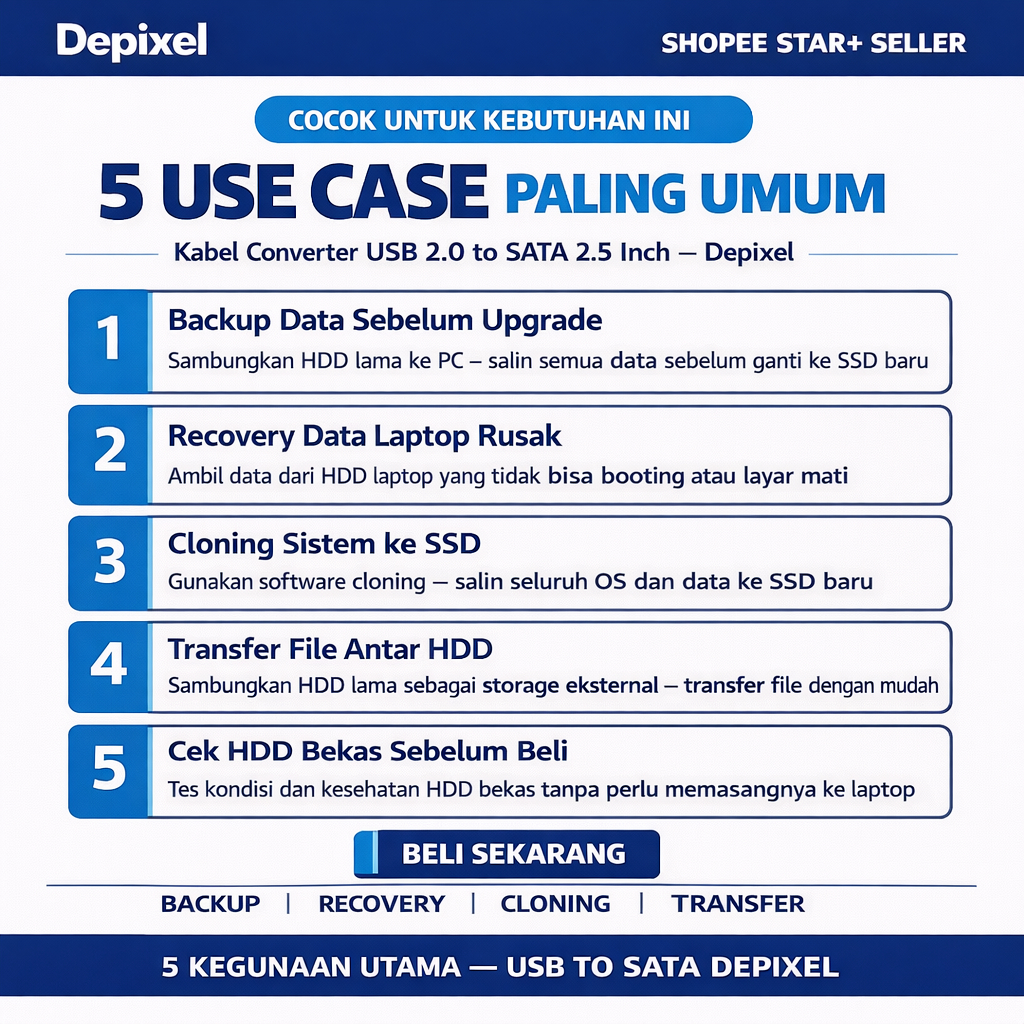
Di era digital saat ini, penyimpan data seperti Hard Disk Drive (HDD) dan Solid State Drive (SSD) adalah aset vital. Namun, ada banyak situasi di mana Anda perlu mengakses data dari drive internal tanpa memasang drive tersebut ke dalam motherboard komputer. Misalnya, ketika laptop lama mati total, hard disk perlu dipindahkan ke PC desktop untuk backup, atau Anda ingin memeriksa kesehatan hard disk bekas sebelum dibeli. Menggunakan kabel sata to usb adalah cara termudah dan paling ekonomis untuk melakukan hal ini. Alih-alih membeli casing eksternal yang biasanya memiliki biaya ekstra dan memakan ruang, kabel converter ini menawarkan fungsionalitas yang sama dengan portabilitas yang lebih tinggi. Anda dapat menyimpannya di laci meja atau tas laptop karena ukurannya yang ringkas, menjadikannya alat wajib bagi teknisi komputer maupun pengguna rumahan yang sering melakukan transfer data antar perangkat.
Fitur Unggulan
Kabel Depixel ini dirancang dengan fokus pada kemudahan penggunaan dan kompatibilitas luas untuk drive 2,5 inci. Berikut adalah fitur-fitur utama yang membedakan produk ini:
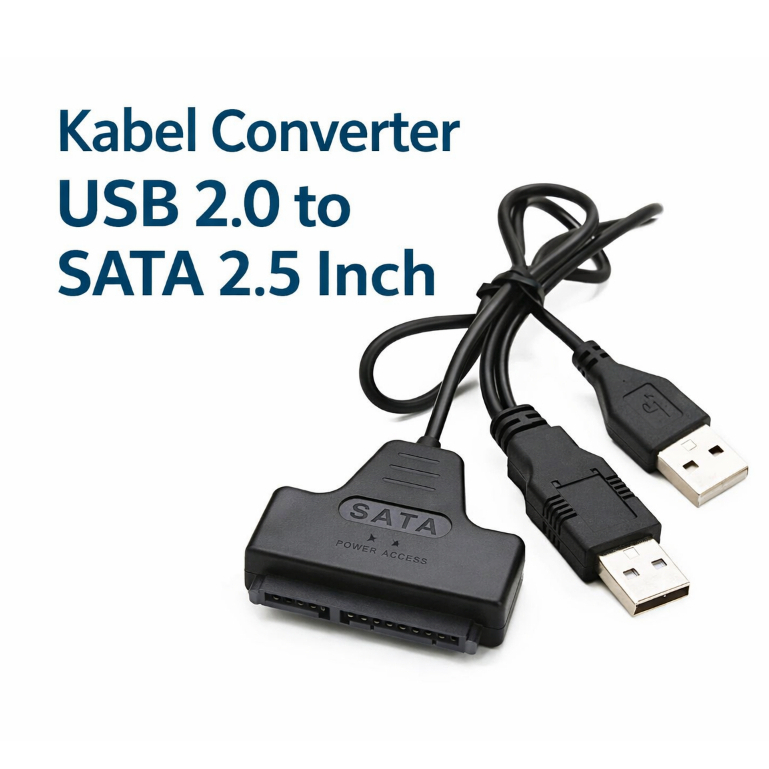
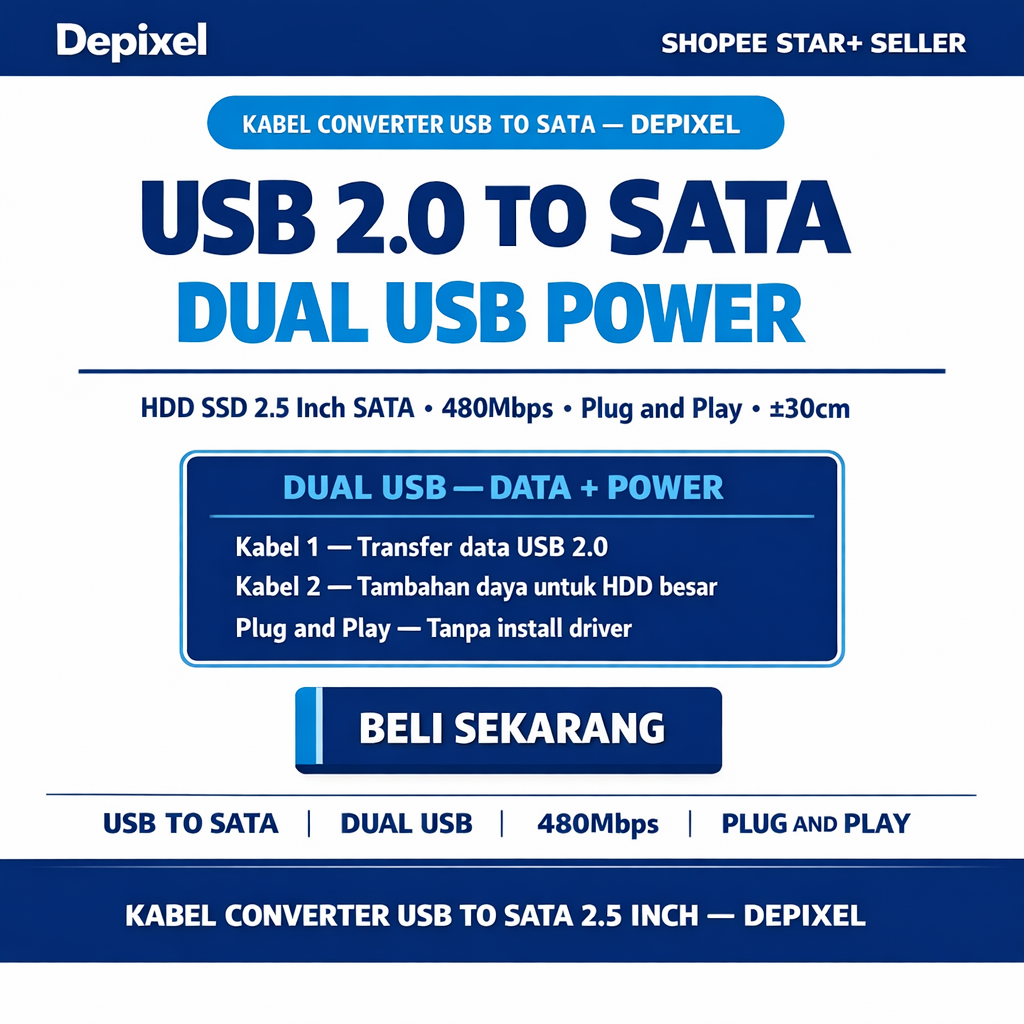
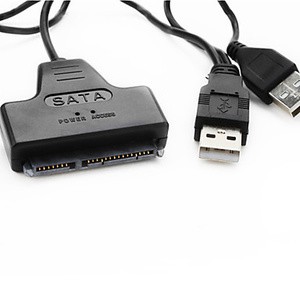
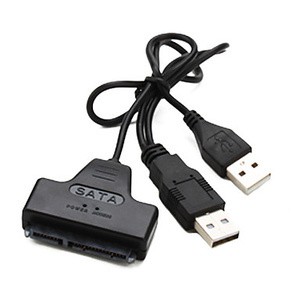
- Dual USB Power & Data: Dilengkapi dengan dua konektor USB. Satu berfungsi untuk transfer data, dan satu lagi khusus untuk menyalurkan daya tambahan. Ini sangat krusial karena beberapa hard disk 2,5 inci membutuhkan daya stabil agar dapat terbaca oleh sistem operasi tanpa gangguan.
- Plug and Play Tanpa Driver: Anda tidak perlu menginstal software atau driver tambahan. Kabel ini langsung dikenali oleh sistem operasi Windows maupun macOS segera setelah dicolokkan, menghemat waktu dan tenaga.
- Kompatibilitas Luas SATA 22 Pin: Konektor SATA 7+15 pin memastikan koneksi yang aman dan stabil untuk berbagai jenis HDD dan SSD 2,5 inci modern.
- Kecepatan USB 2.0 Standar: Mendukung kecepatan transfer data hingga 480 Mbps, yang cukup memadai untuk kebutuhan backup data harian dan pemindahan file dokumen atau media.
- Desain Kompak: Dengan panjang kabel kurang lebih 30 cm, perangkat ini mudah dibawa dan tidak terlalu kusut saat disimpan.
Tips Memilih Kabel Sata to USB yang Tepat
Sebelum Anda memutuskan untuk menggunakan atau membeli kabel converter, pastikan Anda memahami spesifikasi hard disk Anda. Berikut adalah panduan singkat untuk memastikan kompatibilitas:
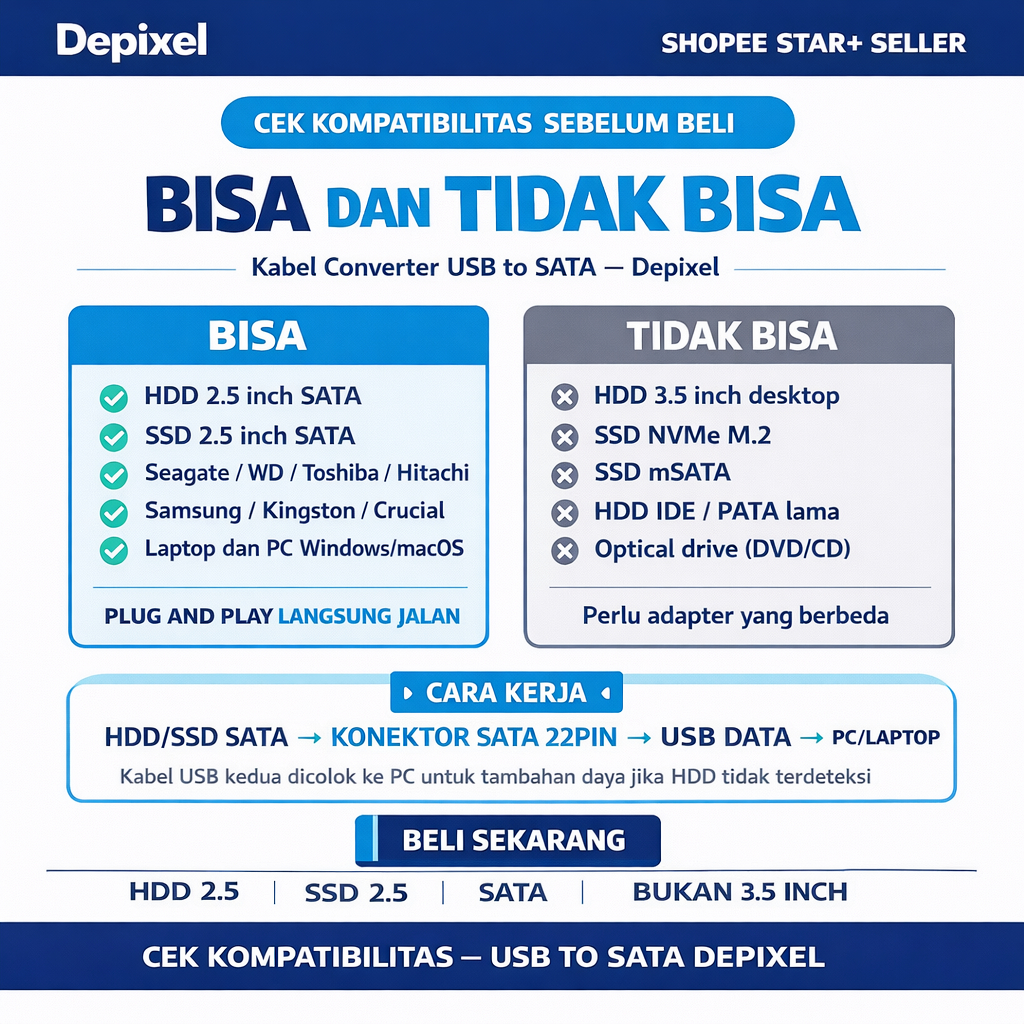
- Periksa Ukuran Drive: Kabel ini hanya cocok untuk HDD dan SSD ukuran 2,5 inci (standar laptop). Jika Anda memiliki hard disk desktop ukuran 3,5 inci, kabel ini tidak akan berfungsi karena daya yang dibutuhkan melebihi kapasitas port USB.
- Cek Jenis Interface: Pastikan hard disk Anda menggunakan interface SATA. Kabel ini tidak kompatibel dengan hard disk IDE/PATA yang lebih lama, serta SSD format M.2 NVMe atau mSATA karena bentuk konektornya berbeda.
- Pastikan Kebutuhan Daya: Jika Anda menggunakan hard disk mekanik (HDD) yang sudah berumur, gunakan kedua colokan USB (data dan power) secara bersamaan. Jika hanya menggunakan SSD, biasanya satu colokan data saja sudah cukup, namun tetap disarankan menggunakan dua colokan untuk keamanan data.
- Verifikasi Kondisi Fisik: Pastikan pin konektor SATA pada hard disk Anda tidak bengkok atau rusak sebelum menyambungkan kabel.
Cara Pemasangan & Penggunaan
Pemakaian kabel sata to usb Depixel sangatlah sederhana dan dapat dilakukan oleh siapa saja. Ikuti langkah-langkah berikut untuk memastikan data Anda terbaca dengan baik:
- Sambungkan Konektor SATA: Ambil ujung konektor SATA (22 pin) dan colokkan ke port SATA pada Hard Disk atau SSD 2,5 inci Anda. Pastikan konektor terpasang dengan rapat dan rata agar koneksi stabil. Perhatikan arah pin agar tidak dipaksakan jika posisi tidak cocok.
- Colokkan Kabel USB ke Perangkat Host: Ambil ujung kabel USB yang memiliki dua cabang. Colokkan salah satu colokan USB ke port USB di laptop atau PC Anda (ini adalah jalur data). Colokkan colokan USB kedua ke port USB lain yang tersedia (ini adalah jalur daya tambahan). Penting untuk memastikan kedua colokan terpasang agar hard disk mendapat daya optimal.
- Tunggu Pengenalan Perangkat: Setelah dicolokkan, tunggu beberapa detik hingga sistem operasi Anda mengenali perangkat baru. Anda akan mendengar bunyi notifikasi atau melihat ikon "Removable Disk" muncul di My Computer (Windows) atau Finder (macOS).
- Transfer Data: Buka drive yang baru muncul di komputer Anda. Anda kini dapat menyalin, memindahkan, atau menghapus file seperti biasa. Jika hard disk belum diformat, sistem mungkin akan meminta Anda untuk melakukan format terlebih dahulu. Perhatian: Jangan memformat jika Anda ingin menyelamatkan data yang ada di dalamnya.
- Penanganan Masalah: Jika hard disk tidak terbaca, periksa kembali apakah kedua colokan USB (data dan power) sudah terpasang dengan benar. Cobalah port USB yang berbeda jika masalah masih terjadi.
Produk yang Cocok Dipadukan
Untuk hasil backup yang maksimal, gunakan kabel ini bersama dengan media penyimpanan eksternal lain jika kapasitas hard disk internal Anda terbatas. Misalnya, Anda bisa menggunakan kabel ini untuk memindahkan data dari laptop lama yang rusak ke SSD baru, atau untuk mengecek kesehatan hard disk bekas yang Anda beli. Produk ini juga sangat cocok dipadukan dengan software backup gratis untuk membuat cadangan sistem operasi secara berkala. Kepraktisan usb to sata ini menjadikannya pelengkap sempurna bagi siapa saja yang peduli akan keamanan data digital mereka tanpa ingin mengeluarkan biaya besar untuk hardware tambahan yang kompleks.
Kesimpulan
Kabel Sata to USB 2.0 Converter HDD SSD 2.5 Inch Depixel adalah alat yang esensial untuk mengakses data dari perangkat penyimpanan internal 2,5 inci. Dengan fitur dual USB untuk data dan daya, serta kemampuan plug and play tanpa driver, kabel ini menawarkan kemudahan dan efisiensi yang tinggi. Baik untuk tujuan backup data, penyelamatan data dari laptop mati, maupun cloning sistem, perangkat ini memberikan solusi yang cepat dan andal. Pastikan Anda memeriksa kompatibilitas ukuran dan jenis interface hard disk Anda sebelum penggunaan untuk memastikan hasil yang optimal. Jangan ragu untuk berkonsultasi jika Anda masih merasa ragu tentang kompatibilitas hard disk Anda.
Siap untuk mengamankan data Anda? Dapatkan Kabel Sata to USB 2.0 Converter HDD SSD 2.5 Inch Depixel sekarang dan rasakan kemudahan akses data Anda.