
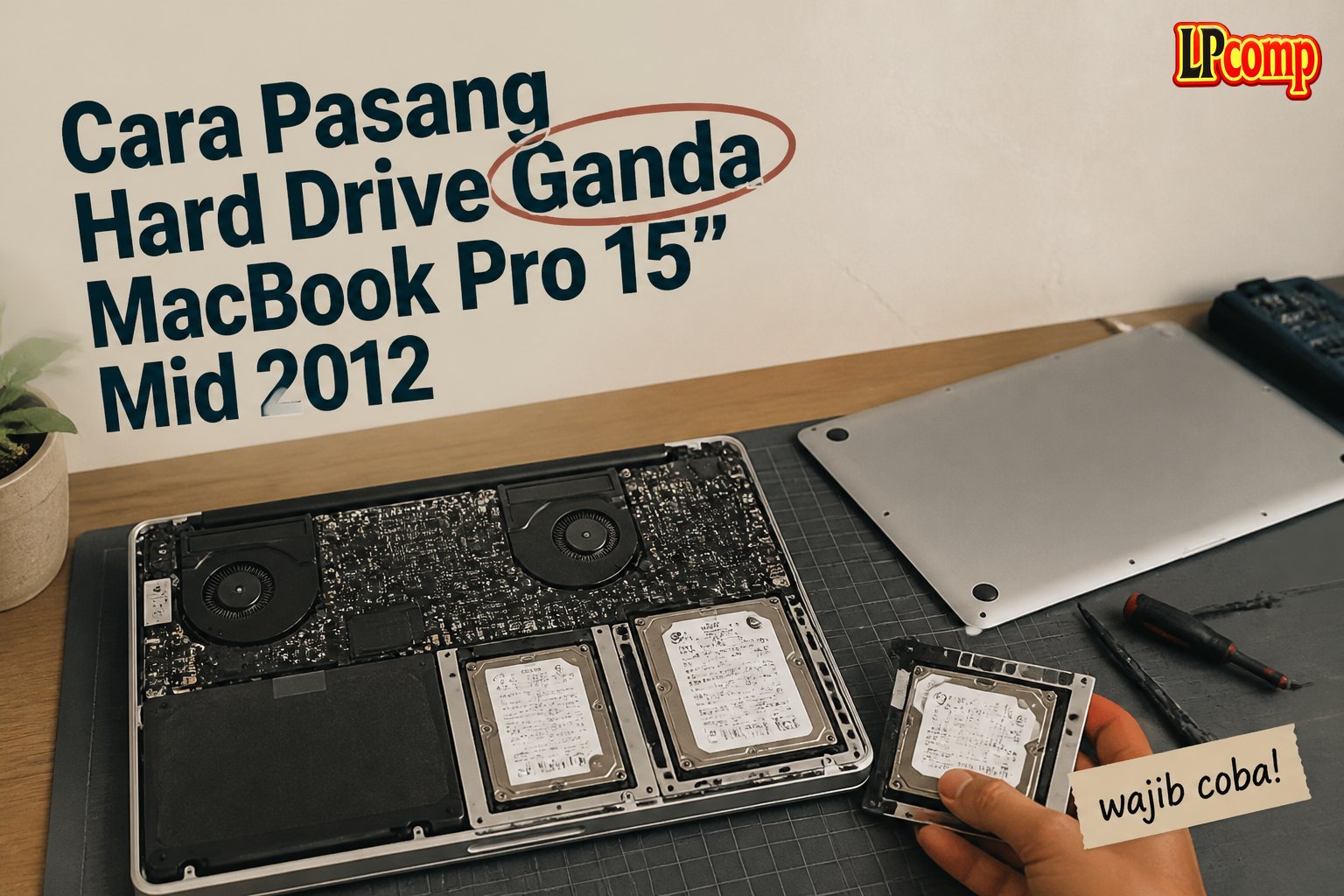
Menambahkan hard drive ganda pada MacBook Pro 15" Mid 2012 bisa meningkatkan kecepatan dan kapasitas penyimpanan. Proses ini membutuhkan keterampilan dasar dan alat sederhana.
Alat yang dibutuhkan: obeng Phillips, spudger plastik, kunci Torx T6, dan alat perekat.
Langkah 1: Mengganti Tutup Bawah
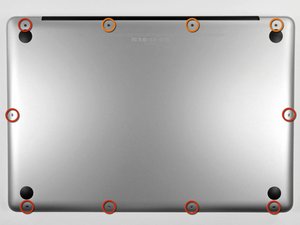
Lepaskan sepuluh sekrup yang mengunci tutup bawah ke bagian atas laptop. Tiga sekrup berukuran 13,5 mm (14,1 mm) dan tujuh sekrup berukuran 3 mm. Perhatikan cara sekrup keluar agar tidak tercampur.
- Pisahkan sekrup berdasarkan ukuran untuk memudahkan pemasangan kembali.
- Jangan mengganti sekrup dengan yang tidak sesuai ukuran.
⚠️ Jangan memaksa saat melepas sekrup agar tidak merusak ulir.
Langkah 2: Mengangkat Tutup Bawah
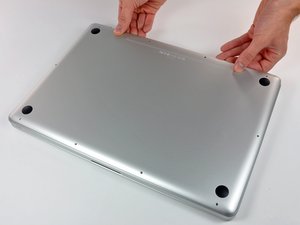
Dengan kedua tangan, angkat tutup bawah di dekat kipas hingga terlepas dari dua kait yang menguncinya. Pastikan tidak ada kabel atau komponen lain yang masih terhubung.
- Periksa area di sekitar kipas untuk memastikan tidak ada kabel terjepit.
- Simpan tutup bawah di tempat yang aman agar tidak tergores.
⚠️ Jangan menarik terlalu keras untuk menghindari kerusakan pada kait.
Langkah 3: Mengangkat Kabel Optical Drive
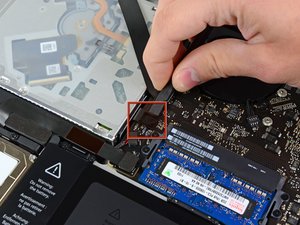
Gunakan ujung datar spudger plastik untuk menarik kabel optical drive dari soketnya di papan logika. Pastikan kabel dilepas dengan lembut agar tidak rusak.
- Hindari menggunakan alat logam untuk mencegah kerusakan pada kabel.
- Periksa apakah kabel terhubung ke komponen lain sebelum dilepas.
⚠️ Jika kabel terasa kaku, periksa apakah ada komponen lain yang masih terhubung.
Langkah 4: Mengganti Sekrup Optical Drive
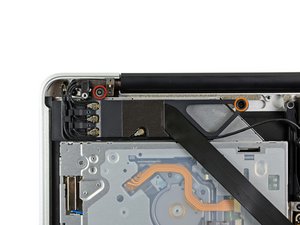
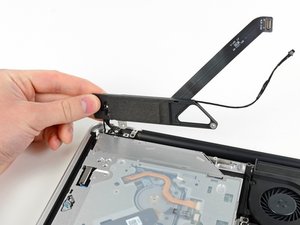
Lepaskan dua sekrup yang mengunci optical drive. Sekrup ini sangat rentan tergores, jadi gunakan tekanan yang cukup saat melepasnya.
- Gunakan obeng Phillips dengan ujung tajam untuk menghindari kerusakan ulir.
- Simpan sekrup dalam wadah terpisah sesuai ukuran.
⚠️ Jangan memaksa jika sekrup terasa terlalu kencang.
Langkah 5: Mengganti Sekrup Torx T6
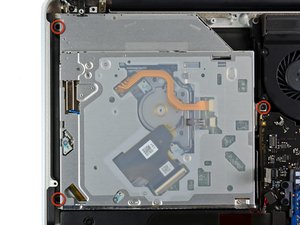
Lepaskan tiga sekrup T6 Torx yang mengunci optical drive ke bagian atas laptop. Pastikan menggunakan kunci Torx yang sesuai untuk menghindari kerusakan.
- Periksa ukuran sekrup sebelum dilepas untuk memastikan tidak tercampur.
- Jangan memakai alat yang tidak sesuai karena bisa merusak ulir.
⚠️ Jika sekrup terlalu kencang, gunakan sedikit minyak pelumas sebelum dilepas.
Langkah 6: Mengangkat Optical Drive
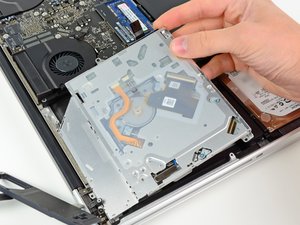
Lepaskan optical drive dengan menariknya dari bagian atas laptop. Pastikan kabel sudah dilepas sebelumnya untuk menghindari kerusakan.
- Periksa apakah ada kabel lain yang masih terhubung.
- Simpan optical drive di tempat yang aman untuk mencegah kerusakan.
⚠️ Jangan menarik terlalu keras karena bisa merusak kabel atau soket.
Pertanyaan yang Sering Ditanyakan
Apakah semua MacBook Pro 15" Mid 2012 bisa dipasang hard drive ganda?
Ya, model ini didesain untuk memungkinkan penambahan hard drive ganda, tetapi pastikan untuk memeriksa spesifikasi laptop Anda terlebih dahulu.
Apakah saya perlu mengganti hard drive yang sudah ada?
Tidak, Anda bisa memasang hard drive kedua tanpa mengganti hard drive utama. Pastikan kabel dan soket sudah tersedia.
Apakah ada risiko kerusakan saat memasang hard drive ganda?
Ya, jika tidak hati-hati saat melepas sekrup atau kabel, bisa terjadi kerusakan pada komponen internal. Pastikan untuk mengikuti panduan dengan teliti.
Tips & Penutup
💡 Pastikan semua komponen sudah dipasang dengan benar sebelum menutup laptop. Jika kamu ragu atau tidak yakin melakukan sendiri, LPComp menyediakan spare part berkualitas dan layanan konsultasi teknis gratis — kunjungi lpcomp.my.id atau toko Shopee kami.
- Kabel Flexible HDD MacBook Pro 13 A1278 2009 2012 SATA Flex Cable Hard · Rp125.000
- Stiker Trackpad Protector MacBook Series Anti Gores Clear Bening Pelin · Rp30.000
- Flexible Touchpad Trackpad MacBook Pro 13 Retina A1502 593-1657-B 821- · Rp80.000
- Flexible Trackpad MacBook Pro 13 A1989 821-01701-A Kabel Touchpad 2018 · Rp260.000



