
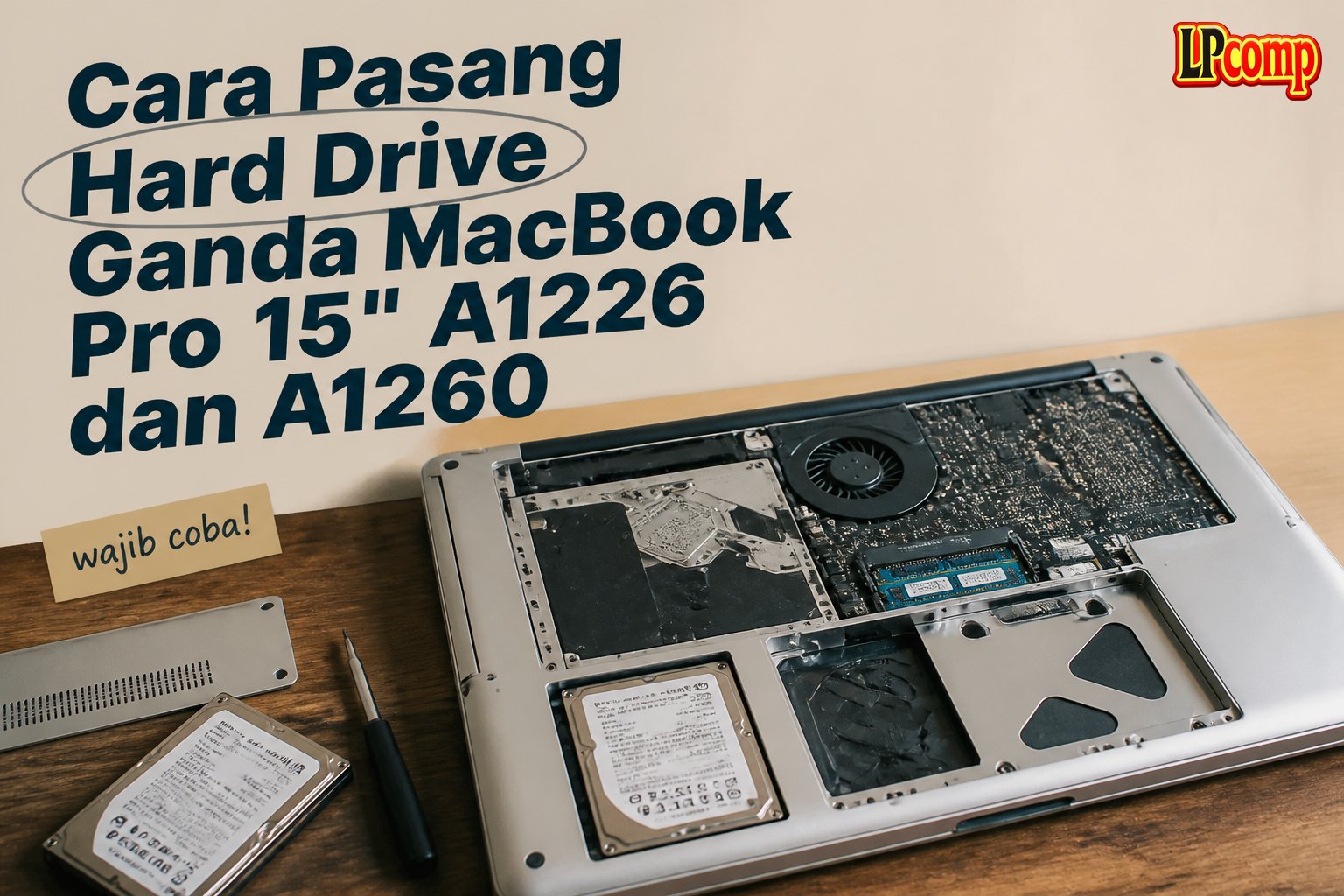
Menambahkan hard drive ganda pada MacBook Pro 15" A1226 dan A1260 bisa meningkatkan kecepatan dan kapasitas penyimpanan. Proses ini membutuhkan keterampilan dasar dan alat sederhana.
Alat yang dibutuhkan: obeng Phillips, spudger plastik, alat pengangkat kabel, dan alat pengunci kabel.
Langkah 1: Mengeluarkan Baterai
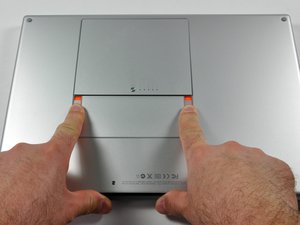
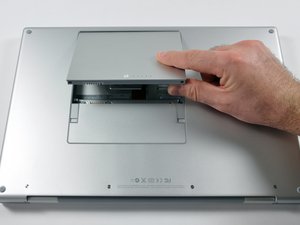
Lepaskan baterai dengan menekan dan menarik dua tab pelepas baterai yang terletak di bagian bawah laptop. Pastikan baterai terlepas sepenuhnya agar tidak terjadi hubungan pendek saat proses servis berlangsung.
- Gunakan jari untuk menekan tab pelepas.
- Angkat baterai secara perlahan.
⚠️ Jangan menarik baterai dengan kasar, karena bisa merusak kabel penghubung.
Langkah 2: Menghapus Sekrup di Sisi RAM dan Hinge
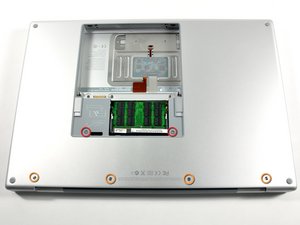
Hilangkan dua sekrup T6 Torx berukuran 10 mm yang berada di sisi kiri dan kanan slot RAM. Selanjutnya, lepaskan empat sekrup Phillips berukuran 14,5 mm yang terletak di sepanjang engsel laptop.
- Pastikan sekrup dilepas dengan benar.
- Jangan memakai obeng yang terlalu besar untuk menghindari kerusakan.
⚠️ Jika sekrup terlalu kencang, gunakan obeng dengan ujung runcing untuk menghindari kerusakan.
Langkah 3: Menghapus Sekrup di Sisi Port dan Belakang
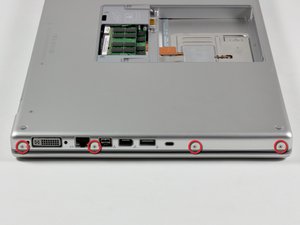
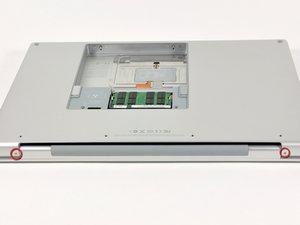
Lepaskan empat sekrup berukuran 3,2 mm yang terletak di sisi port laptop. Setelah itu, putar laptop 90 derajat dan lepaskan dua sekrup 3,2 mm di bagian belakang laptop.
- Gunakan obeng Phillips kecil untuk menghindari kerusakan.
- Periksa kembali setiap sekrup agar tidak terlewat.
⚠️ Pastikan laptop dalam posisi stabil saat mengangkat sekrup.
Langkah 4: Mengangkat Casing Laptop
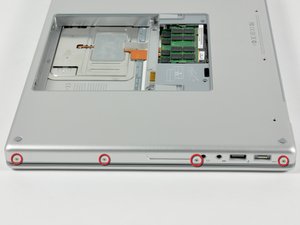
Putar laptop 90 derajat lagi dan lepaskan empat sekrup 3,2 mm di sisi laptop. Setelah semua sekrup dilepas, angkat casing laptop secara perlahan dari bagian belakang.
- Jangan menarik casing terlalu keras.
- Gunakan spudger plastik untuk memisahkan kabel yang masih terhubung.
⚠️ Casing masih terhubung ke papan utama melalui kabel ribbon, jadi harus dikeluarkan secara perlahan.
Langkah 5: Menghubungkan dan Memisahkan Kabel Ribbon
Lepaskan kabel ribbon yang menghubungkan trackpad dan keyboard dari papan utama. Jika ada perekat, lepaskan terlebih dahulu dengan spudger plastik.
- Gunakan alat pengangkat kabel untuk menghindari kerusakan.
- Periksa kabel untuk memastikan tidak ada kerusakan.
⚠️ Jangan memotong atau merobek perekat, karena bisa merusak komponen lain.
Pertanyaan yang Sering Ditanyakan
Apakah saya bisa mengganti hard drive tanpa mengganti casing?
Ya, Anda bisa mengganti hard drive tanpa harus mengganti casing laptop, asalkan kabel ribbon sudah dilepas dengan benar.
Apakah proses ini bisa dilakukan oleh pemula?
Proses ini cocok untuk pengguna dengan sedikit pengalaman servis laptop, tetapi disarankan untuk melatih dulu dengan panduan video.
Apakah ada risiko kerusakan saat mengganti hard drive?
Ya, ada risiko kerusakan jika tidak hati-hati saat melepas sekrup atau kabel. Pastikan semua langkah dilakukan dengan perlahan dan teliti.
Tips & Penutup
💡 Pastikan semua sekrup dan kabel dikembalikan ke posisi semula agar laptop berfungsi dengan baik. Jika kamu ragu atau tidak yakin melakukan sendiri, LPComp menyediakan spare part berkualitas dan layanan konsultasi teknis gratis — kunjungi lpcomp.my.id atau toko Shopee kami.
- 1pcs Baut Casing Macbook Air 11 13 A1466 A1465 A1369 A1370 Screw Sekru · Rp4.956
- Baut Sekrup Casing MacBook Pro 13 15 17 A1278 A1286 A1297 Screw Pengga · Rp3.000
- Baut Casing MacBook Pro Retina 13 15 Inch A1425 A1502 A1398 Sekrup Bod · Rp5.000
- Baut Casing Case Screw Sekrup MacBook Pro 13 15 17 Inch A1278 A1286 A1 · Rp25.000



