
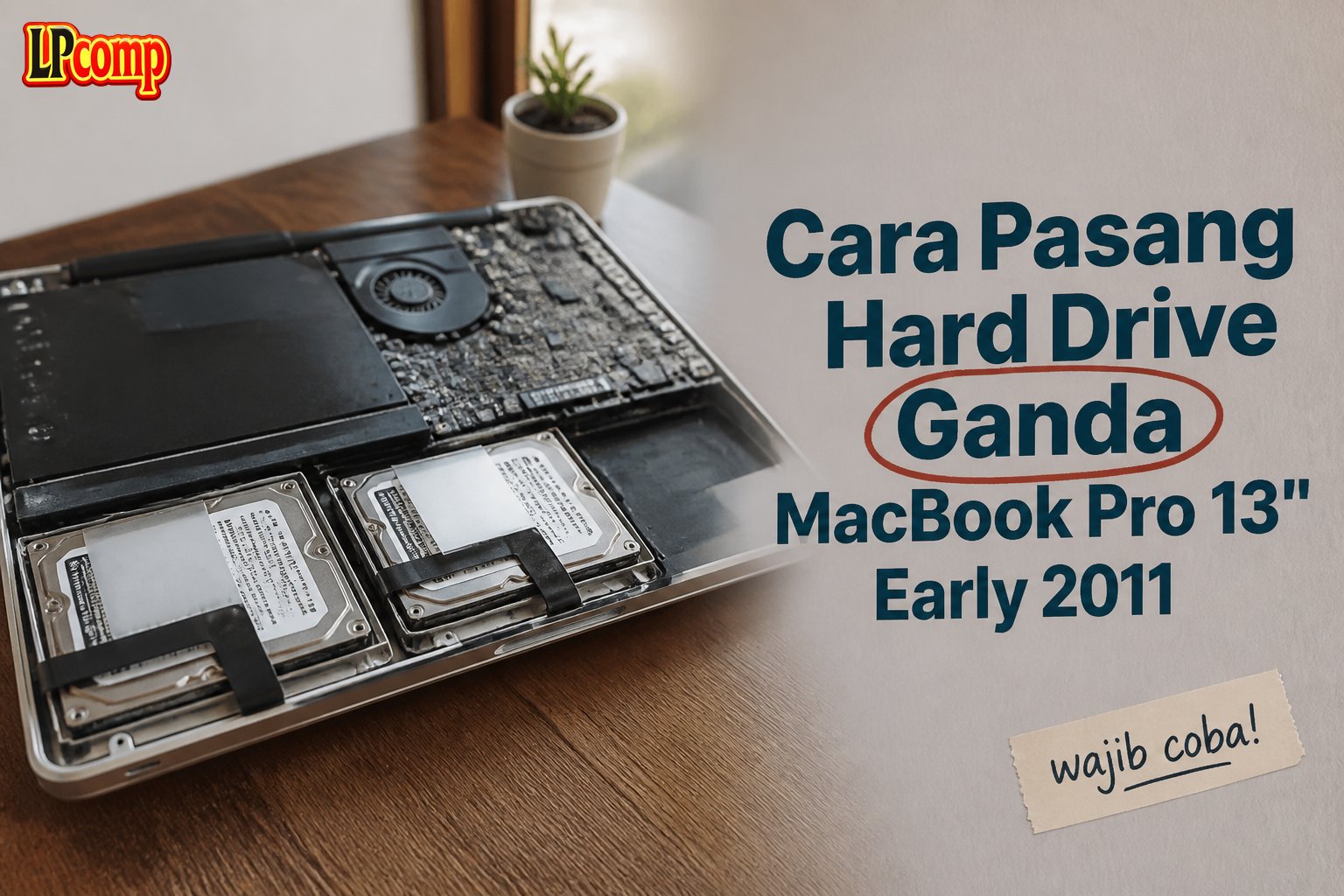
Menambahkan hard drive ganda pada MacBook Pro 13" Early 2011 bisa meningkatkan performa dan kapasitas penyimpanan laptop Anda. Proses ini membutuhkan kehati-hatian dan alat khusus.
Alat yang dibutuhkan: obeng Phillips, spudger plastik, alat pemisah kabel, dan pinset.
Langkah 1: Mengganti Sekrup di Bagian Bawah
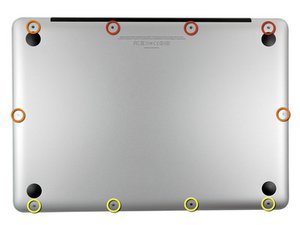
Awali dengan melepas sepuluh sekrup yang terletak di bagian bawah laptop. Terdiri dari tiga sekrup 14.4 mm, tiga sekrup 3.5 mm, dan empat sekrup berbentuk shouldered 3.5 mm.
- Pastikan sekrup kecil ditempatkan secara tegak lurus saat dipasang kembali.
- Jangan mengganti sekrup dengan ukuran yang tidak sesuai untuk menghindari kerusakan.
⚠️ Jika salah satu sekrup terlalu kencang, gunakan obeng dengan lembut untuk menghindari kerusakan pada casing.
Langkah 2: Membuka Casing Bawah
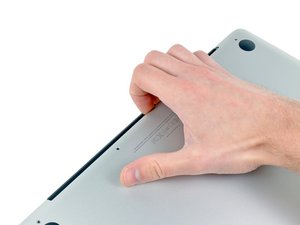
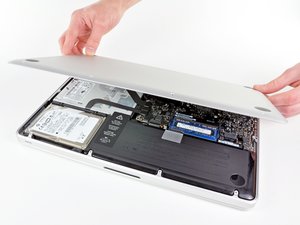
Setelah semua sekrup dilepas, gunakan jari untuk menarik casing bawah dari tubuh laptop, terutama di sekitar ventilasi.
- Perhatikan kabel yang masih terhubung dan hindari menariknya secara keras.
- Casing bisa terlepas dengan lembut jika ditarik dari sisi yang benar.
⚠️ Jangan memaksa casing jika masih ada kabel yang terkait, karena bisa merusak komponen internal.
Langkah 3: Mengatur Kabel Kamera dan Antena
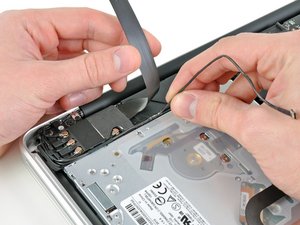
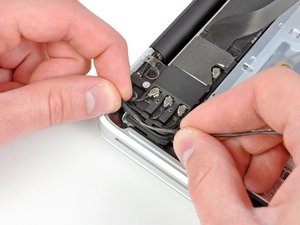
Gerakkan kabel kamera keluar dari tempatnya dan lepaskan dari perekat yang menempel pada subwoofer dan bracket AirPort/Bluetooth.
- Kabel kamera harus dilepaskan dengan hati-hati agar tidak terputus.
- Kabel antena juga perlu dipindahkan dari bawah jari yang terintegrasi di casing.
⚠️ Pastikan kabel tidak terkencang saat dipindahkan, karena bisa menyebabkan kerusakan pada konektor.
Langkah 4: Melepas Sekrup di Modul AirPort/Bluetooth
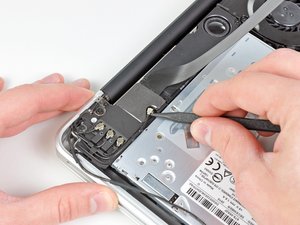
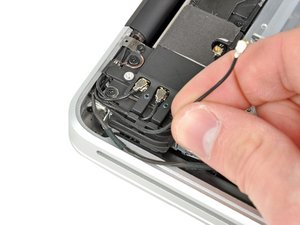
Gunakan obeng Phillips #00 untuk melepas lima sekrup yang terletak di modul AirPort/Bluetooth.
- Dua sekrup berukuran 10.3 mm, dua sekrup 3.1 mm, dan satu sekrup 5 mm.
- Pastikan sekrup dilepas secara perlahan untuk menghindari kerusakan pada papan.
⚠️ Jangan mengganti sekrup dengan ukuran yang tidak sesuai, karena bisa menyebabkan kebocoran listrik atau kerusakan.
Langkah 5: Mengangkat Modul AirPort/Bluetooth dan Subwoofer
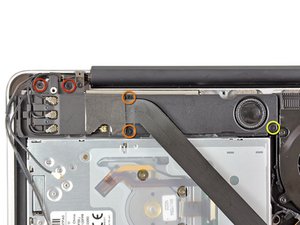
Setelah sekrup dilepas, angkat modul AirPort/Bluetooth dan subwoofer ke atas hingga tidak saling mengganggu.
- Pindahkan modul ke sisi yang aman agar tidak mengganggu komponen lain.
- Kabel yang terhubung harus dikeluarkan dengan hati-hati.
⚠️ Jangan menarik kabel terlalu keras, karena bisa menyebabkan putusnya konektor.
Langkah 6: Melepas Kabel Speaker dan Subwoofer
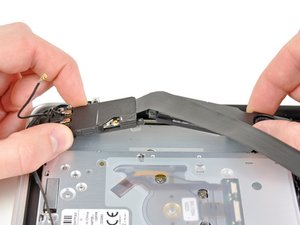
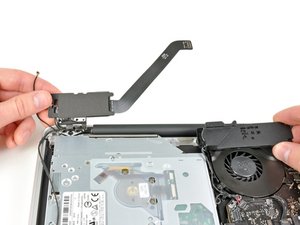
Kabel speaker dan subwoofer harus dilepaskan dari retainer finger di sisi optical drive.
- Kabel harus ditarik ke atas hingga terlepas dari papan logika.
- Jangan menekan kabel terlalu keras untuk menghindari kerusakan.
⚠️ Pastikan kabel tidak terkait dengan komponen lain sebelum dilepas.
Langkah 7: Melepas Kabel Hard Drive
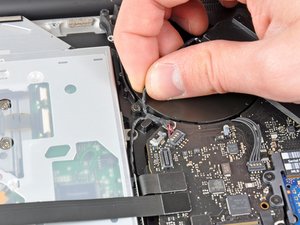
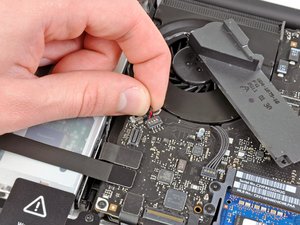
Kabel hard drive perlu dilepaskan dari soket papan logika dengan menggunakan spudger plastik.
- Kabel harus dibengkokkan ke samping agar tidak mengganggu komponen lain.
- Pastikan kabel tidak terkencang saat dilepas.
⚠️ Jika kabel terlalu kencang, gunakan spudger dengan lembut untuk menghindari kerusakan.
Pertanyaan yang Sering Ditanyakan
Apakah semua MacBook Pro 13" bisa dipasang hard drive ganda?
Hanya model MacBook Pro 13" Unibody Early 2011 yang memiliki ruang untuk dua hard drive. Model lain mungkin tidak kompatibel.
Apakah saya bisa menggunakan hard drive SSD sebagai pengganti?
Ya, Anda bisa menggunakan SSD sebagai pengganti hard drive konvensional untuk meningkatkan kecepatan dan responsifitas laptop.
Apakah proses ini bisa dilakukan sendiri oleh pemula?
Proses ini membutuhkan kehati-hatian dan pengalaman. Jika tidak yakin, sebaiknya konsultasikan dengan teknisi profesional.
Tips & Penutup
💡 Pastikan semua kabel dilepas dengan hati-hati dan kembali dipasang dengan urutan yang benar. Jika kamu ragu atau tidak yakin melakukan sendiri, LPComp menyediakan spare part berkualitas dan layanan konsultasi teknis gratis — kunjungi lpcomp.my.id atau toko Shopee kami.
- Kabel Flexible HDD MacBook Pro 13 A1278 2009 2012 SATA Flex Cable Hard · Rp125.000
- Stiker Trackpad Protector MacBook Series Anti Gores Clear Bening Pelin · Rp30.000
- SSD NVMe M.2 Adapter 12+16 Pin MacBook Air Pro A1465 A1466 A1398 A1502 · Rp120.000
- Flexible Touchpad Trackpad MacBook Pro 13 Retina A1502 593-1657-B 821- · Rp80.000



