

Merakit ulang key cap MacBook Pro 13" Unibody Mid 2010 mungkin terdengar rumit, tetapi sebenarnya bisa dilakukan dengan mudah. Proses ini memakan waktu sekitar 15-20 menit dan memiliki tingkat kesulitan sedang.
Alat yang dibutuhkan: obeng Phillips, spudger plastik, pinset, dan spatula plastik.
Langkah 1: Identifikasi Key Cap yang Akan Dilepas
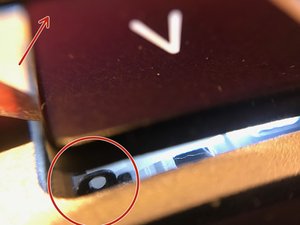
Pertama, pastikan kamu mengenali key cap yang ingin dilepas. Cari bagian kecil yang berfungsi sebagai penjepit (lug) di bagian bawah key cap. Bagian ini biasanya terlihat jelas di area yang berada di bawah tombol.
- Lihat bagian yang berbentuk seperti lengan penjepit.
- Pastikan kamu tidak mengangkat key cap yang salah untuk menghindari kerusakan pada keyboard.
⚠️ Pastikan kamu tidak memakai alat tajam yang bisa merusak permukaan keyboard.
Langkah 2: Lepaskan Key Cap dari Sisi Kiri
Gunakan spudger plastik atau pinset untuk menekan lug penjepit di sisi kiri key cap. Tekan dengan lembut hingga pin pengunci lepas dari lubang penjepit.
- Pastikan alat yang digunakan tidak terlalu tajam untuk menghindari kerusakan pada keyboard.
- Jika key cap masih terasa kaku, ulangi proses ini dengan perlahan.
⚠️ Jangan memaksa key cap jika masih terasa kaku, karena bisa merusak mekanisme keyboard.
Langkah 3: Lepaskan Key Cap dari Sisi Kanan
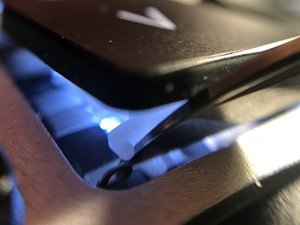
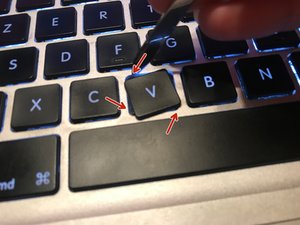
Setelah key cap terlepas dari sisi kiri, kamu masih perlu melepaskan dari sisi kanan. Putar key cap secara berlawanan arah jarum jam hingga mekanisme pengunci lepas.
- Gunakan spudger plastik untuk membantu memutar key cap.
- Jika key cap masih terkunci, periksa kembali apakah semua pin pengunci sudah terlepas.
⚠️ Jangan memakai alat logam untuk menghindari kerusakan pada permukaan keyboard.
Langkah 4: Lepaskan Lever Arm dan Bersihkan Area Keyboard
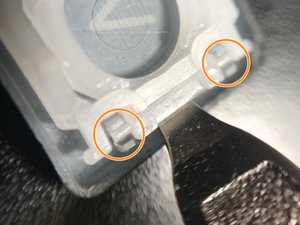
Setelah key cap terlepas, kamu akan melihat lever arm yang masih terhubung. Gunakan spatula plastik untuk melepas lever arm dengan lembut.
- Bersihkan debu atau kotoran yang menempel di area keyboard.
- Pastikan semua bagian sudah bersih sebelum memasang kembali key cap.
⚠️ Hindari menyentuh bagian logam dengan tangan kosong untuk mencegah kerusakan pada keyboard.
Langkah 5: Pasang Kembali Hinge Mechanism
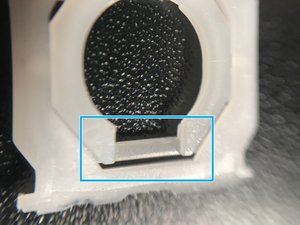
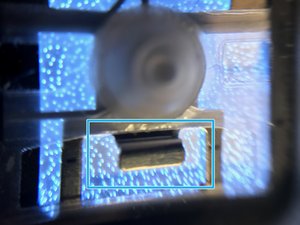
Setelah lever arm dilepas, pasang kembali hinge mechanism ke dalam slot logam di keyboard. Pastikan posisi hinge sesuai dengan gambar yang disediakan.
- Periksa apakah hinge sudah terpasang dengan benar.
- Jika tidak pas, lepaskan kembali dan periksa posisi slot logam.
⚠️ Pastikan hinge tidak terpasang terlalu dalam atau terlalu dalam untuk menghindari kerusakan.
Langkah 6: Pasang Kembali Hinge Pins
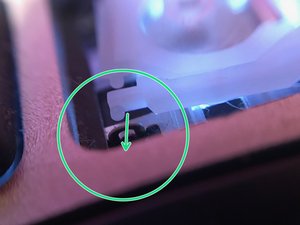
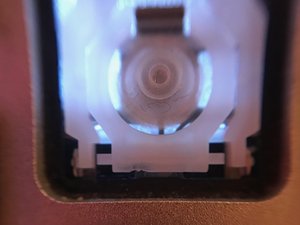
Setelah hinge terpasang, pasang kembali hinge pins ke dalam lubang logam di kedua sisi. Pastikan pin terpasang dengan benar dan tidak longgar.
- Gunakan pinset untuk memasang pin secara perlahan.
- Periksa apakah pin sudah terpasang dengan benar.
⚠️ Jangan memaksa pin jika masih terasa kaku, karena bisa merusak mekanisme keyboard.
Langkah 7: Pasang Kembali Key Cap

Setelah semua komponen terpasang kembali, pasang key cap ke atas hinge mechanism. Tekan key cap dengan lembut hingga terdengar suara klik dari mekanisme pengunci.
- Pastikan key cap terpasang dengan benar dan tidak longgar.
- Periksa apakah semua clip sudah terkunci dengan baik.
⚠️ Jika key cap tidak terkunci dengan baik, periksa kembali apakah semua pin dan hinge sudah terpasang dengan benar.
Pertanyaan yang Sering Ditanyakan
Apakah semua key cap bisa dilepas dengan cara ini?
Tidak semua model MacBook Pro memiliki mekanisme key cap yang sama. Pastikan kamu memeriksa model laptop kamu terlebih dahulu.
Apakah saya bisa menggunakan alat logam untuk melepas key cap?
Tidak disarankan. Alat logam bisa merusak permukaan keyboard dan mekanisme pengunci.
Apakah proses ini bisa dilakukan oleh pemula?
Ya, asalkan kamu mengikuti langkah-langkah dengan hati-hati dan menggunakan alat yang tepat.
Tips & Penutup
💡 Pastikan kamu mengambil foto setiap langkah untuk memudahkan proses pemasangan kembali. Jika kamu ragu atau tidak yakin melakukan sendiri, LPComp menyediakan spare part berkualitas dan layanan konsultasi teknis gratis — kunjungi lpcomp.my.id atau toko Shopee kami.
- 1pcs Baut Casing Macbook Air 11 13 A1466 A1465 A1369 A1370 Screw Sekru · Rp4.956
- Baut Sekrup Casing MacBook Pro 13 15 17 A1278 A1286 A1297 Screw Pengga · Rp3.000
- Baut Casing MacBook Pro Retina 13 15 Inch A1425 A1502 A1398 Sekrup Bod · Rp5.000
- Baut Casing Case Screw Sekrup MacBook Pro 13 15 17 Inch A1278 A1286 A1 · Rp25.000



