
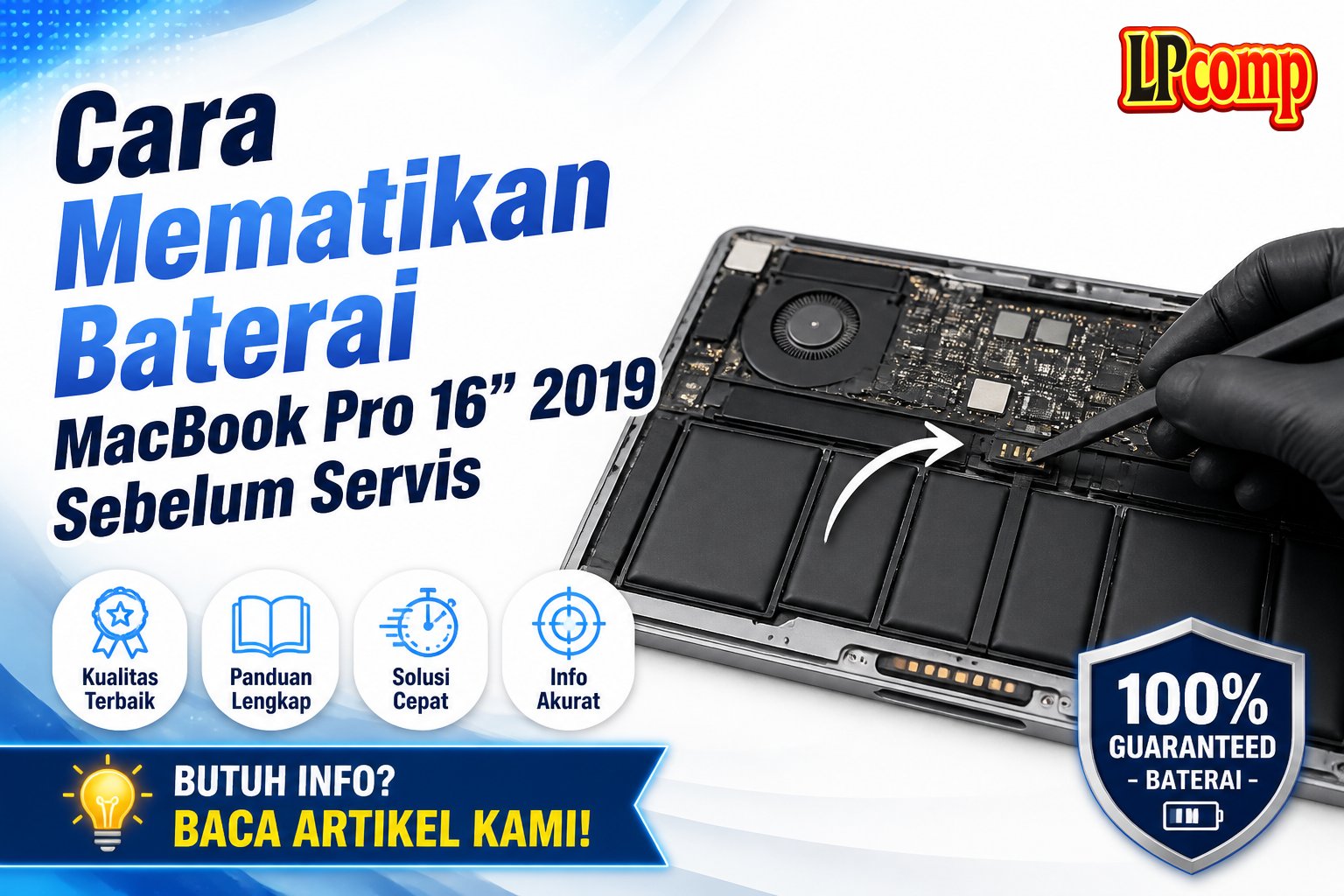
Jika Anda ingin melakukan servis laptop MacBook Pro 16" 2019, langkah pertama adalah mematikan baterai untuk menghindari risiko kerusakan atau cedera. Proses ini membutuhkan waktu sekitar 15-20 menit dan memiliki tingkat kesulitan sedang.
Alat yang dibutuhkan: obeng Phillips, spudger plastik, penjepit vakum, dan pemisah plastik.
Langkah 1: Nonaktifkan Fitur Auto Boot
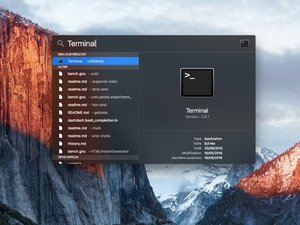
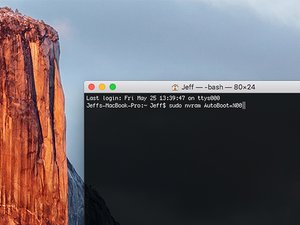
Sebelum memulai proses servis, pastikan fitur Auto Boot di MacBook Pro Anda dinonaktifkan. Fitur ini akan menghidupkan laptop secara otomatis saat Anda membuka tutupnya, yang bisa mengganggu proses servis.
- Buka menu System Preferences > Startup Options.
- Klik tombol Options dan nonaktifkan opsi Startup Disk.
- Tutup dan restart laptop untuk memastikan perubahan berlaku.
⚠️ Jika Auto Boot tidak dinonaktifkan, laptop bisa menyala sendiri saat Anda membuka casing, berisiko merusak komponen.
Langkah 2: Melepas Tutup Bawah
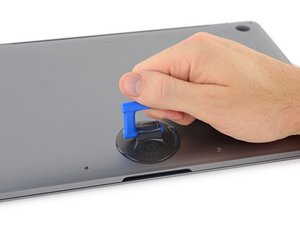
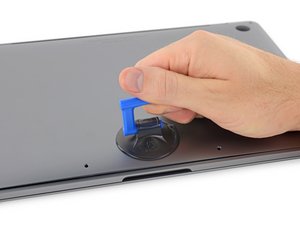
Gunakan penjepit vakum untuk membuka tutup bawah laptop. Letakkan penjepit di dekat tepi depan tutup bawah, antara lubang sekrup.
- Tarik penjepit ke atas hingga terbentuk celah kecil di bawah tutup.
- Pastikan penjepit tidak terlalu kuat untuk menghindari kerusakan pada casing.
⚠️ Jangan menarik terlalu keras, karena tutup bawah masih terkunci oleh beberapa klip.
Langkah 3: Menggunakan Pemisah untuk Melepas Klip
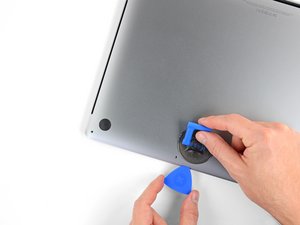
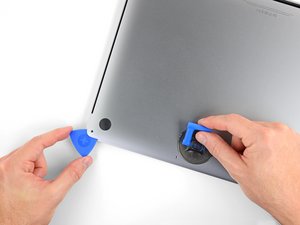
Selipkan ujung pemisah plastik ke dalam celah yang telah dibuat. Geser pemisah sepanjang tepi hingga mencapai bagian tengah casing.
- Pastikan pemisah tidak menggores permukaan casing.
- Geser pemisah secara perlahan hingga klip terlepas.
⚠️ Jika klip terlalu kencang, gunakan sedikit tekanan dengan tangan, bukan dengan alat.
Langkah 4: Melepas Klip di Sisi Lain
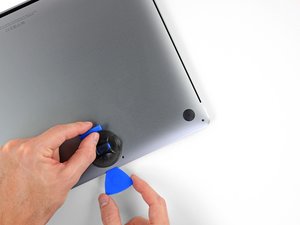
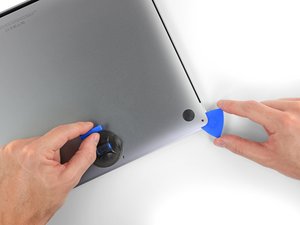
Ulangi langkah sebelumnya di sisi lain laptop untuk melepas klip kedua. Pastikan kedua klip sudah terlepas sebelum melanjutkan.
- Kelilingi pemisah sepanjang sisi casing.
- Jangan terburu-buru untuk menghindari kerusakan pada klip.
⚠️ Jika klip tidak terlepas, periksa kembali apakah semua langkah sebelumnya sudah dilakukan dengan benar.
Langkah 5: Mengangkat Tutup Bawah
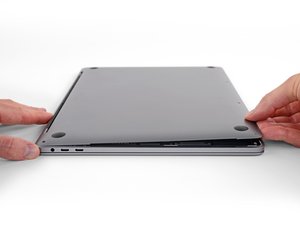
Setelah kedua klip terlepas, angkat bagian depan tutup bawah hingga tangan Anda bisa masuk ke bawah casing.
- Pastikan tutup bawah tidak terkunci oleh klip tersembunyi di tengah.
- Tahan tutup dengan kuat untuk mencegahnya terjatuh.
⚠️ Jangan menarik tutup terlalu keras, karena bisa merusak klip yang masih terpasang.
Langkah 6: Melepas Tutup Bawah Secara Penuh
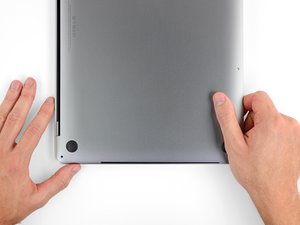
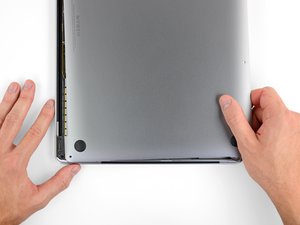
Setelah klip terlepas, tarik tutup bawah ke arah depan laptop hingga terlepas sepenuhnya. Pastikan semua klip sudah terlepas.
- Tarik perlahan dari satu sudut terlebih dahulu.
- Kemudian tarik sudut lain untuk memastikan tutup bawah terlepas sepenuhnya.
⚠️ Jika tutup bawah masih terkunci, periksa kembali apakah semua klip sudah terlepas.
Langkah 7: Memutus Konektor Baterai
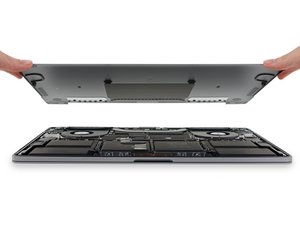
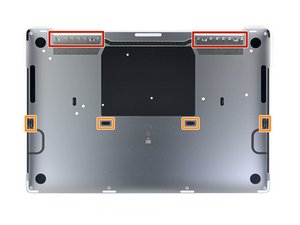
Setelah tutup bawah terlepas, gunakan spudger plastik untuk memutus konektor baterai. Pastikan baterai terlepas dari sumber daya.
- Lepaskan kabel baterai dengan lembut.
- Jangan menarik kabel terlalu keras untuk menghindari kerusakan.
⚠️ Jika baterai masih terhubung, risiko terjadinya arus listrik bisa mengganggu proses servis.
Pertanyaan yang Sering Ditanyakan
Apakah saya bisa mematikan baterai tanpa membuka casing?
Tidak, baterai hanya bisa diputus dari sumber daya setelah casing laptop terbuka dan klip-klipnya dilepas.
Apa yang terjadi jika saya lupa mematikan Auto Boot?
Laptop bisa menyala sendiri saat casing dibuka, berisiko merusak komponen internal atau menyebabkan cedera.
Apakah semua MacBook Pro 2019 memiliki cara yang sama untuk memutus baterai?
Beberapa model mungkin memiliki perbedaan dalam cara mengakses baterai, tetapi prinsip dasarnya sama.
Tips & Penutup
💡 Pastikan tangan Anda bersih dan bebas minyak sebelum memegang komponen laptop untuk menghindari kerusakan. Jika kamu ragu atau tidak yakin melakukan sendiri, LPComp menyediakan spare part berkualitas dan layanan konsultasi teknis gratis — kunjungi lpcomp.my.id atau toko Shopee kami.
- Kabel Flexible HDD MacBook Pro 13 A1278 2009 2012 SATA Flex Cable Hard · Rp125.000
- Stiker Trackpad Protector MacBook Series Anti Gores Clear Bening Pelin · Rp30.000
- Baut Baterai MacBook Air 11 13 Inch 1pcs - Sekrup Screw A1370 A1465 A1 · Rp18.000
- Baut Baterai MacBook Pro 15 Inch Unibody A1286 1pcs - Sekrup Screw Bat · Rp15.000



