Service door laptop sering kali menjadi penghalang untuk mengakses komponen internal seperti RAM, HDD, dan Wi-Fi. Dengan panduan ini, kamu bisa melepasnya dengan aman.
Alat yang dibutuhkan: obeng Phillips, spudger plastik, dan alas pelindung untuk mencegah kerusakan pada permukaan laptop.
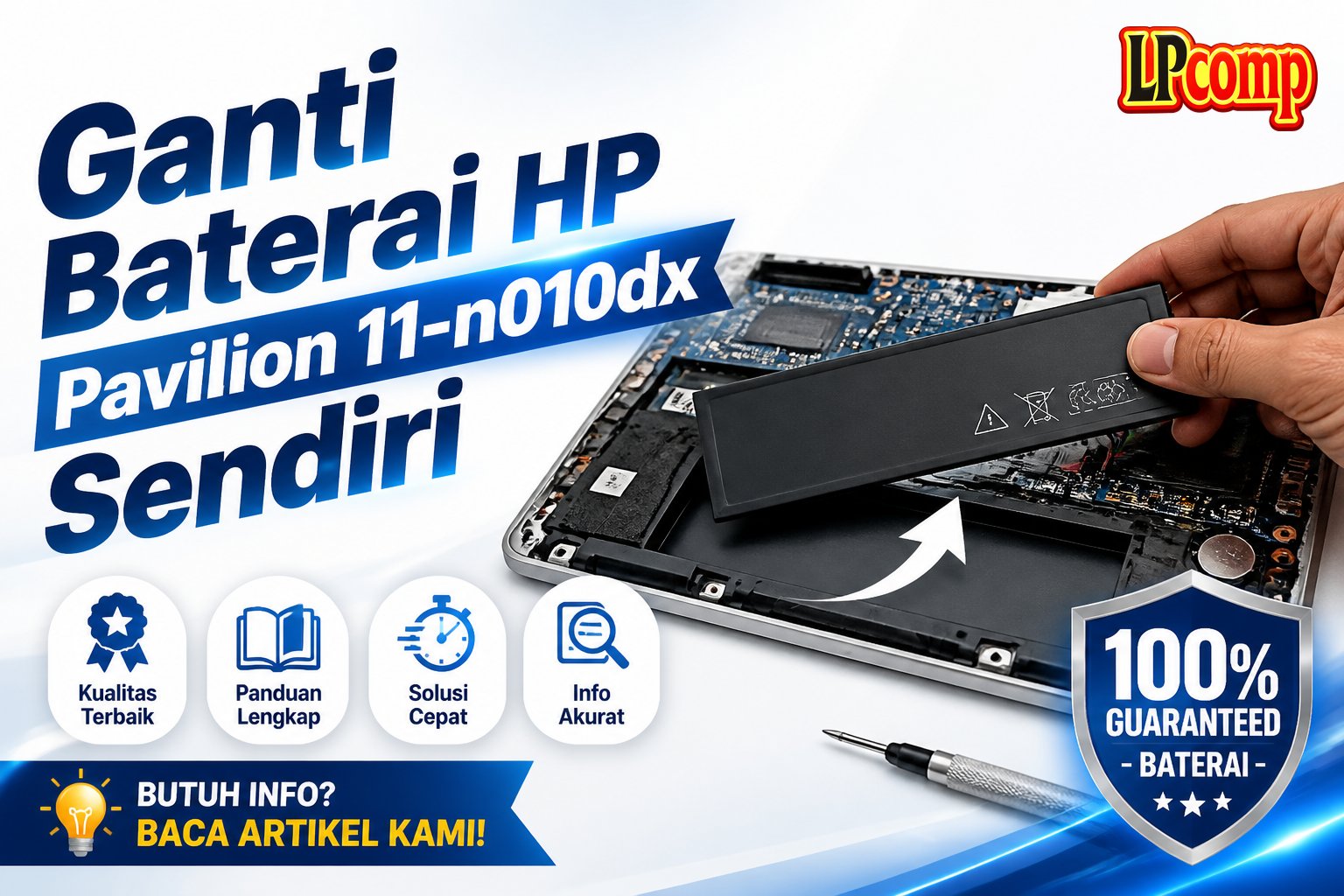
Langkah 1: Mengeluarkan Baterai Laptop
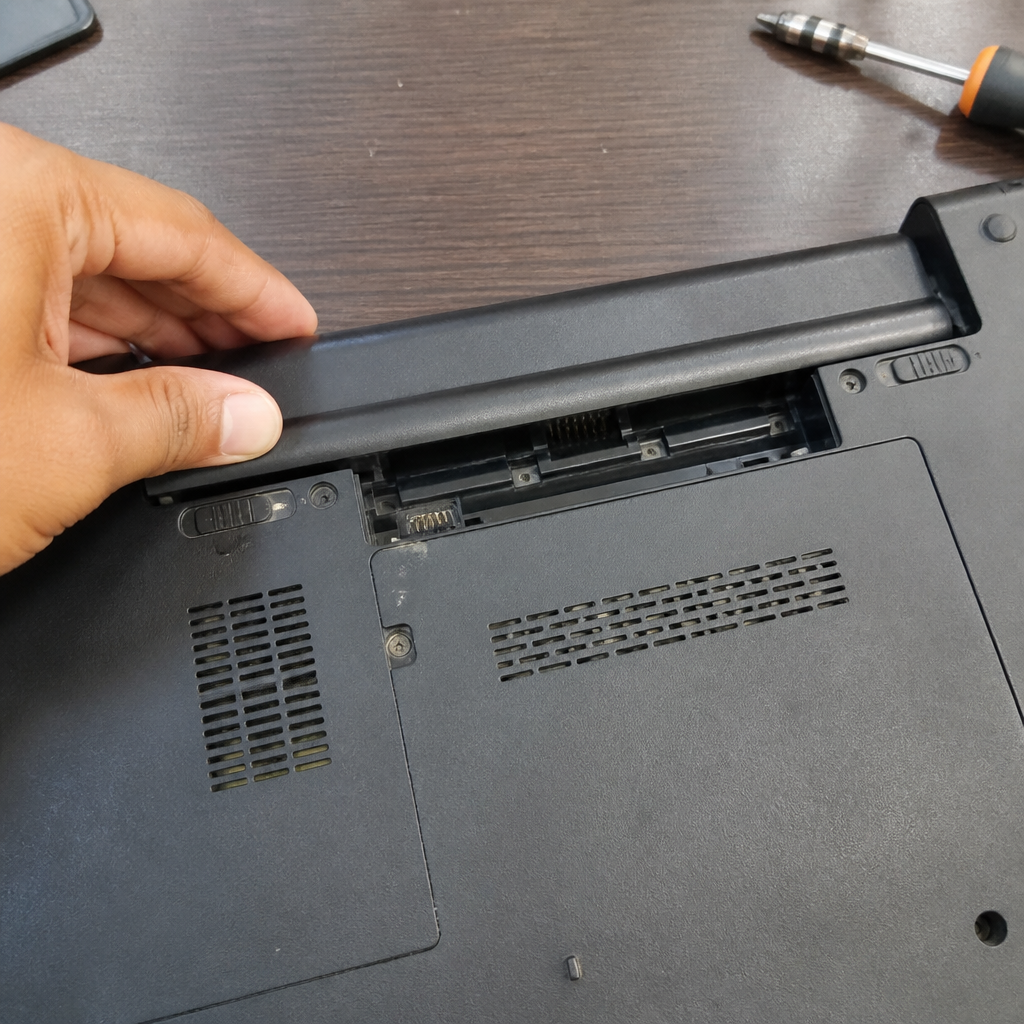
Pertama, pastikan laptop dalam keadaan mati dan tidak terhubung ke sumber daya. Balikkan laptop ke bawah dan letakkan di permukaan datar yang rata.
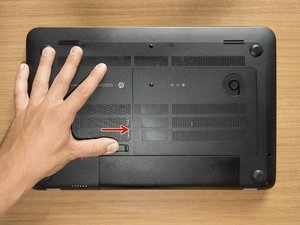
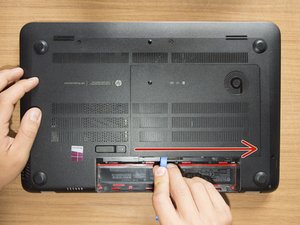
- Carilah tombol penguncian baterai di bagian bawah laptop.
- Tarik tombol ke arah kanan hingga baterai sedikit terangkat.
- Kemudian, dengan satu tangan menahan tombol, lepaskan baterai secara perlahan.
⚠️ Pastikan tidak ada sisa daya yang tersimpan di dalam laptop untuk menghindari risiko arus listrik.
Langkah 2: Melepas Service Door
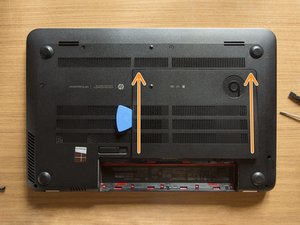
Setelah baterai dilepas, fokuslah pada service door yang biasanya terletak di bagian belakang laptop. Gunakan spudger plastik untuk menekan tab penjepit.
- Mulailah dari sisi panjang service door.
- Kemudian, lanjutkan ke sisi pendek untuk melepaskan semua penjepit.
- Setelah semua tab terlepas, angkat service door secara perlahan.
⚠️ Jangan memaksa jika service door masih terasa kencang, karena bisa merusak casing laptop.
Langkah 3: Mengidentifikasi Komponen Internal
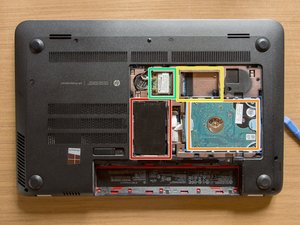
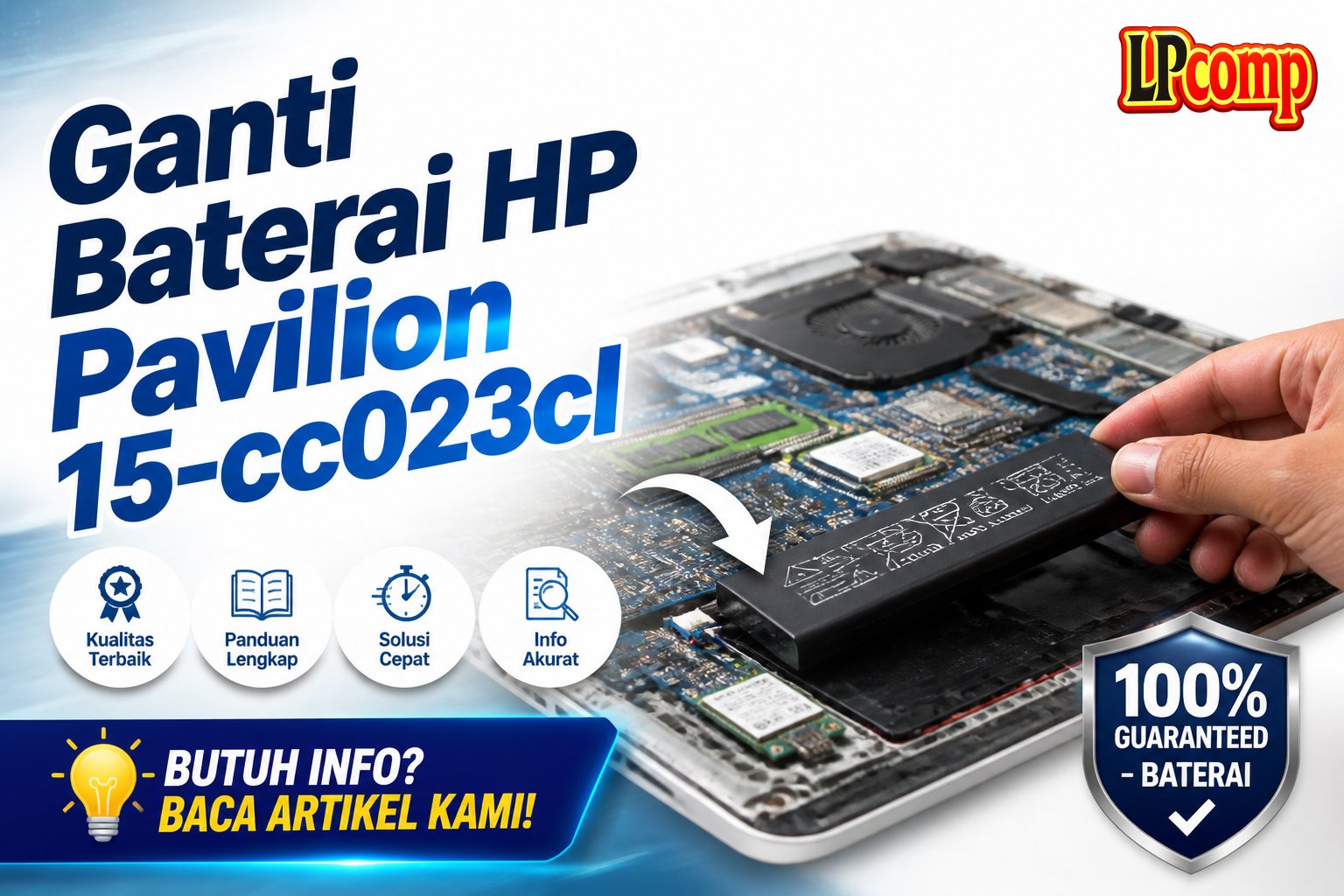
Setelah service door terlepas, kamu akan melihat beberapa komponen penting di dalamnya. Identifikasi dengan cermat agar tidak terjadi kesalahan saat memasang kembali.
- RAM memory module biasanya terletak di dekat CPU.
- HDD atau SSD bisa ditemukan di bagian bawah casing.
- Modul Wi-Fi dan BT berada di dekat sisi kiri atau kanan.
⚠️ Pastikan kamu tidak menyentuh komponen elektronik dengan tangan kosong untuk menghindari kerusakan akibat statis listrik.
Pertanyaan yang Sering Ditanyakan
Apakah semua laptop memiliki service door?
Tidak semua laptop memiliki service door. Beberapa model laptop modern menggunakan desain yang lebih tertutup, sehingga akses ke komponen internal memerlukan perangkat khusus.
Apakah saya bisa mengganti RAM sendiri?
Ya, kamu bisa mengganti RAM sendiri jika sudah mengikuti panduan dengan benar. Pastikan RAM yang digunakan kompatibel dengan laptop kamu.
Apakah melepas service door bisa merusak laptop?
Jika dilakukan dengan hati-hati dan menggunakan alat yang tepat, melepas service door tidak akan merusak laptop. Namun, jika terburu-buru atau menggunakan alat yang tidak sesuai, risiko kerusakan bisa terjadi.
Tips & Penutup
💡 Pastikan kamu mengambil foto atau mencatat posisi setiap komponen sebelum melepasnya, agar memudahkan saat memasang kembali. Jika kamu ragu atau tidak yakin melakukan sendiri, LPComp menyediakan spare part berkualitas dan layanan konsultasi teknis gratis — kunjungi lpcomp.my.id atau toko Shopee kami.
- Baut Sekrup Casing Bawah HP 14s-dk 14s-dq 14-bw 14-bs 14s-fq 14-ep 14- · Rp16.500
- Baut Casing Bawah HP EliteBook 840 G5 840 G6 840 G7 840 G8 830 G7 850 · Rp16.500
- Baut Casing Bawah HP 240 G2 G6 G7 G8 G9 245 G7 G8 G10 250 G7 255 G5 Ba · Rp10.000
- Kabel Fleksibel HDD SSD HP Probook 430 440 445r 455r 450 G6 G7 Flex 4. · Rp135.000