
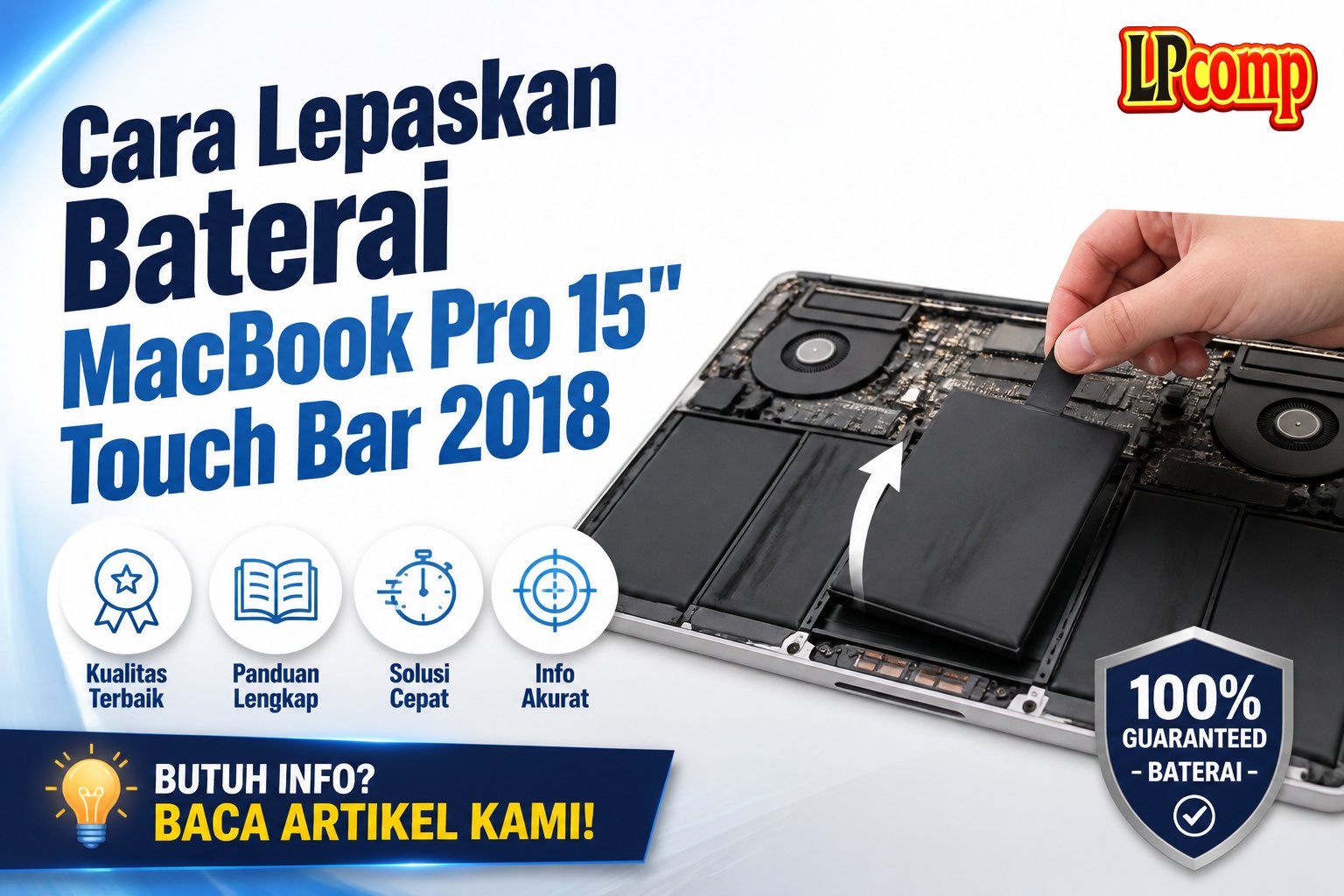
Cara lepas baterai MacBook Pro 15" Touch Bar 2018 dengan aman dan benar. Proses ini penting untuk mencegah kerusakan saat servis.
Alat yang dibutuhkan: obeng Phillips, spudger plastik, handle hisap, dan pick pembuka.
Langkah 1: Nonaktifkan Fitur Auto Boot
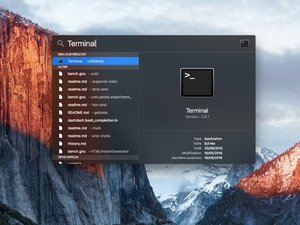
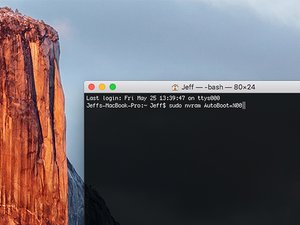
Sebelum memulai, pastikan fitur Auto Boot di MacBook dimatikan. Fitur ini akan menghidupkan laptop saat kamu membuka tutupnya, dan bisa mengganggu proses servis.
- Buka menu Apple > System Preferences > Startup Options.
- Klik tombol power dan pilih 'Options'.
- Pilih 'Turn Off Auto Boot' untuk menonaktifkan fitur ini.
⚠️ Jika Auto Boot tidak dimatikan, laptop bisa menyala sendiri saat servis berlangsung, berisiko merusak komponen.
Langkah 2: Buka Sisi Bawah Laptop dengan Handle Hisap
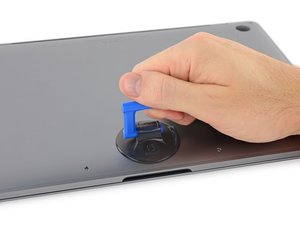
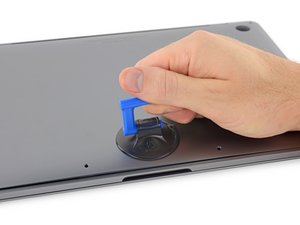
Letakkan handle hisap di bagian depan sisi bawah laptop, di antara lubang sekrup. Tarik ke atas sedikit untuk membuat celah.
- Pastikan handle hisap menempel kuat di permukaan.
- Jangan menarik terlalu keras agar tidak merusak casing.
⚠️ Jika handle hisap tidak menempel dengan baik, proses pembukaan bisa gagal atau merusak casing.
Langkah 3: Gunakan Pick Pembuka untuk Melepaskan Klik Sisi Kiri
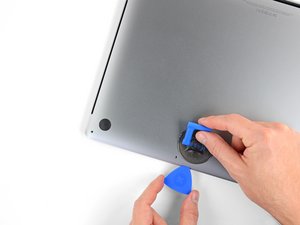
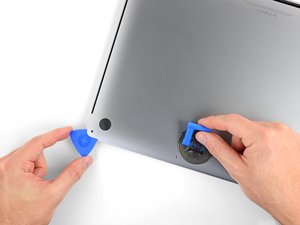
Masukkan ujung pick pembuka ke celah yang telah dibuat. Geser pick ke arah sudut dan setengah jalan ke sisi laptop.
- Pastikan pick tidak terlalu dalam untuk menghindari kerusakan.
- Klik akan terlepas saat pick mengenai pengunci.
⚠️ Jangan memaksa jika klik tidak terlepas, karena bisa merusak casing atau komponen di dalamnya.
Langkah 4: Ulangi Proses di Sisi Kanan
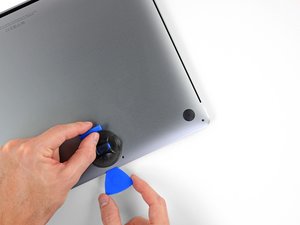
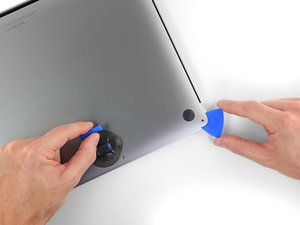
Lakukan langkah yang sama di sisi kanan laptop dengan pick pembuka. Pastikan kedua klik di sisi kiri dan kanan terlepas sempurna.
- Periksa kembali setiap klik untuk memastikan tidak ada yang tersisa.
- Jika salah satu klik masih terkunci, ulangi proses dengan hati-hati.
⚠️ Jika salah satu klik tidak terlepas, jangan memaksa. Periksa kembali posisi pick dan tekanan.
Langkah 5: Angkat Sisi Bawah dan Lepaskan Klik Tengah
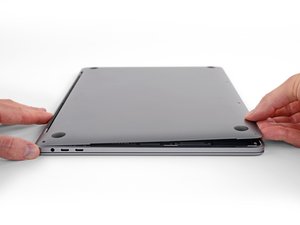
Angkat bagian depan sisi bawah laptop hingga tangan bisa masuk di bawahnya. Pastikan kamu menggenggam dengan kuat.
- Periksa area tengah casing untuk klik tersembunyi.
- Klik ini bisa terlepas setelah sisi bawah diangkat.
⚠️ Jangan menarik terlalu keras sebelum klik tengah dilepaskan, karena bisa merusak casing.
Langkah 6: Lepaskan Sisi Bawah Laptop
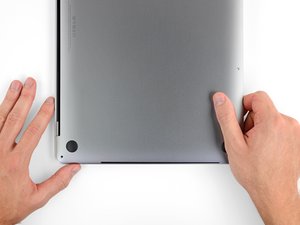
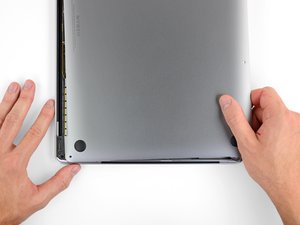
Dorong sisi bawah laptop ke depan hingga semua klik terlepas. Mulai dari satu sudut, lalu sudut lainnya.
- Pastikan semua klik dilepaskan sebelum mencabut casing.
- Jika ada hambatan, periksa kembali area klik yang mungkin masih terkunci.
⚠️ Jangan memaksa jika casing masih terkunci, karena bisa merusak komponen di dalamnya.
Pertanyaan yang Sering Ditanyakan
Apakah semua MacBook Pro 2018 memiliki cara lepas baterai yang sama?
Tidak semua model memiliki cara yang sama. Pastikan kamu mengikuti panduan sesuai model laptop yang kamu gunakan.
Apakah saya perlu mematikan laptop sebelum memulai?
Ya, pastikan laptop dalam keadaan mati dan tidak terhubung ke daya sebelum memulai proses lepas baterai.
Bisakah saya merusak laptop jika cara ini salah?
Ya, jika tidak hati-hati, proses ini bisa merusak casing atau komponen di dalamnya. Pastikan kamu mengikuti panduan secara tepat.
Tips & Penutup
💡 Pastikan kamu mengikuti setiap langkah secara perlahan dan hati-hati. Jika kamu ragu atau tidak yakin melakukan sendiri, LPComp menyediakan spare part berkualitas dan layanan konsultasi teknis gratis — kunjungi lpcomp.my.id atau toko Shopee kami.
- 1pcs Baut Casing Macbook Air 11 13 A1466 A1465 A1369 A1370 Screw Sekru · Rp4.956
- Baut Sekrup Casing MacBook Pro 13 15 17 A1278 A1286 A1297 Screw Pengga · Rp3.000
- Baut Casing MacBook Pro Retina 13 15 Inch A1425 A1502 A1398 Sekrup Bod · Rp5.000
- Baut Casing Case Screw Sekrup MacBook Pro 13 15 17 Inch A1278 A1286 A1 · Rp25.000



