Tips Lengkap: Panduan Memilih dan Memasang Anti Gores Touchpad Lenovo ThinkPad T410, T530, dan Seri Lain
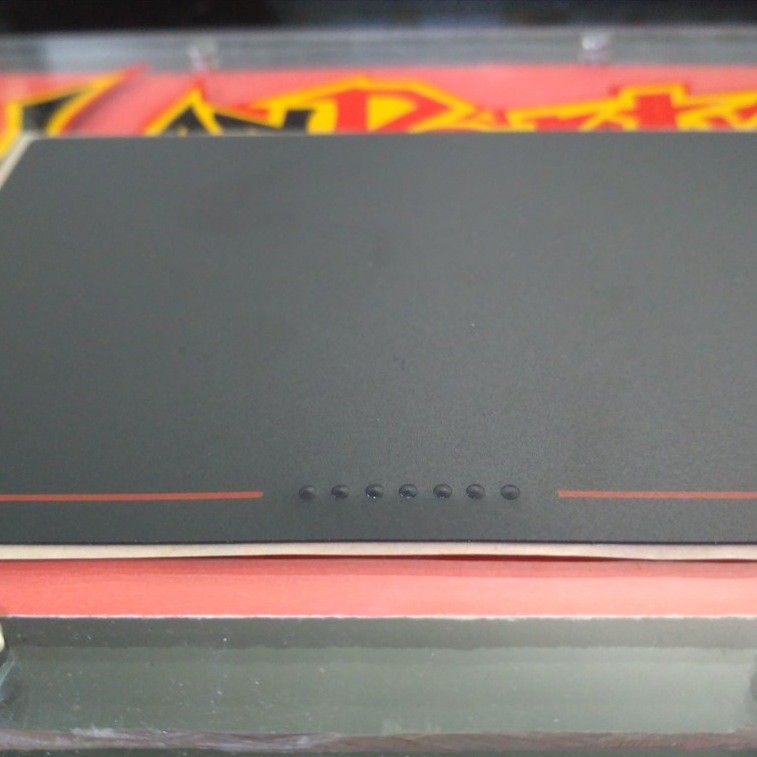
Apakah permukaan touchpad laptop Anda mulai terasa kasar, lengket, atau bahkan mengelupas? Anti Gores Touchpad Lenovo ThinkPad adalah solusi praktis untuk mengembalikan kenyamanan mengetik dan navigasi kursor Anda. Produk ini berfungsi sebagai stiker pelindung presisi yang ditempelkan langsung di atas permukaan touchpad lama, memberikan tekstur baru yang halus dan responsif tanpa perlu mengganti komponen hardware secara keseluruhan. Dengan memilih tipe yang tepat, Anda dapat memperpanjang umur pemakaian laptop bisnis kesayangan Anda dengan lebih nyaman.
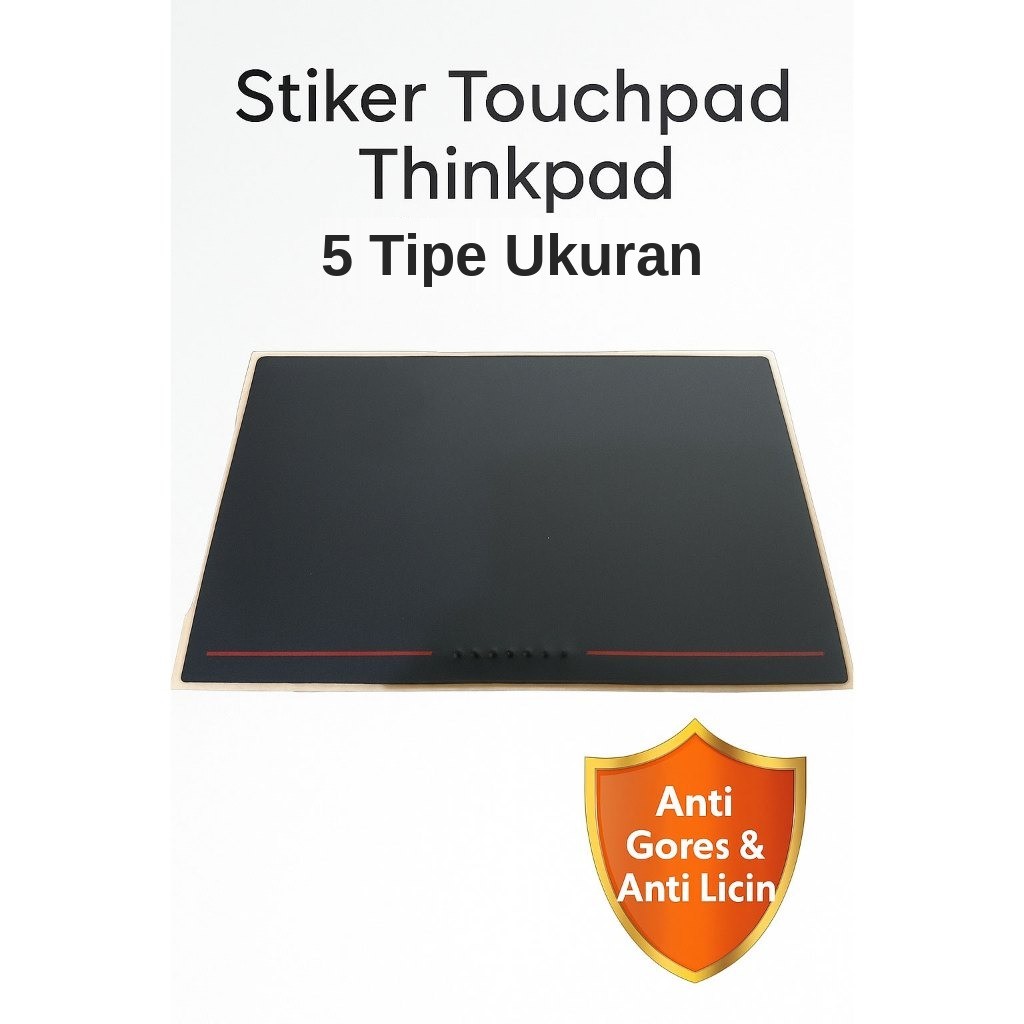
Mengapa Anti Gores Touchpad Lenovo Penting?
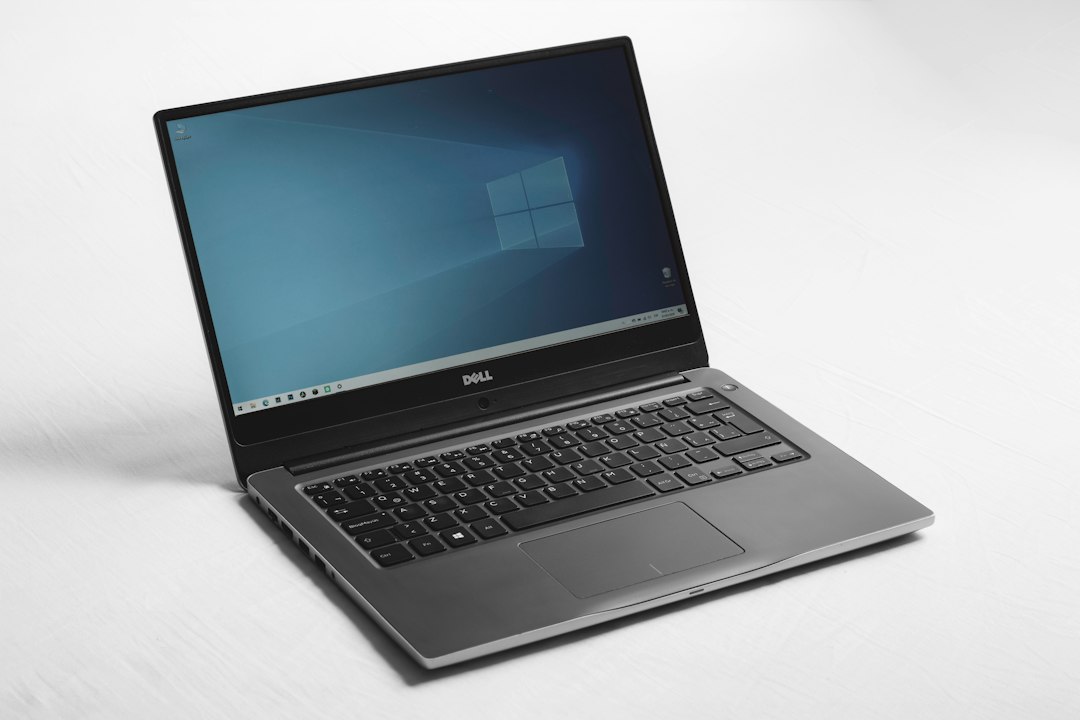
Touchpad merupakan salah satu komponen yang paling sering disentuh dalam penggunaan laptop sehari-hari. Suhu tangan, minyak alami dari kulit, serta gesekan berulang dapat menyebabkan permukaan touchpad mengalami degradasi. Pada seri ThinkPad klasik seperti T410, X220, atau T420, lapisan anti gores bawaan pabrik sering kali aus seiring waktu. Ketika lapisan ini rusak, jari pengguna akan terasa tidak nyaman, presisi gerakan kursor menurun, dan dalam kasus yang parah, material logam di bawahnya bisa tergores atau korosi. Menggunakan stiker pelindung presisi bukan hanya soal estetika, tetapi juga menjaga fungsi sensor capacitive tetap optimal. Stiker ini bertindak sebagai perisai fisik yang menyerap gesekan langsung, sehingga permukaan asli touchpad Anda terlindungi dari kerusakan lebih lanjut. Bagi pengguna yang bekerja dalam jangka waktu lama, kenyamanan taktil dari permukaan yang rata dan bersih berdampak signifikan pada produktivitas dan mengurangi kelelahan jari.
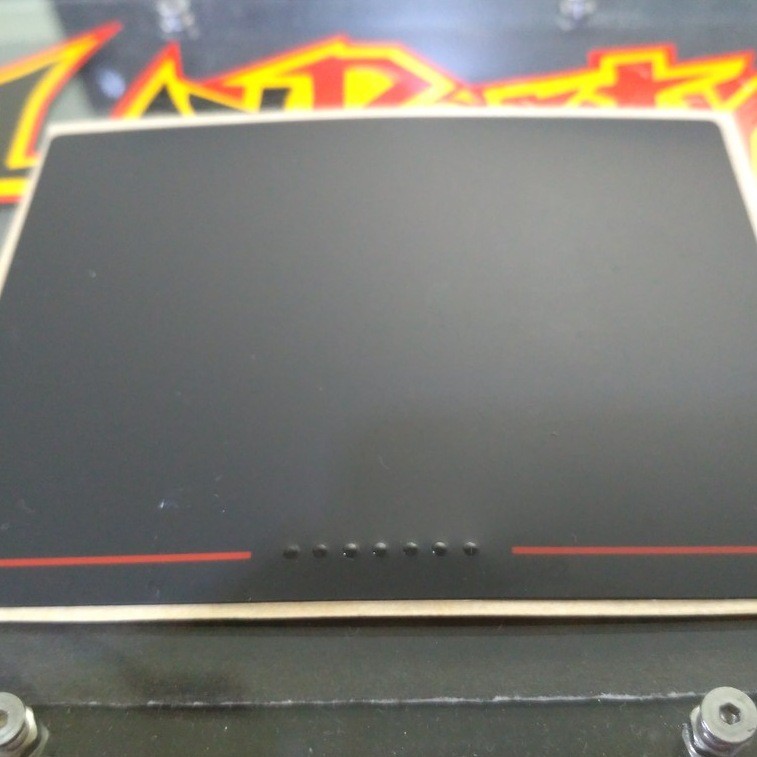
Fitur Unggulan

- Material Presisi Tinggi: Dikembangkan khusus untuk memberikan tekstur yang nyaman di sentuhan, mirip dengan kondisi touchpad baru.
- Variasi Ukuran Spesifik: Tersedia dalam beberapa tipe (A hingga E) yang dirancang agar pas dengan dimensi touchpad model ThinkPad tertentu, menghindari masalah penempelan yang tidak rata.
- Penggantian Permukaan, Bukan Komponen: Anda tidak perlu mengganti modul touchpad elektronik yang mahal; cukup ganti lapisan permukaannya untuk mendapatkan sensasi baru.
- Keamanan Fisik: Melindungi lapisan bawah dari goresan benda tajam, keringat, dan kotoran yang menumpuk.
- Instalasi Mudah: Bisa dipasang sendiri di rumah tanpa membutuhkan alat khusus atau keahlian teknis tingkat tinggi.
Tips Memilih Anti Gores Touchpad Lenovo yang Tepat
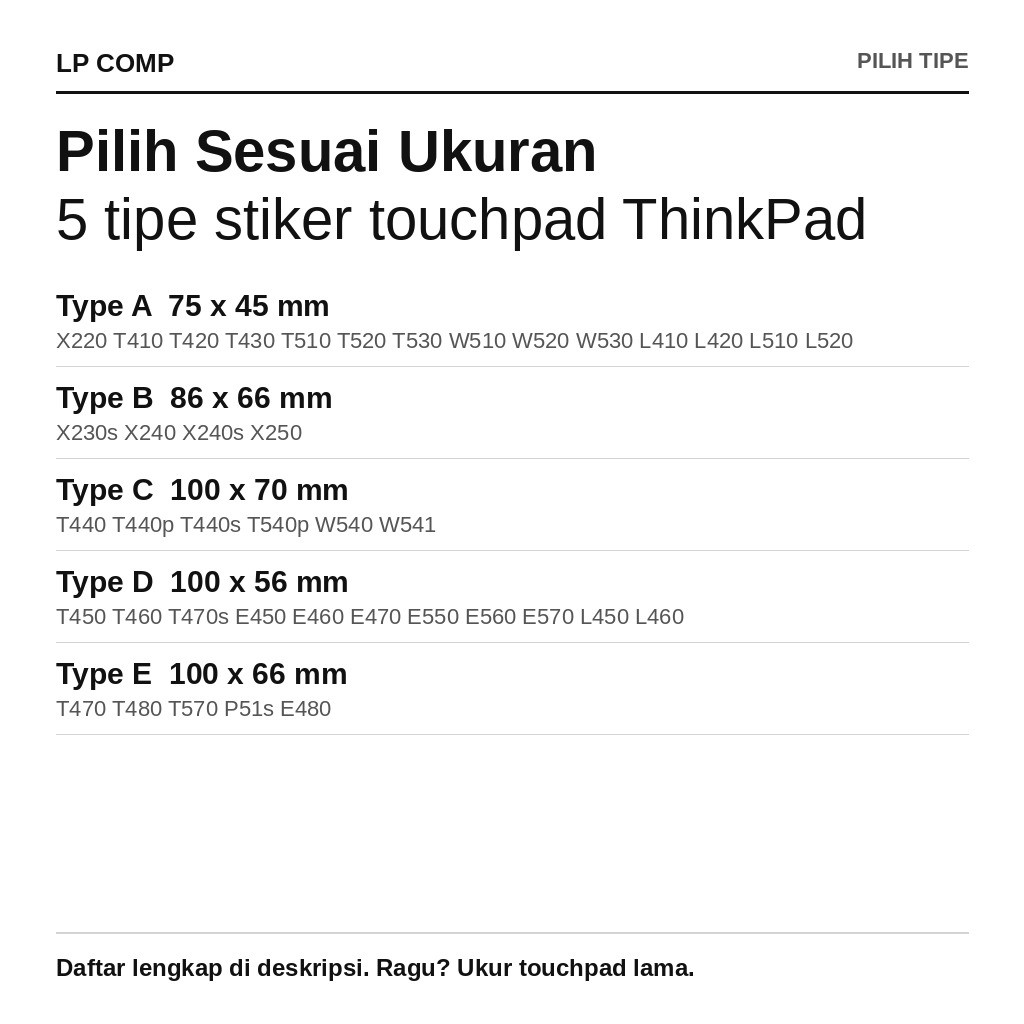
Kesalahan terbesar pengguna adalah membeli stiker tanpa memastikan ukuran yang sesuai. Karena ThinkPad memiliki banyak generasi dengan dimensi casing yang berbeda, Anda harus memilih tipe berdasarkan model laptop Anda. Berikut adalah panduan kompatibilitas lengkap berdasarkan deskripsi produk:
- Type A (75 x 45 mm): Pilihan utama untuk seri lama dan menengah seperti ThinkPad X220, T400s, T410, T410i, T420, T430, T510, T520, T530, W510, W520, W530, L410, L412, L420, L510, dan L520. Jika Anda menggunakan T410 atau T420, pastikan memilih tipe ini.
- Type B (86 x 66 mm): Dirancang untuk X230s, X240, X240s, dan X250. Perhatian: Untuk model X250, X260, dan X270, bagian atas stiker perlu dipotong agar pas.
- Type C (100 x 70 mm): Cocok untuk T440, T440p, T440s, T540p, W540, dan W541. Pengguna X1 Carbon Gen 6 (dengan ukuran 55 x 99 mm) dapat menggunakan tipe ini dengan cara memotongnya terlebih dahulu sesuai kebutuhan.
- Type D (100 x 56 mm): Dikhususkan untuk seri yang lebih modern dan tipis seperti T450, T450s, T460, T460s, T460p, T470s, T470p, serta seri E seperti E450, E450c, E455, E460, E465, E470, E470c, E550, E555, E560, E570, L450, dan L460.
- Type E (100 x 66 mm): Untuk model terbaru seperti T470, T480, T570, P51s, dan E480.
Jika Anda masih ragu dengan tipe yang mana, langkah terbaik adalah mengukur panjang dan lebar touchpad lama Anda menggunakan penggaris. Bandingkan angka tersebut dengan spesifikasi tipe di atas. Jika tetap bingung, jangan ragu untuk menghubungi penjual dan mengirimkan foto atau hasil pengukuran agar mendapatkan rekomendasi yang akurat.
Cara Pemasangan & Penggunaan
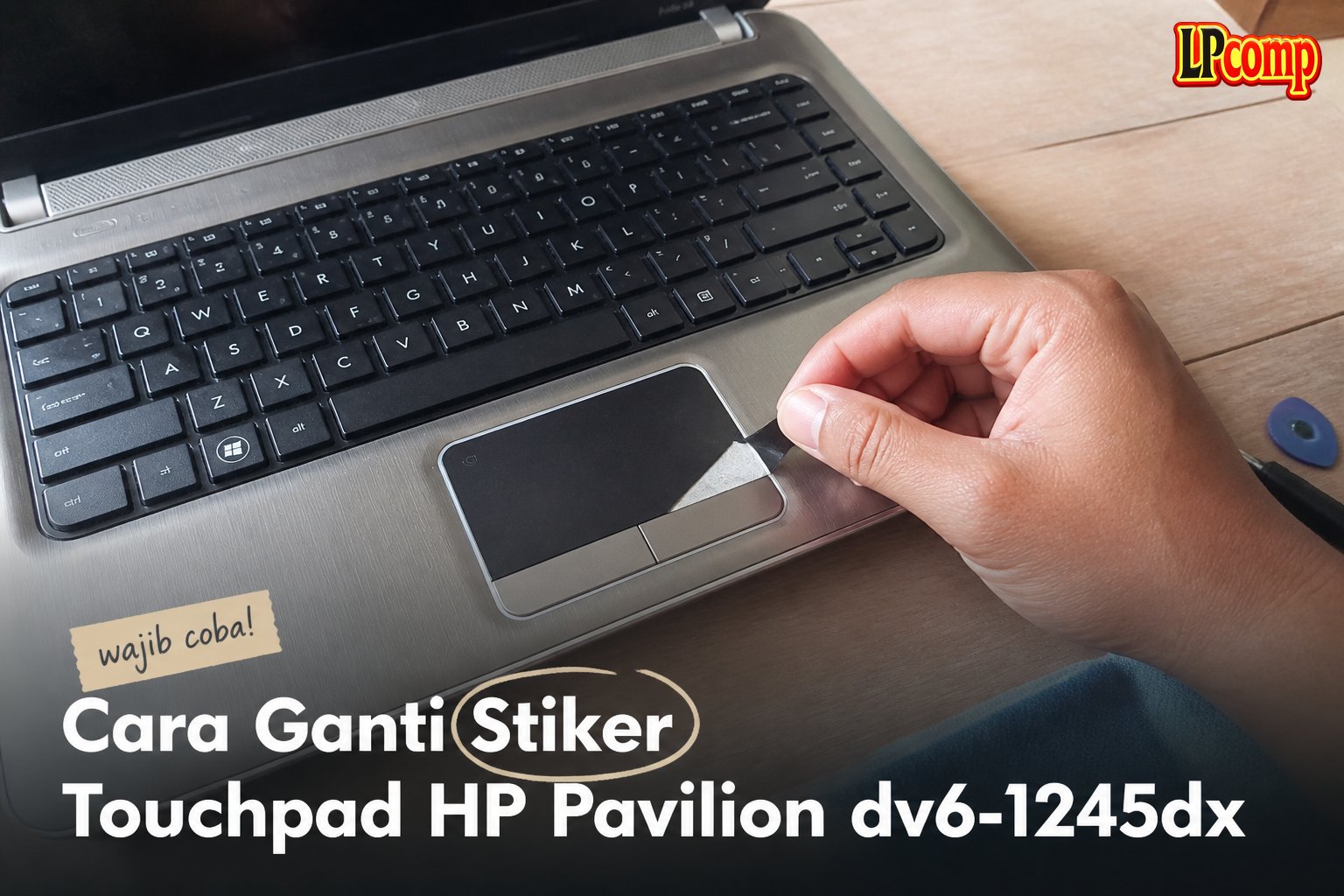
Pemasangan stiker touchpad sebenarnya sangat sederhana, tetapi memerlukan ketelitian untuk menghindari gelembung udara yang dapat mengganggu presisi sentuhan. Ikuti langkah-langkah berikut secara berurutan:
- Persiapan Permukaan: Matikan laptop dan cabut sumber daya. Bersihkan area touchpad secara menyeluruh menggunakan kain microfiber atau tisu kering yang dibasahi sedikit cairan pembersih layar (jangan terlalu basah). Pastikan area tersebut bebas dari debu, minyak, dan sisa jari. Biarkan permukaan benar-benar kering sebelum melanjutkan langkah berikutnya. Kebersihan permukaan adalah kunci utama agar perekat menempel kuat.
- Penempelan Awal: Ambil stiker anti gores yang sudah dipilih tipenya. Lepaskan pelindung backing (lapisan pelindung perekat) secara perlahan. Tempelkan salah satu sisi stiker terlebih dahulu ke area touchpad. Lakukan ini secara perlahan dan presisi agar tidak tersasar.
- Meratakan Permukaan: Setelah satu sisi terpasang, tarik perlahan sisa stiker ke arah berlawanan. Gunakan jari atau kartu plastik yang dilapisi kain untuk meratakan stiker dari tengah ke tepi. Tujuannya adalah untuk mengeluarkan gelembung udara yang terjebak di bawah stiker. Pastikan tidak ada lipatan atau kerutan.
- Penekanan Akhir: Setelah seluruh permukaan rata, tekan merata seluruh bagian touchpad dengan jari-jari Anda selama beberapa detik. Ini membantu perekat menyatu sempurna dengan permukaan laptop. Setelah terpasang, Anda dapat langsung mencoba sensitivitas touchpad untuk memastikan semuanya berfungsi normal.
Perlu diperhatikan, jika Anda memilih tipe yang memerlukan pemotongan (seperti Type B untuk X260/X270 atau Type C untuk X1 Carbon Gen 6), pastikan Anda memotong stiker sebelum melepas lapisan pelindung perekat. Gunakan gunting yang tajam untuk hasil potongan yang rapi.
Produk yang Cocok Dipadukan
Untuk menjaga laptop ThinkPad Anda tetap dalam kondisi prima, stiker touchpad ini dapat dipadukan dengan aksesori pelindung lain. Misalnya, penggunaan sleeve atau cover laptop berkualitas tinggi dapat melindungi bodi laptop dari benturan saat dibawa bepergian. Selain itu, laptop stand atau cooling pad dapat membantu menjaga suhu laptop tetap stabil, yang secara tidak langsung juga mengurangi kejutan termal pada komponen internal, termasuk area di sekitar touchpad. Memastikan lingkungan kerja yang bersih dan bebas debu juga akan memperpanjang masa pakai stiker anti gores ini.
Kesimpulan
Menggunakan Anti Gores Touchpad Lenovo ThinkPad adalah investasi kecil yang memberikan dampak besar pada kenyamanan penggunaan laptop Anda. Dengan memilih tipe yang sesuai —baik itu Type A untuk seri T410/T420, Type D untuk seri E460/E550, maupun tipe lainnya— Anda dapat mengembalikan sensasi halus dan presisi pada navigasi laptop. Proses pemasangannya yang mudah dan hasilnya yang langsung terasa membuat produk ini menjadi solusi wajib bagi pengguna setia ThinkPad yang ingin merawat perangkat mereka secara mandiri. Jangan tunda lagi, kembalikan kenyamanan touchpad Anda hari ini.