
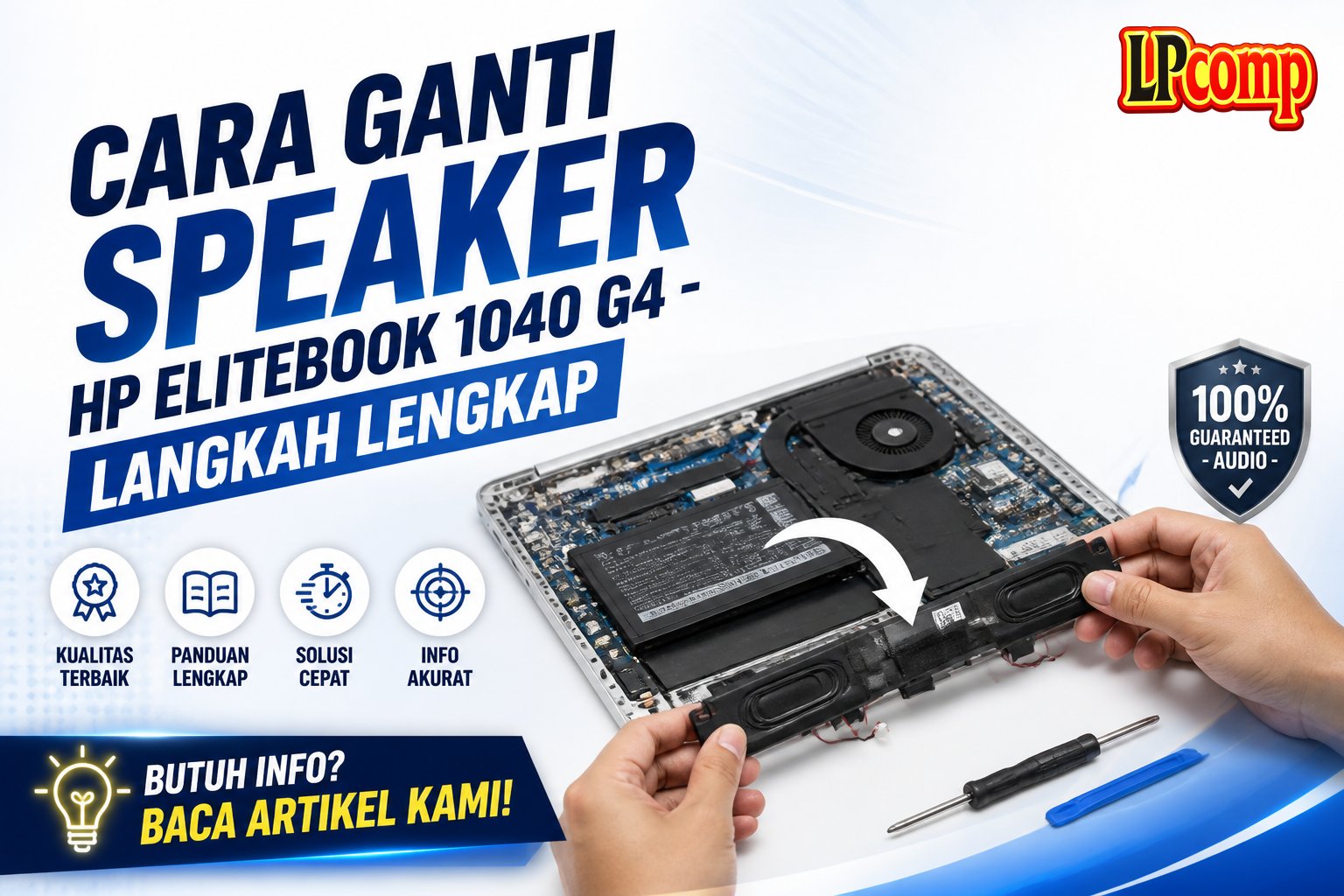
Speaker laptop HP EliteBook 1040 G4 rusak bisa mengganggu pengalaman pengguna. Solusinya adalah ganti speaker dengan langkah sederhana. Proses memakan waktu sekitar 30 menit dan memerlukan kehati-hatian.
Alat yang dibutuhkan: obeng Phillips, spudger plastik, dan kaki kaki untuk bantalan.
Langkah 1: Lepaskan Kancing Belakang Laptop
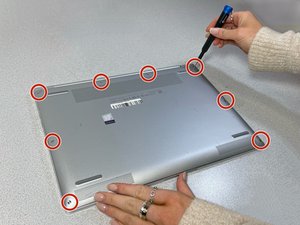
Gunakan obeng Phillips untuk melepas delapan kancing sekrup berukuran 5 mm yang mengunci bagian belakang laptop ke bodi. Pastikan semua sekrup dilepas agar tidak tertinggal.
- Letakkan laptop di permukaan datar dan pastikan stabil.
- Gunakan kaki kaki untuk mencegah laptop bergerak saat membuka.
⚠️ Jangan gunakan obeng yang terlalu besar untuk mencegah merusak sekrup.
Langkah 2: Lepaskan Tutup Belakang
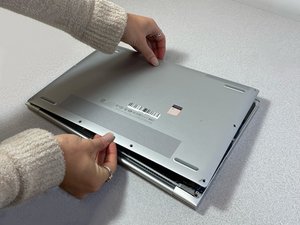
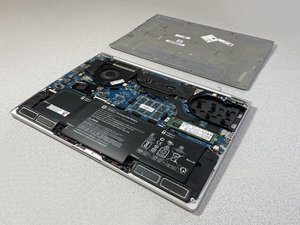
Lepaskan tutup belakang dengan menariknya perlahan ke atas. Pastikan tutup terlepas sepenuhnya sebelum melanjutkan langkah berikutnya.
- Periksa apakah ada kabel yang masih terhubung ke motherboard.
- Simpan tutup belakang di tempat aman untuk menghindari kerusakan.
⚠️ Jangan menarik tutup terlalu keras untuk mencegah kerusakan pada komponen dalam.
Langkah 3: Angkat Baterai
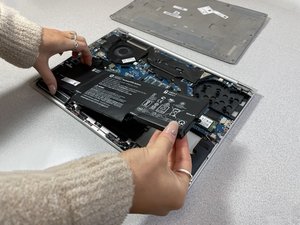
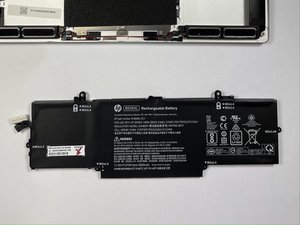
Setelah tutup belakang terlepas, cari slot baterai di bagian bawah laptop. Angkat baterai dengan lembut hingga lepas dari slot.
- Pastikan baterai tidak terhubung ke sumber daya sebelum mengangkatnya.
- Simpan baterai di tempat aman untuk menghindari kebocoran cairan.
⚠️ Jangan memasukkan baterai kembali sebelum semua komponen lain selesai diperbaiki.
Langkah 4: Ganti Speaker
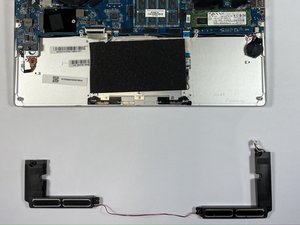
Setelah baterai terlepas, cari posisi speaker di bagian bawah laptop. Lepaskan kabel speaker dari soket motherboard dengan hati-hati.
- Gunakan spudger plastik untuk memutus koneksi kabel.
- Angkat speaker dengan lembut hingga lepas dari tempatnya.
⚠️ Pastikan tidak ada kabel yang tersisa terhubung sebelum memasang speaker baru.
Pertanyaan yang Sering Ditanyakan
Apakah perlu mengganti kabel speaker juga?
Tidak selalu, tetapi pastikan kabel tidak rusak sebelum mengganti speaker. Jika kabel rusak, sebaiknya ganti juga untuk menghindari masalah berulang.
Apakah bisa menggunakan speaker dari laptop lain?
Sebaiknya tidak. Speaker dari model lain mungkin tidak kompatibel dan bisa menyebabkan masalah suara atau kerusakan lain.
Apakah perlu mengganti baterai saat mengganti speaker?
Tidak wajib, tetapi disarankan untuk memeriksa kondisi baterai sekaligus. Jika baterai sudah rusak, ganti untuk memastikan kinerja laptop optimal.
Tips & Penutup
💡 Tips penting untuk hasil terbaik. Jika kamu ragu atau tidak yakin melakukan sendiri, LPComp menyediakan spare part berkualitas dan layanan konsultasi teknis gratis — kunjungi lpcomp.my.id atau toko Shopee kami.
- Kabel HDD Flex HP 15 15-DW 15s-DU 15s-DY 15-GW 250 G8 | 255 G8 | 256 G · Rp130.000
- Stiker Pelindung Touchpad Laptop HP Anti Gores Presisi Sticker Trackpa · Rp15.000
- Kabel Flex HDD SSD HP Zbook 15 G3 G4 17 G3 G4 – SATA Connector DC02002 · Rp73.000
- Kabel Fleksibel HDD SSD HP Probook 430 440 445r 455r 450 G6 G7 Flex 4. · Rp135.000



