
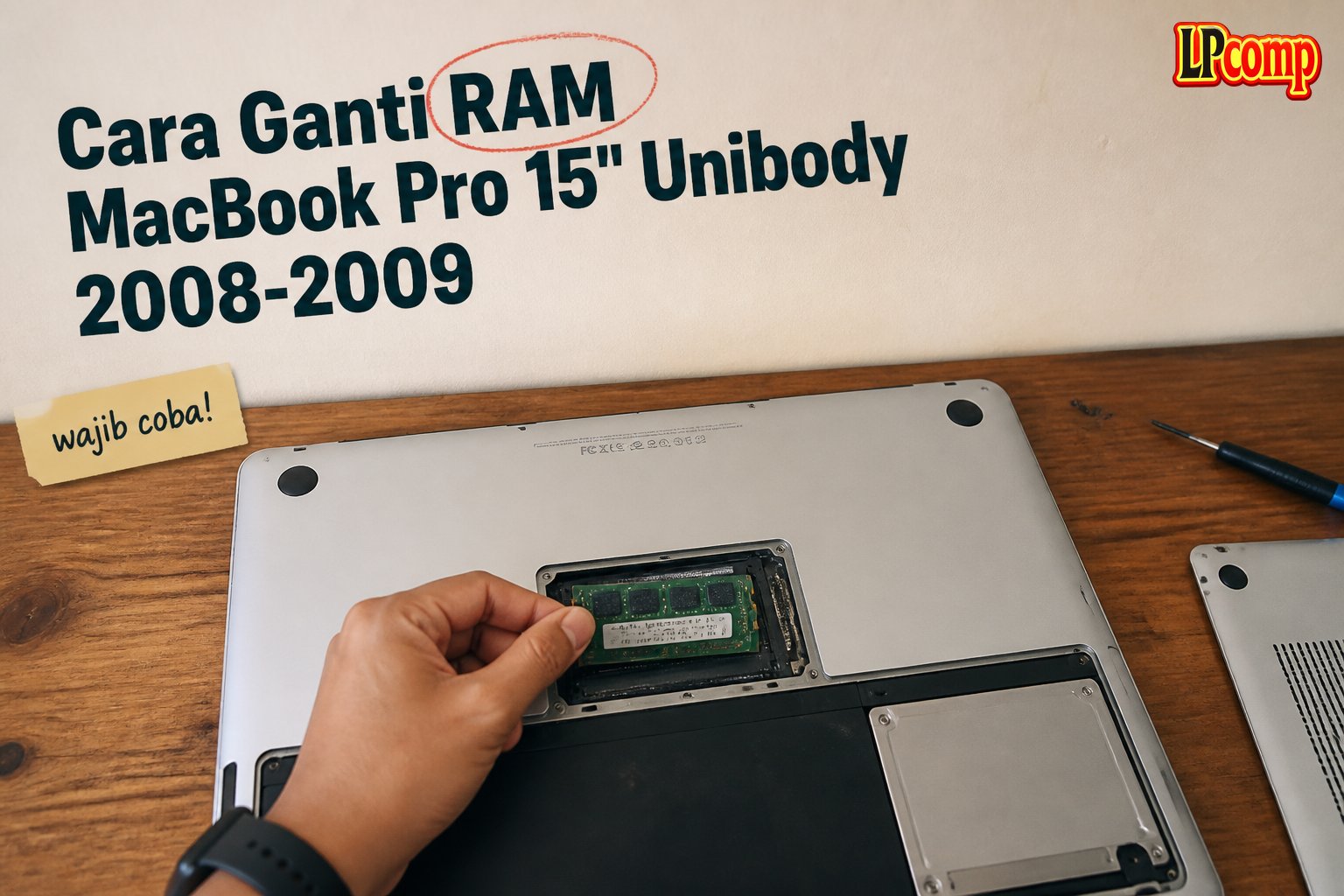
Perlu upgrade RAM MacBook Pro 15" Unibody? Prosesnya mudah dan tidak memerlukan pengalaman teknis tinggi. Dengan langkah-langkah sederhana, kamu bisa mengganti RAM sendiri dalam waktu sekitar 15-20 menit.
Alat yang dibutuhkan: obeng Phillips, spudger plastik, penjepit kabel, dan ram baru.
Langkah 1: Buka Tutup Akses RAM
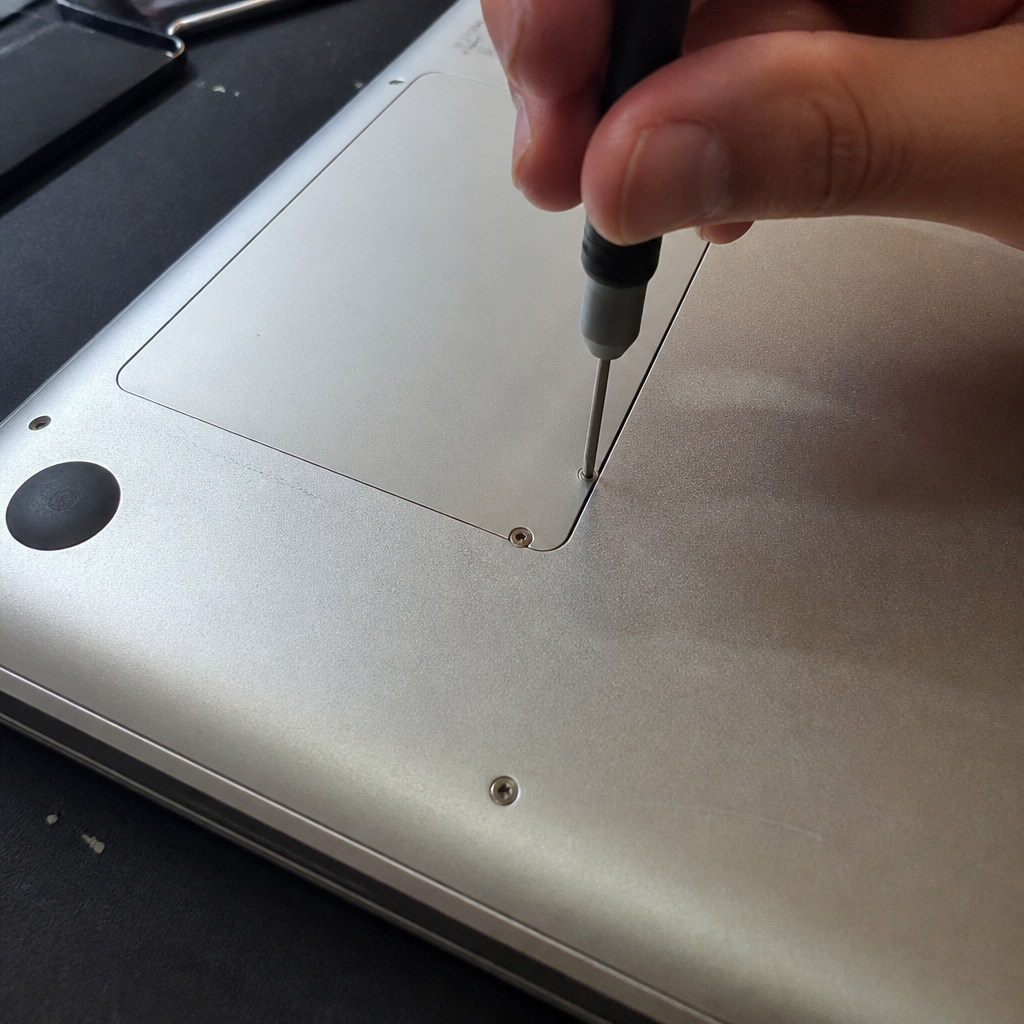
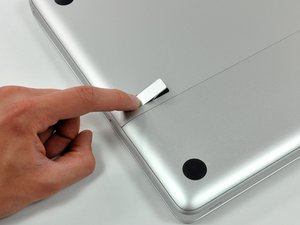
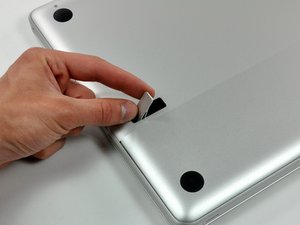
Letakkan bagian atas MacBook Pro 15" Unibody ke bawah di permukaan datar. Tekan bagian bergerigi dari kunci akses hingga cukup untuk menggenggam ujung bebasnya. Angkat kunci akses hingga terbuka.
- Pastikan laptop dalam posisi stabil.
- Jangan menekan terlalu keras untuk menghindari kerusakan.
⚠️ Jika kunci akses terasa kaku, pastikan tidak ada kabel atau komponen lain yang masih terhubung.
Langkah 2: Angkat Tutup Akses
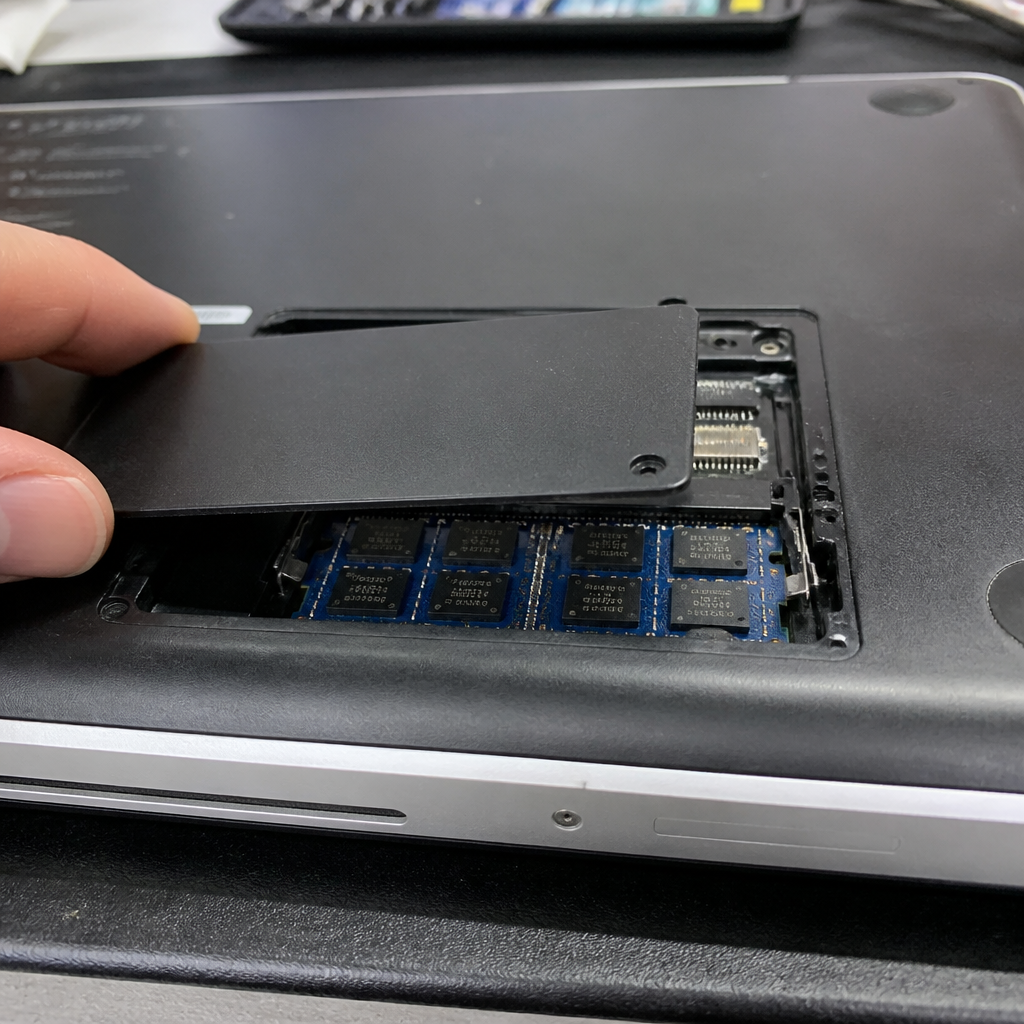
Dengan kunci akses terbuka, angkat tutup akses secara perlahan hingga terlepas dari bodi laptop. Pastikan tidak ada bagian yang masih terkunci.
- Gunakan spudger plastik untuk membantu mengangkat tutup jika diperlukan.
- Hindari menggunakan alat logam untuk mencegah kerusakan pada casing.
⚠️ Jangan memaksa tutup akses jika masih terkunci, karena bisa merusak komponen di dalam.
Langkah 3: Lepaskan RAM Lama
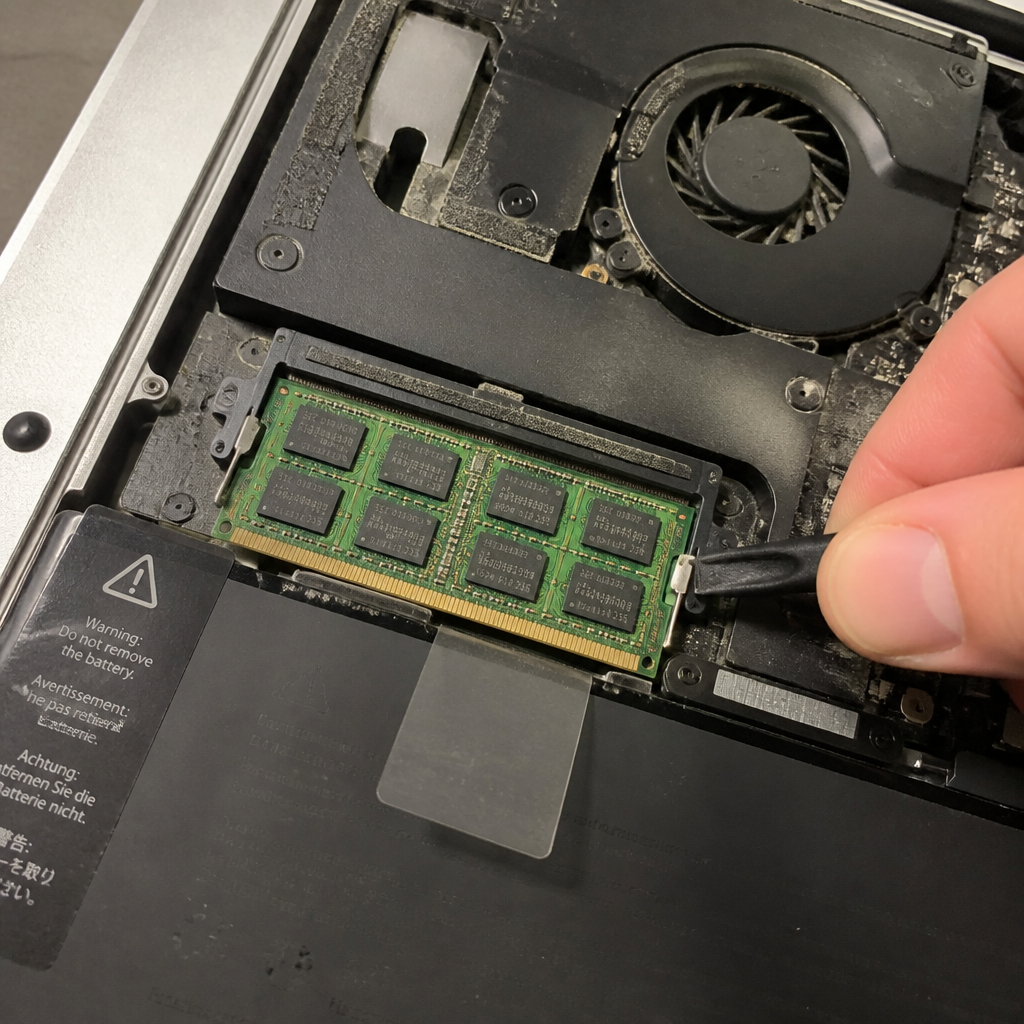
Dengan tutup akses terbuka, kamu akan melihat RAM yang terpasang di slotnya. Tekan penjepit di ujung RAM hingga terangkat, lalu tarik RAM ke arah luar.
- Periksa apakah RAM terpasang dengan benar sebelum dilepas.
- Jika ada lebih dari satu slot, pastikan kamu mengganti RAM yang benar.
⚠️ Jangan menarik RAM dengan paksa jika penjepit tidak terangkat, karena bisa merusak slot.
Langkah 4: Pasang RAM Baru
Selanjutnya, masukkan RAM baru ke dalam slot dengan ujung yang berlubang menghadap ke arah penjepit. Pastikan RAM terpasang dengan benar hingga terdengar klik.
- Periksa kembali apakah RAM terpasang dengan benar.
- Jika RAM tidak terpasang dengan baik, ulangi prosesnya.
⚠️ Pastikan RAM yang dipasang kompatibel dengan model laptop kamu.
Langkah 5: Pasang Kembali Tutup Akses
Setelah RAM terpasang, pasang kembali tutup akses ke posisi semula. Pastikan kunci akses tertutup dengan sempurna.
- Periksa apakah tutup akses terkunci dengan baik.
- Jangan memaksa tutup akses jika masih terasa longgar.
⚠️ Pastikan tidak ada komponen yang tertinggal di dalam laptop sebelum menutupnya.
Pertanyaan yang Sering Ditanyakan
Apakah semua model MacBook Pro 15" bisa diganti RAM-nya?
Hanya model MacBook Pro 15" Unibody Late 2008 dan Early 2009 yang bisa diganti RAM-nya. Model lain mungkin memiliki RAM yang terpasang secara permanen.
Apakah saya perlu mematikan laptop sebelum mengganti RAM?
Ya, pastikan laptop dalam keadaan mati dan tidak terhubung ke sumber daya sebelum memulai proses penggantian RAM.
Apakah RAM bisa rusak jika terkena debu atau cairan?
Ya, RAM sangat rentan terhadap debu dan cairan. Pastikan tangan dan alat bersih sebelum memasang atau melepas RAM.
Tips & Penutup
💡 Pastikan kamu membeli RAM yang kompatibel dengan model laptop kamu. Jika kamu ragu atau tidak yakin melakukan sendiri, LPComp menyediakan spare part berkualitas dan layanan konsultasi teknis gratis — kunjungi lpcomp.my.id atau toko Shopee kami.
- Kabel Flexible HDD MacBook Pro 13 A1278 2009 2012 SATA Flex Cable Hard · Rp125.000
- Stiker Trackpad Protector MacBook Series Anti Gores Clear Bening Pelin · Rp30.000
- Flexible Touchpad Trackpad MacBook Pro 13 Retina A1502 593-1657-B 821- · Rp80.000
- Flexible Trackpad MacBook Pro 13 A1989 821-01701-A Kabel Touchpad 2018 · Rp260.000



