
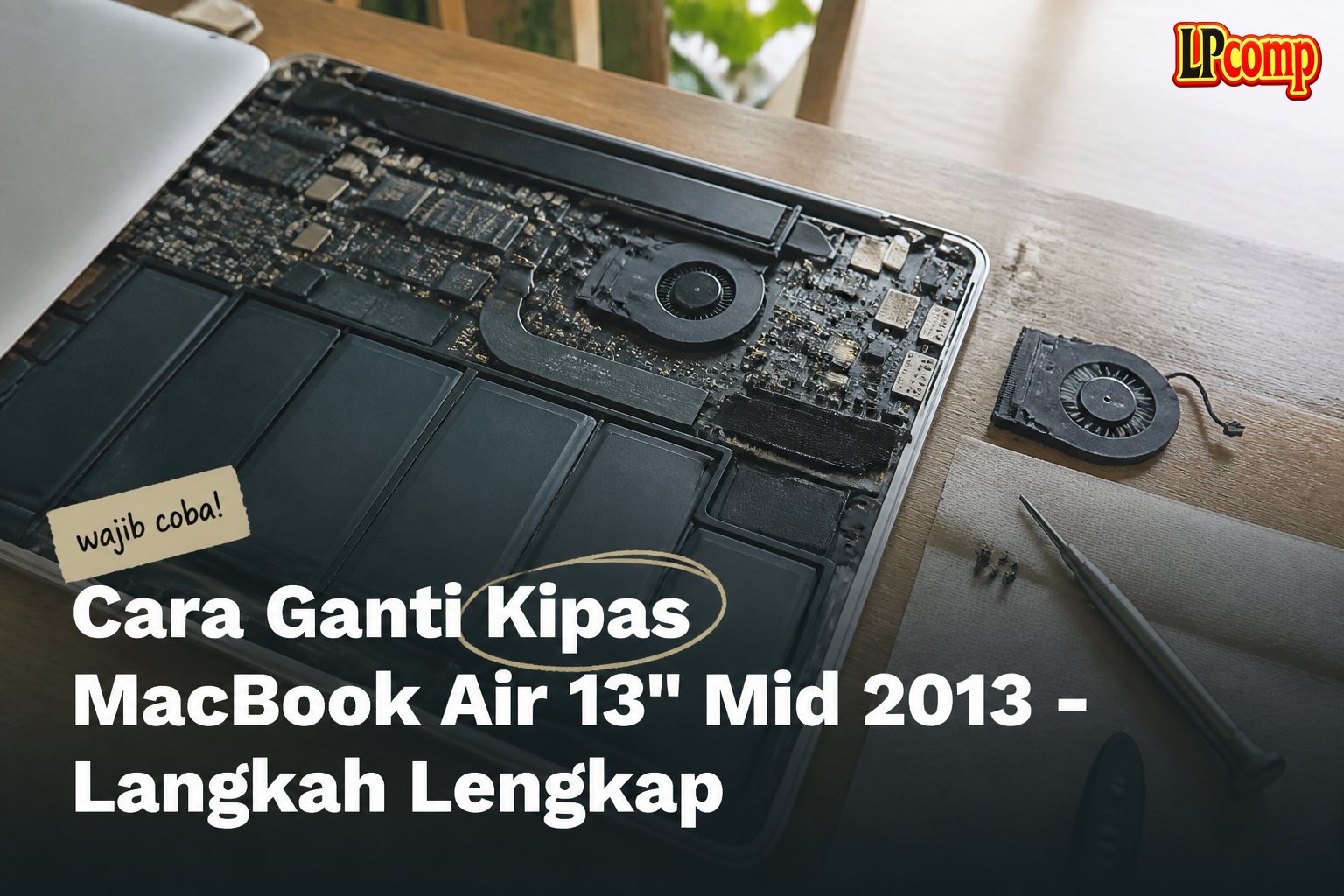
MacBook Air 13" Mid 2013 sering mengalami suara kipas bising atau panas berlebih karena kipas rusak. Perbaikan bisa dilakukan dalam 30 menit dengan tingkat kesulitan sedang.
Alat yang dibutuhkan: obeng Phillips, spudger plastik, kertas pembungkus, dan karet gelang.
Langkah 1: Matikan Laptop dan Buka Bawah
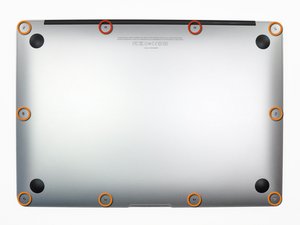
Matikan laptop dan tutup layar. Letakkan laptop di permukaan lembut dengan sisi bawah menghadap ke atas. Gunakan obeng P5 Pentalobe untuk mengeluarkan 10 sekrup yang memegang casing bawah.
- Pastikan laptop benar-benar mati sebelum membuka.
- Gunakan kertas pembungkus untuk melindungi komponen dalam proses.
⚠️ Jangan gunakan obeng yang salah, bisa merusak motherboard.
Langkah 2: Lepaskan Casing Bawah
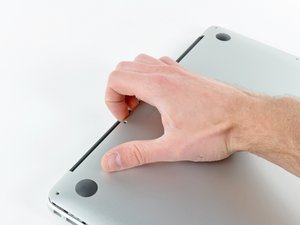
Letakkan jari antara layar dan casing bawah, lalu tarik perlahan untuk melepas kunci casing. Setelah terlepas, angkat casing bawah dan simpan di tempat aman.
- Periksa apakah ada kabel yang masih terhubung sebelum mengangkat.
- Gunakan karet gelang untuk menahan casing sementara.
⚠️ Jangan terburu-buru, pastikan semua kabel terlepas dengan aman.
Langkah 3: Lepaskan Kabel I/O Board
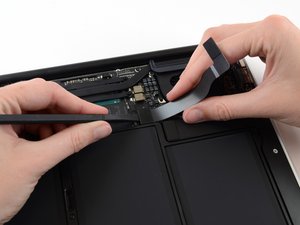
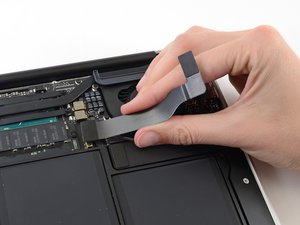
Temukan kabel I/O board yang terhubung ke motherboard. Gunakan ujung rata spudger plastik untuk memutus koneksi secara perlahan. Pastikan kabel tidak tertarik saat melepas.
- Perhatikan posisi kabel agar tidak tertukar saat menghubungkan kembali.
- Gunakan cahaya terang untuk memudahkan proses.
⚠️ Jangan gunakan alat logam, bisa merusak kabel.
Langkah 4: Angkat Kipas dan Lepaskan
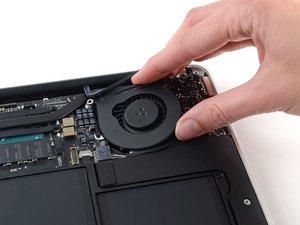
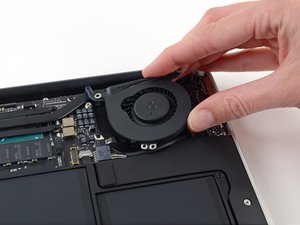
Angkat kipas dari sisi I/O board dan tarik perlahan ke atas untuk melepas dari casing. Pastikan kabel kipas tidak tersangkut saat mengangkat.
- Periksa apakah kabel kipas masih terhubung ke motherboard.
- Simpan kipas dalam wadah terlindung untuk mencegah kerusakan.
⚠️ Jangan tarik kabel secara langsung, bisa merusak koneksi.
Pertanyaan yang Sering Ditanyakan
Apakah perlu mengganti kipas jika hanya suara bising?
Ya, suara bising biasanya disebabkan oleh kipas yang rusak atau kotor. Ganti kipas untuk mengembalikan performa laptop.
Apakah bisa menggunakan spare part murah?
Sebaiknya gunakan spare part berkualitas untuk menghindari masalah jangka panjang. Spare part murah bisa menyebabkan kerusakan tambahan.
Apakah perlu mengganti kabel saat mengganti kipas?
Tidak selalu, tetapi pastikan kabel tidak terpotong atau tertarik saat melepas kipas. Jika kabel rusak, ganti dengan yang baru.
Tips & Penutup
💡 Tips penting untuk hasil terbaik. Jika kamu ragu atau tidak yakin melakukan sendiri, LPComp menyediakan spare part berkualitas dan layanan konsultasi teknis gratis — kunjungi lpcomp.my.id atau toko Shopee kami.
- 1pcs Baut Casing Macbook Air 11 13 A1466 A1465 A1369 A1370 Screw Sekru · Rp4.956
- Baut Sekrup Casing MacBook Pro 13 15 17 A1278 A1286 A1297 Screw Pengga · Rp3.000
- Baut Casing MacBook Pro Retina 13 15 Inch A1425 A1502 A1398 Sekrup Bod · Rp5.000
- Baut Casing Case Screw Sekrup MacBook Pro 13 15 17 Inch A1278 A1286 A1 · Rp25.000



