
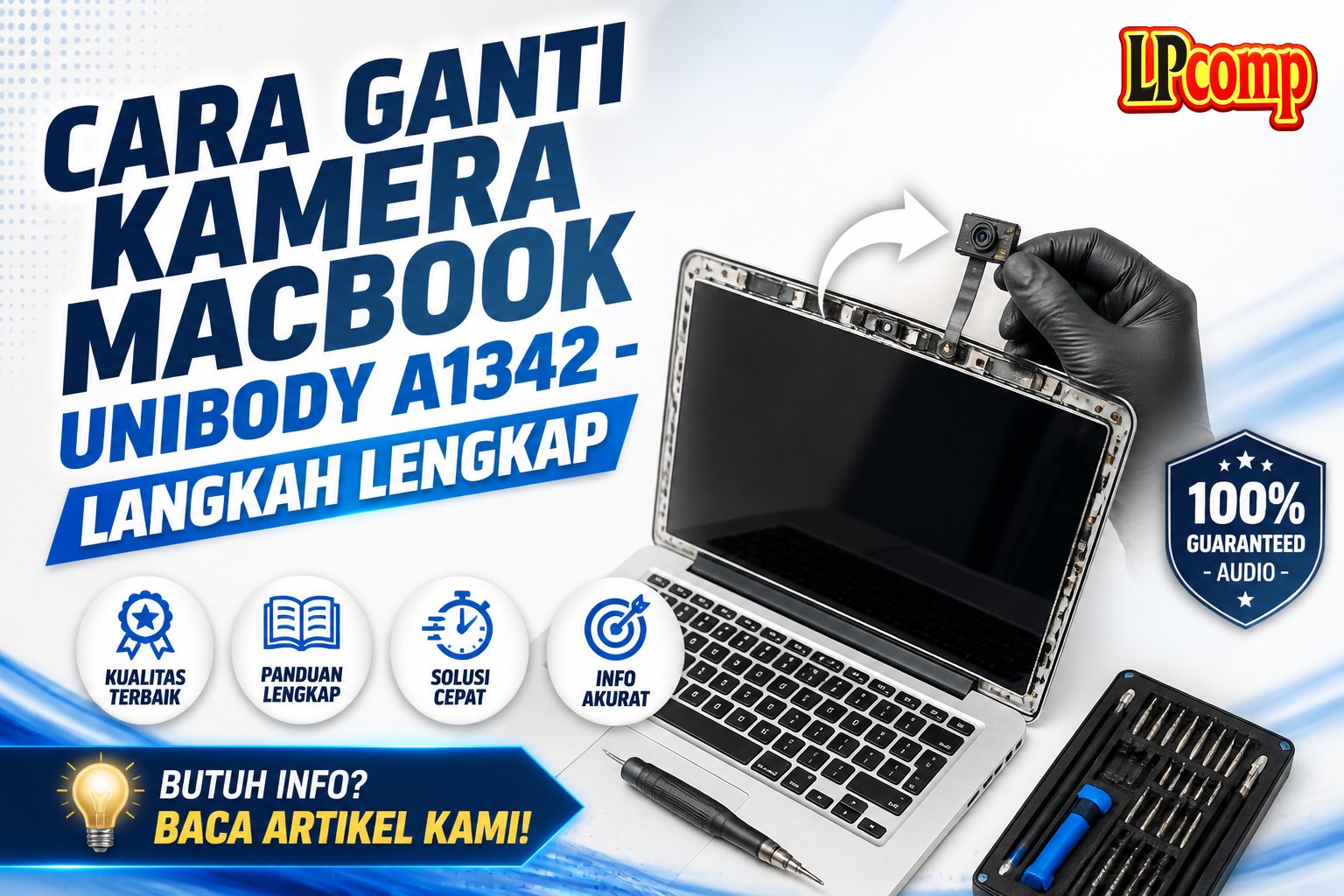
MacBook Unibody A1342 sering mengalami masalah kamera yang rusak akibat benturan atau debu. Panduan ini membantu Anda ganti kamera dengan langkah-langkah detail. Waktu pengerjaan sekitar 1-2 jam dengan tingkat kesulitan sedang.
Alat yang dibutuhkan: obeng Phillips, spudger plastik, dan kunci pas.
Langkah 1: Lepaskan Strip Karet di Bawah Bezel Layar
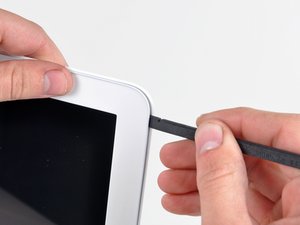
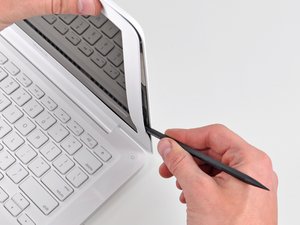
Letakkan spudger plastik di antara strip karet tipis di sekeliling bezel depan dan bagian belakang layar. Pastikan tidak mencoba memasukkan spudger antara strip karet dan panel belakang karena bisa merusak komponen.
- Posisikan spudger di sisi bawah bezel depan.
- Gerakkan spudger secara perlahan untuk memutus koneksi strip karet.
⚠️ Jangan memaksakan spudger untuk menghindari kerusakan pada strip karet.
Langkah 2: Lepaskan Bezel Layar dari Bagian Atas
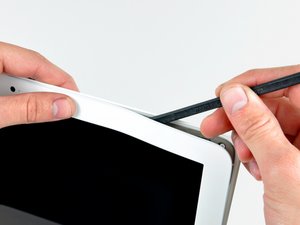
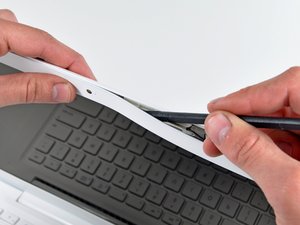
Gunakan ujung datar spudger untuk memisahkan bezel depan dari bagian atas layar. Anda bisa memutar spudger untuk memperlebar celah antara bezel dan layar agar lebih mudah.
- Letakkan spudger di sisi atas bezel.
- Tekan dan geser ke bawah untuk melepaskan koneksi.
⚠️ Pastikan tidak merobek kabel atau komponen lain di sekitar area ini.
Langkah 3: Lepaskan Bezel Layar dari Sisi Kiri
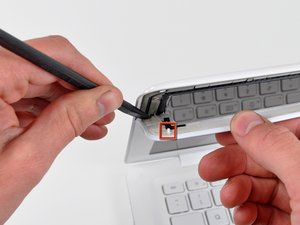
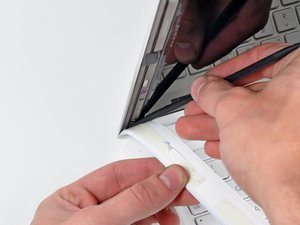
Gunakan spudger untuk memisahkan sisi kiri bezel depan dari layar. Pastikan saat merakit kembali, pegang kecil di bezel depan (yang ditandai merah) harus terhubung dengan tempatnya.
- Letakkan spudger di sisi kiri bezel.
- Gerakkan ke bawah secara perlahan untuk melepaskan koneksi.
⚠️ Jangan melepas pegang kecil terlalu cepat untuk menghindari kerusakan.
Langkah 4: Lepaskan Bezel Layar di Area Clutch Hinges
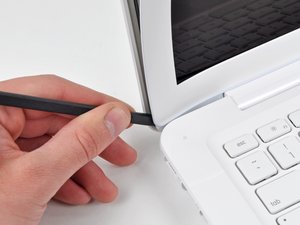
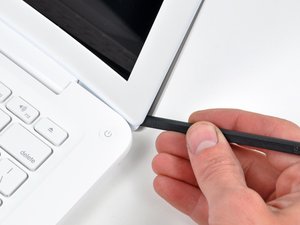
Perlahan angkat bezel depan di area yang masih melekat pada layar dekat clutch hinges. Pastikan tidak mengangkat terlalu tinggi agar tidak merusak kabel atau komponen lain.
- Posisikan spudger di area clutch hinges.
- Angkat perlahan hingga bezel terlepas.
⚠️ Jangan mengangkat bezel terlalu jauh untuk menghindari kerusakan kabel.
Langkah 5: Lepaskan Bezel Layar dari Bawah
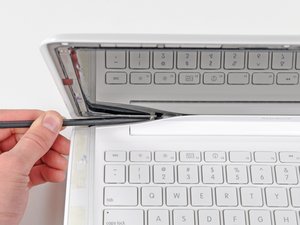
Lanjutkan memisahkan bezel depan dari bagian bawah layar secara perlahan. Pastikan angkat bezel sejauh mungkin dari LCD untuk menghindari kerusakan.
- Gerakkan spudger dari sisi bawah ke sisi atas.
- Pastikan semua koneksi terlepas sebelum melepas bezel.
⚠️ Jangan memaksa bezel untuk melepas jika masih ada koneksi.
Pertanyaan yang Sering Ditanyakan
Apakah perlu mengganti kabel layar saat mengganti kamera?
Tidak, biasanya kabel layar tidak perlu diganti jika tidak rusak. Pastikan kabel terhubung dengan baik sebelum merakit kembali.
Apakah bisa menggunakan spare part dari merek lain?
Ya, tapi pastikan kompatibilitas dengan model MacBook Unibody A1342. Gunakan spare part berkualitas untuk hasil terbaik.
Apakah perlu mengganti seluruh layar jika kamera rusak?
Tidak, biasanya hanya kamera yang perlu diganti. Pastikan tidak merusak kabel atau komponen lain saat membuka bezel.
Tips & Penutup
💡 Tips penting untuk hasil terbaik. Jika kamu ragu atau tidak yakin melakukan sendiri, LPComp menyediakan spare part berkualitas dan layanan konsultasi teknis gratis — kunjungi lpcomp.my.id atau toko Shopee kami.
- 1pcs Baut Casing Macbook Air 11 13 A1466 A1465 A1369 A1370 Screw Sekru · Rp4.956
- Baut Sekrup Casing MacBook Pro 13 15 17 A1278 A1286 A1297 Screw Pengga · Rp3.000
- Baut Casing MacBook Pro Retina 13 15 Inch A1425 A1502 A1398 Sekrup Bod · Rp5.000
- Baut Casing Case Screw Sekrup MacBook Pro 13 15 17 Inch A1278 A1286 A1 · Rp25.000



