
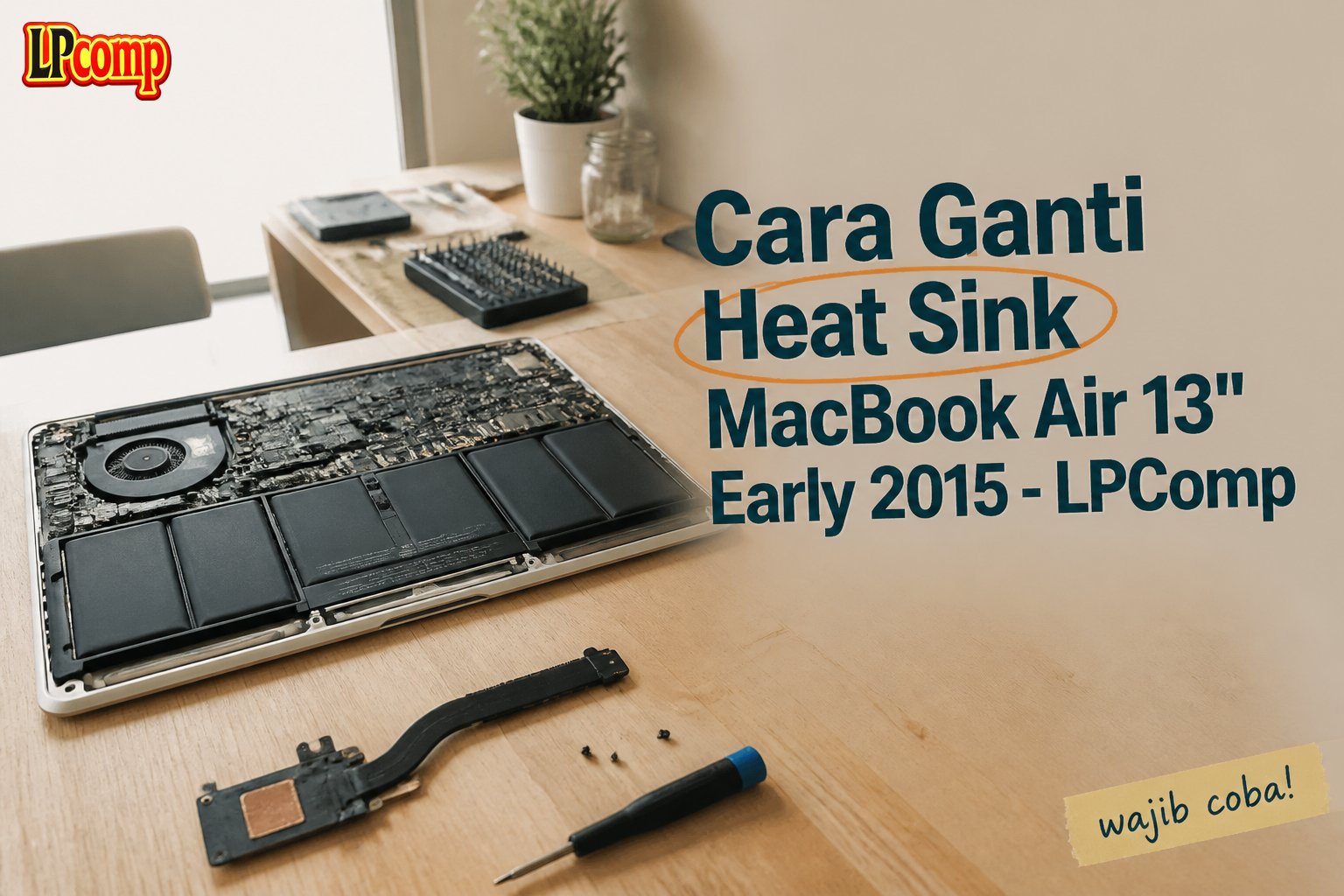
MacBook Air 13" Early 2015 sering mengalami overheating karena heat sink rusak atau thermal paste kering. Perbaikan bisa dilakukan dalam 30 menit dengan tingkat kesulitan sedang.
Alat yang dibutuhkan: obeng Phillips, spudger plastik, kertas tisu, dan thermal paste.
Langkah 1: Matikan Laptop dan Buka Lower Case
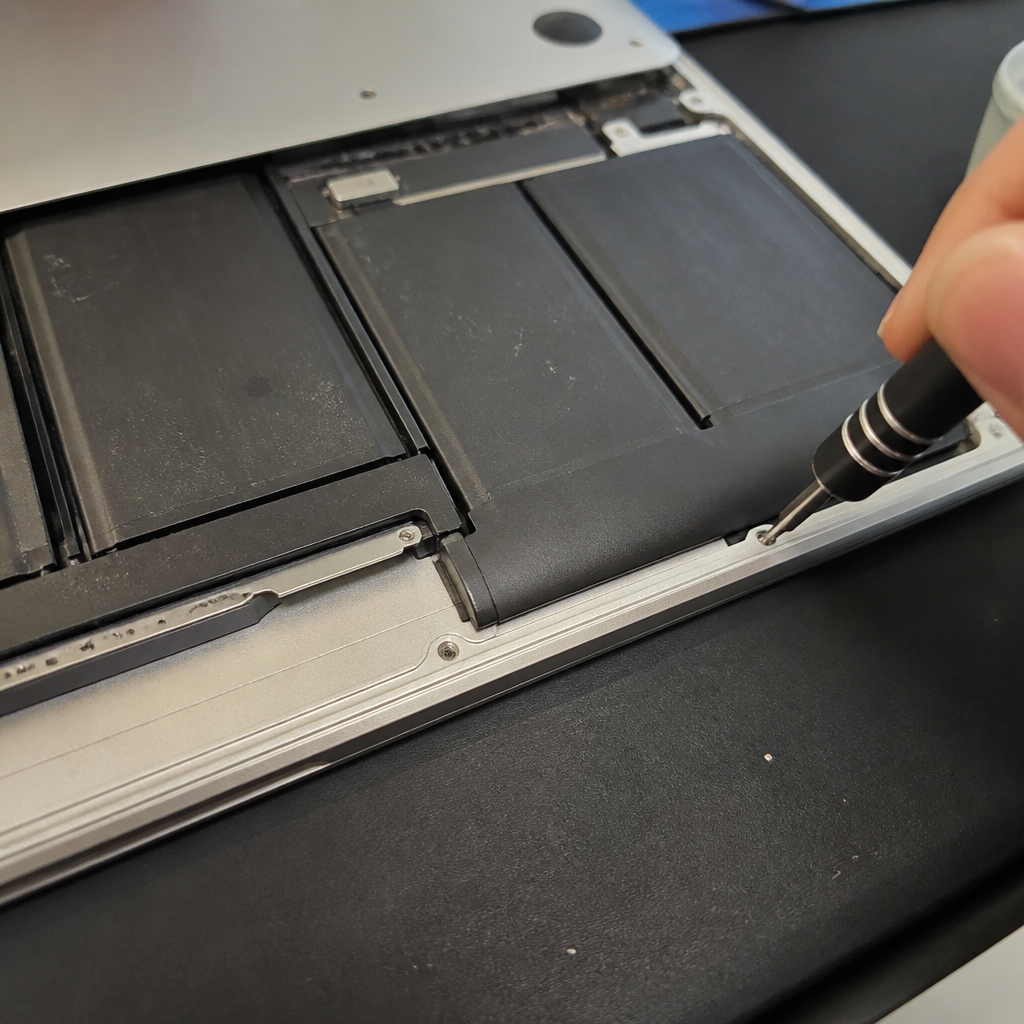
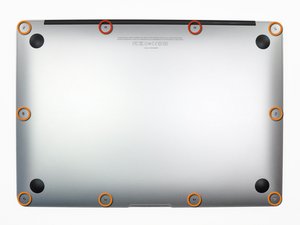
Sebelum memulai, pastikan laptop dalam keadaan mati dan baterai terhubung. Tutup layar dan letakkan laptop di permukaan lembut dengan sisi bawah menghadap ke atas.
- Gunakan obeng Phillips untuk melepas 10 sekrup pentalobe yang mengunci lower case.
- Setelah sekrup dilepas, lepas lower case dengan hati-hati untuk menghindari kerusakan komponen dalam.
⚠️ Jangan gunakan alat yang tidak tepat, bisa merusak komponen internal.
Langkah 2: Lepaskan I/O Board dan Fan
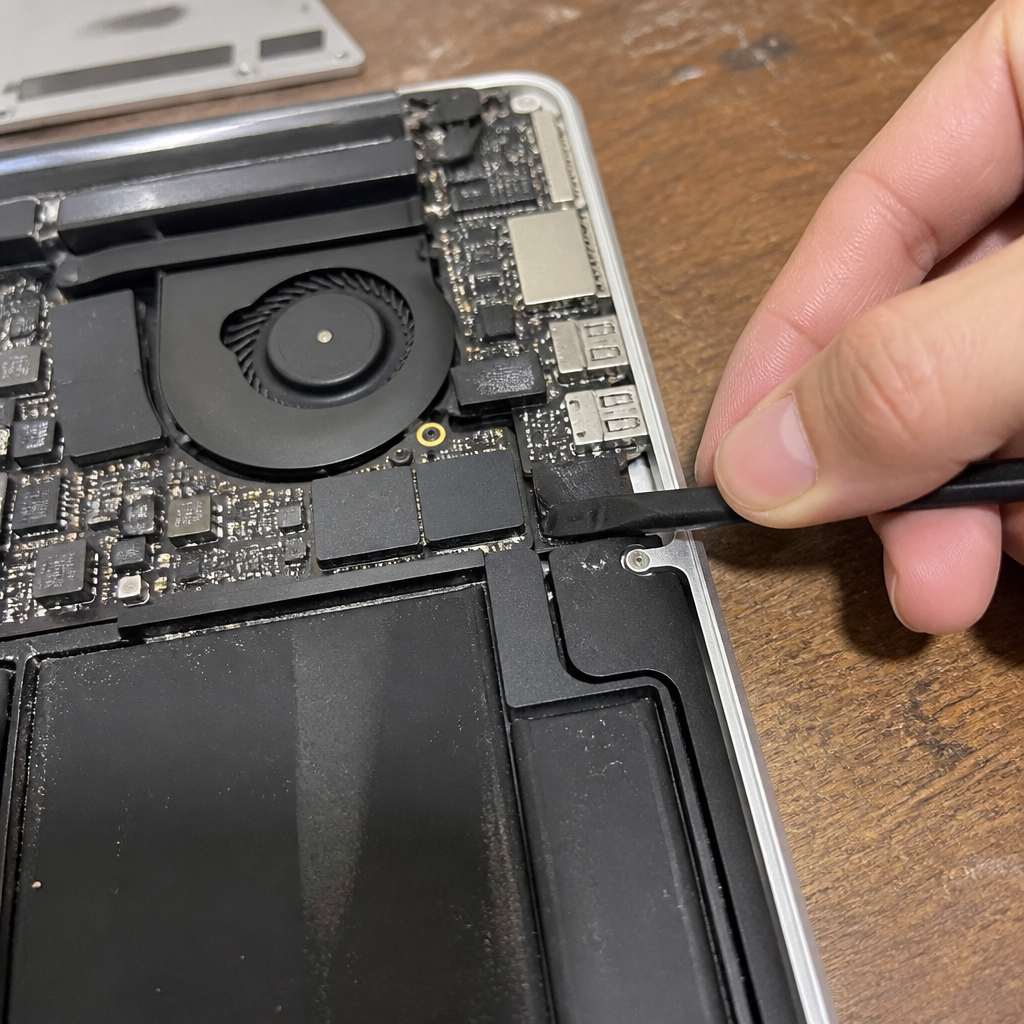

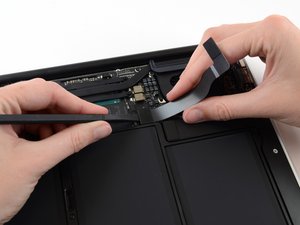
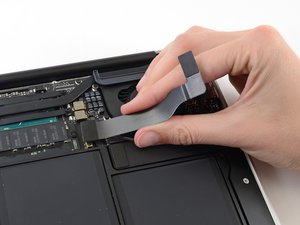
Setelah lower case terlepas, lepas kabel I/O board dari soket logika dengan gerakan perlahan. Pastikan kabel tidak tergigit atau terjepit.
- Gunakan spudger untuk mengangkat kabel I/O board dari soket logika.
- Setelah kabel terlepas, lepas fan dari sisi I/O board dan tarik perlahan untuk memutus kabel fan.
⚠️ Jangan menarik kabel secara langsung, bisa menyebabkan kerusakan permanen.
Langkah 3: Ganti Thermal Paste dan Pasang Heat Sink
Setelah heat sink dilepas, bersihkan sisa thermal paste dengan kertas tisu dan alkohol. Pastikan permukaan logam bersih dan kering sebelum mengaplikasikan thermal paste baru.
- Gunakan sedikit thermal paste (seukuran kacang) dan ratakan dengan spudger.
- Pasang heat sink dengan hati-hati dan pastikan kontak antara heat sink dan prosesor sempurna.
⚠️ Jangan mengaplikasikan terlalu banyak thermal paste, bisa mengurangi kinerja pendingin.
Pertanyaan yang Sering Ditanyakan
Apakah bisa dilakukan sendiri?
Ya, bisa dilakukan sendiri dengan alat dan panduan yang tepat. Namun, jika tidak yakin, segera konsultasi dengan teknisi profesional.
Apakah perlu mengganti thermal paste?
Ya, thermal paste harus diganti setiap kali heat sink dilepas. Ini untuk memastikan kinerja pendingin optimal.
Apakah bisa menggunakan thermal paste biasa?
Sebaiknya gunakan thermal paste khusus untuk laptop. Thermal paste biasa bisa mengurangi efisiensi pendinginan dan mempercepat kerusakan.
Tips & Penutup
💡 Tips penting untuk hasil terbaik. Jika kamu ragu atau tidak yakin melakukan sendiri, LPComp menyediakan spare part berkualitas dan layanan konsultasi teknis gratis — kunjungi lpcomp.my.id atau toko Shopee kami.
- 1pcs Baut Casing Macbook Air 11 13 A1466 A1465 A1369 A1370 Screw Sekru · Rp4.956
- Baut Sekrup Casing MacBook Pro 13 15 17 A1278 A1286 A1297 Screw Pengga · Rp3.000
- Baut Casing MacBook Pro Retina 13 15 Inch A1425 A1502 A1398 Sekrup Bod · Rp5.000
- Baut Casing Case Screw Sekrup MacBook Pro 13 15 17 Inch A1278 A1286 A1 · Rp25.000



