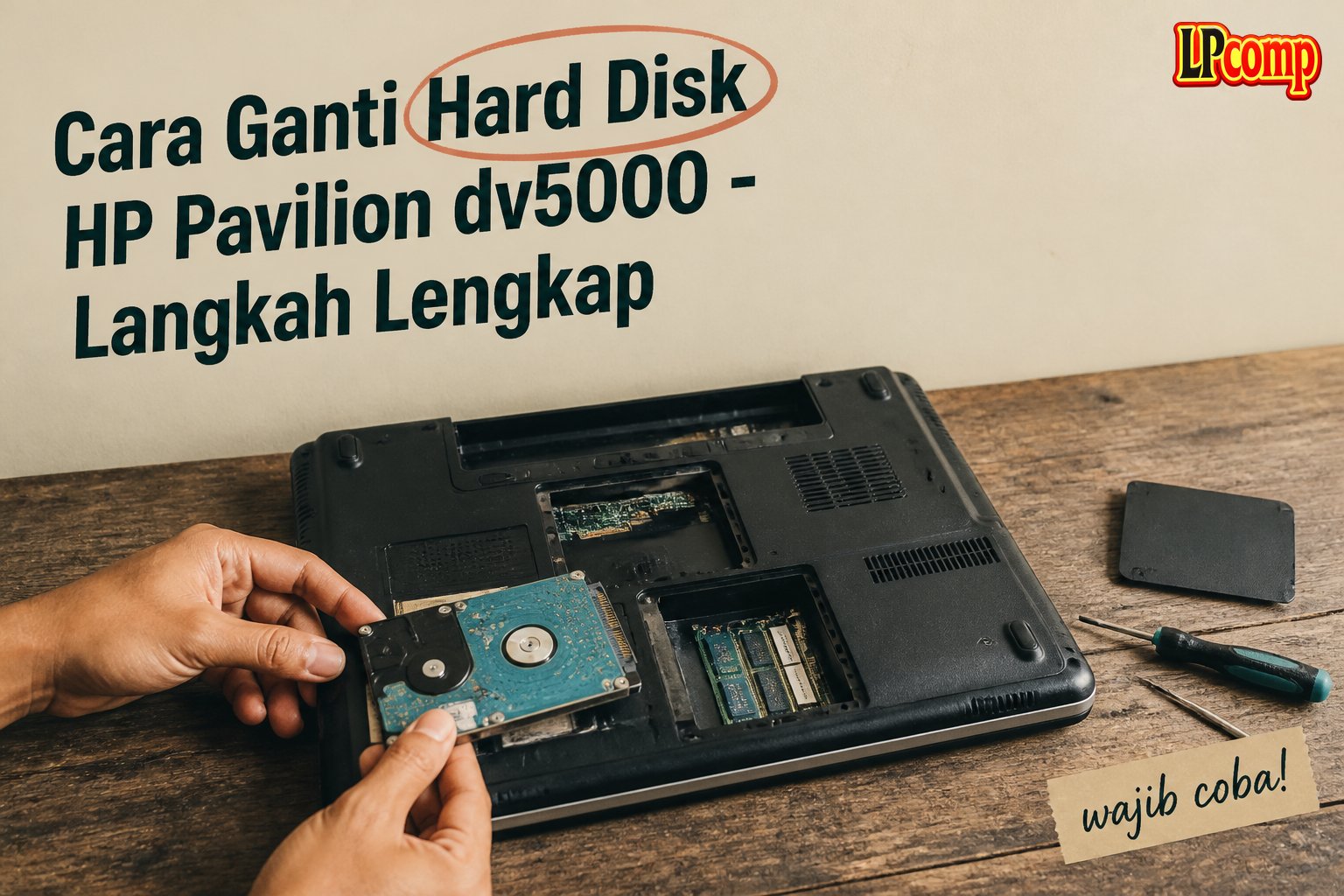
Hard drive laptop HP Pavilion dv5000 berfungsi sebagai penyimpanan data. Jika rusak, ganti dengan langkah sederhana dalam 30 menit. Tingkat kesulitan sedang.
Alat yang dibutuhkan: obeng Phillips, spudger plastik, dan kunci pas.
Langkah 1: Matikan Laptop dan Buka Tutup Bawah
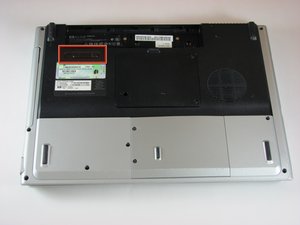
Matikan laptop dan lepas kabel daya. Letakkan laptop secara terbalik di permukaan datar. Pastikan posisi laptop sesuai gambar panduan. Cari tombol lepas baterai untuk melepasnya.
- Matikan laptop dan lepas kabel daya.
- Letakkan laptop terbalik di permukaan datar.
- Temukan tombol lepas baterai dan tekan untuk melepasnya.
⚠️ Jangan sentuh komponen elektronik saat laptop masih menyala.
Langkah 2: Lepaskan Screws Pada Tutup Hard Drive
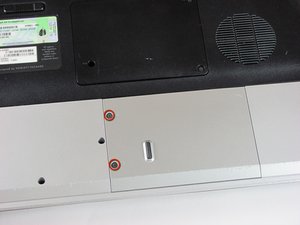
Gunakan obeng Phillips untuk melepas dua buah sekrup yang mengunci tutup hard drive. Pastikan sekrup tidak tersisa di dalam slot. Tutup hard drive akan terlepas setelah sekrup dilepas.
- Gunakan obeng Phillips untuk melepas dua sekrup.
- Periksa apakah sekrup sudah terlepas sepenuhnya.
- Simpan sekrup dengan rapi untuk menghindari kehilangan.
⚠️ Jangan gunakan obeng yang terlalu besar untuk mencegah kerusakan.
Langkah 3: Buka Tutup Hard Drive dan Akses Komponen
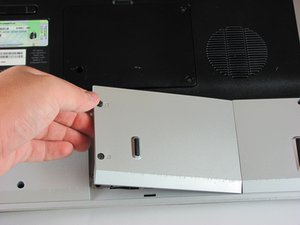
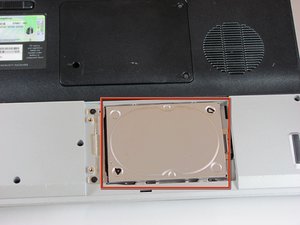
Setelah sekrup dilepas, angkat tutup hard drive perlahan. Pastikan tidak ada komponen lain yang terkunci. Hard drive akan terlihat di bawah tutup dan siap diganti.
- Angkat tutup hard drive perlahan.
- Periksa apakah ada komponen lain yang terkunci.
- Simpan tutup dengan rapi untuk pemasangan nanti.
⚠️ Hindari menyentuh kabel atau komponen lain saat membuka tutup.
Langkah 4: Lepaskan Bracket Hard Drive
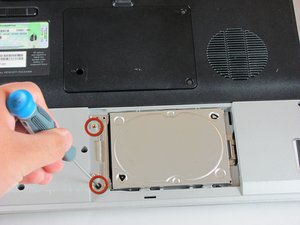
Gunakan kunci pas untuk melepas dua sekrup 5.0mm yang mengunci bracket hard drive. Pastikan bracket terlepas sepenuhnya. Bracket akan menghalangi akses ke hard drive saat penggantian.
- Gunakan kunci pas untuk melepas dua sekrup 5.0mm.
- Periksa apakah bracket sudah terlepas sepenuhnya.
- Simpan bracket dengan rapi untuk pemasangan nanti.
⚠️ Jangan gunakan kunci pas yang terlalu besar untuk mencegah kerusakan.
Langkah 5: Angkat Hard Drive dan Pindahkan ke Tempat Baru
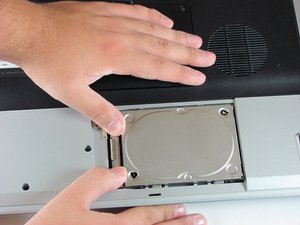
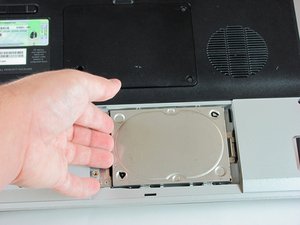
Angkat hard drive perlahan ke arah kanan hingga tepi hard drive sejajar dengan frame laptop. Pastikan hard drive tidak terjatuh. Angkat hard drive dari sisi kiri terlebih dahulu untuk memudahkan pemasangan baru.
- Angkat hard drive perlahan ke arah kanan.
- Pastikan hard drive tidak terjatuh saat diangkat.
- Angkat dari sisi kiri terlebih dahulu untuk memudahkan pemasangan.
⚠️ Jangan memaksakan hard drive untuk mencegah kerusakan.
Langkah 6: Lepaskan Shield dan Siapkan Hard Drive Baru
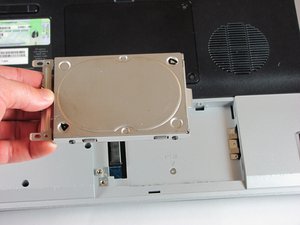
Jika mengganti hard drive, lepas empat sekrup tambahan yang mengunci shield ke hard drive. Angkat shield dan simpan dengan rapi. Pastikan hard drive baru sudah siap dipasang.
- Lebih dulu lepas empat sekrup tambahan.
- Angkat shield dan simpan dengan rapi.
- Pastikan hard drive baru sudah siap dipasang.
⚠️ Jangan melepas shield jika tidak perlu mengganti hard drive.
Pertanyaan yang Sering Ditanyakan
Apakah perlu mengganti shield jika tidak mengganti hard drive?
Tidak perlu. Shield hanya dilepas jika mengganti hard drive. Jika tidak, biarkan shield tetap terpasang.
Apakah bisa menggunakan hard drive dari laptop lain?
Ya, tapi pastikan kompatibilitas ukuran dan jenis (SATA atau IDE). Jika tidak kompatibel, hard drive tidak akan bekerja.
Apakah perlu mengganti baterai saat mengganti hard drive?
Tidak perlu. Baterai hanya dilepas jika ada masalah atau untuk pemeriksaan tambahan.
Tips & Penutup
💡 Tips penting untuk hasil terbaik. Jika kamu ragu atau tidak yakin melakukan sendiri, LPComp menyediakan spare part berkualitas dan layanan konsultasi teknis gratis — kunjungi lpcomp.my.id atau toko Shopee kami.
- Baut Sekrup Casing Bawah HP 14s-dk 14s-dq 14-bw 14-bs 14s-fq 14-ep 14- · Rp16.500
- Kabel HDD Flex HP 15 15-DW 15s-DU 15s-DY 15-GW 250 G8 | 255 G8 | 256 G · Rp130.000
- Stiker Pelindung Touchpad Laptop HP Anti Gores Presisi Sticker Trackpa · Rp15.000
- Baut Casing Bawah HP EliteBook 840 G5 840 G6 840 G7 840 G8 830 G7 850 · Rp16.500