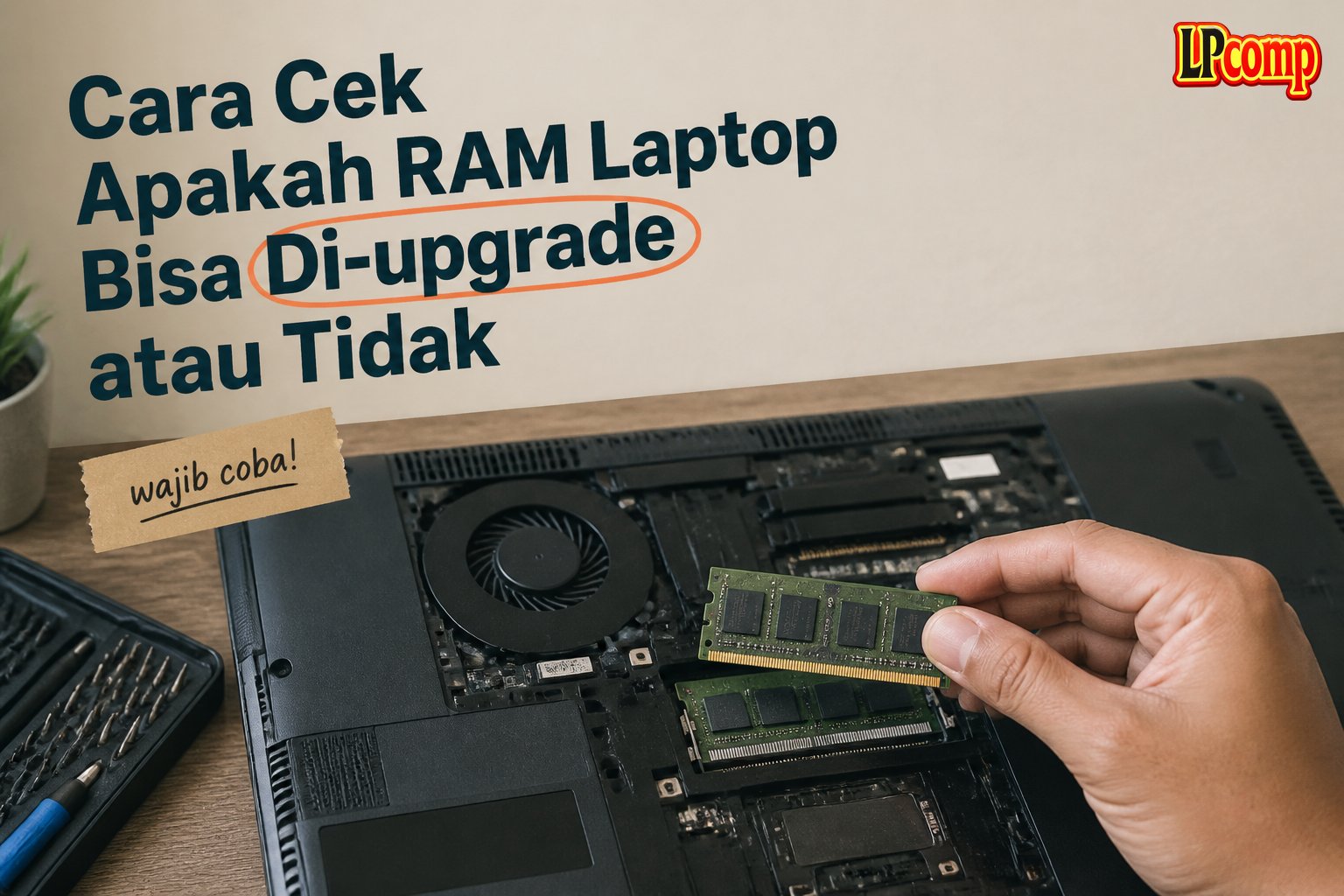
Sebelum beli RAM baru, penting untuk tahu dulu apakah laptop kamu memang masih bisa di-upgrade. Tidak semua laptop punya slot RAM yang bisa diisi tambahan — beberapa model RAM-nya sudah tertanam langsung (soldered) ke motherboard dan sama sekali tidak bisa ditambah. Berikut cara mengeceknya tanpa harus membongkar laptop dulu.
Cara 1: Cek Lewat Task Manager (Tanpa Software Tambahan)
- Tekan Ctrl + Shift + Esc untuk buka Task Manager
- Klik tab Performance → pilih Memory di panel kiri
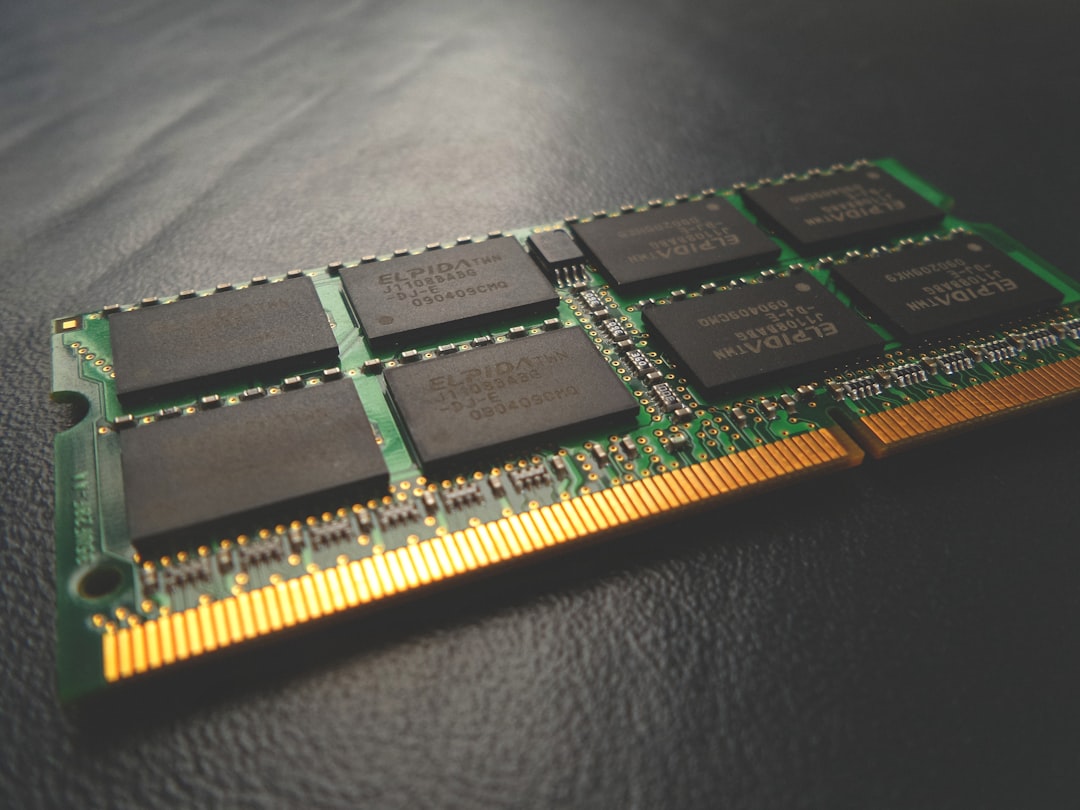
- Lihat informasi di bagian kanan bawah: "Slots used" (contoh: 1 of 2) dan "Form factor" (SODIMM untuk laptop)
Kalau "Slots used" menunjukkan misalnya 1 of 2, artinya laptop punya 2 slot RAM dan baru 1 yang terisi — masih ada 1 slot kosong untuk upgrade. Kalau menunjukkan 1 of 1, laptop hanya punya 1 slot dan satu-satunya cara upgrade adalah mengganti modul RAM yang ada dengan kapasitas lebih besar (bukan menambah).
Cara 2: Cek Lewat CPU-Z (Lebih Detail)
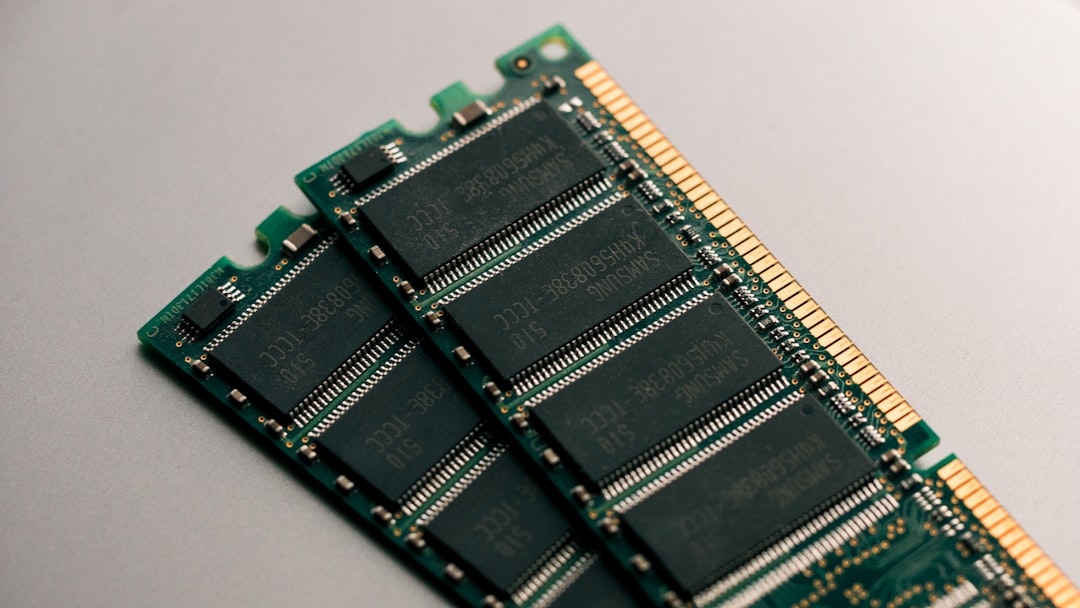
CPU-Z adalah software gratis yang menampilkan informasi hardware lebih lengkap dibanding Task Manager.
- Download dan install CPU-Z (cari di situs resminya, gratis)
- Buka tab "SPD"
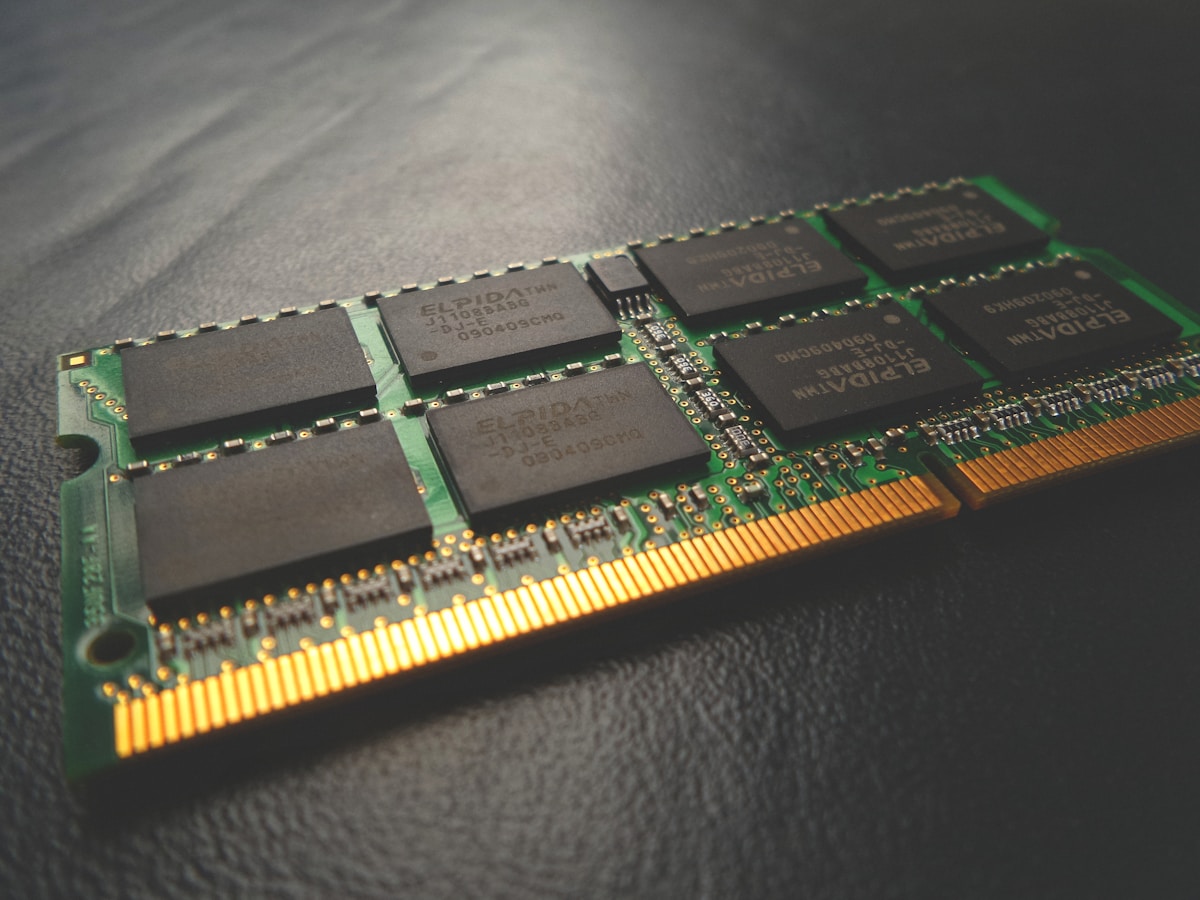
- Di dropdown "Slot #", cek satu per satu — slot yang terisi akan menampilkan info modul RAM (kapasitas, tipe, kecepatan), slot kosong akan menampilkan "Empty" atau tidak ada data
Tab ini juga menunjukkan tipe RAM yang dipakai (DDR3, DDR4, atau DDR5) dan kecepatannya (misal 2666 MHz) — informasi penting saat mencari modul RAM tambahan yang kompatibel.
Cara 3: Cek RAM Maksimum yang Didukung Laptop
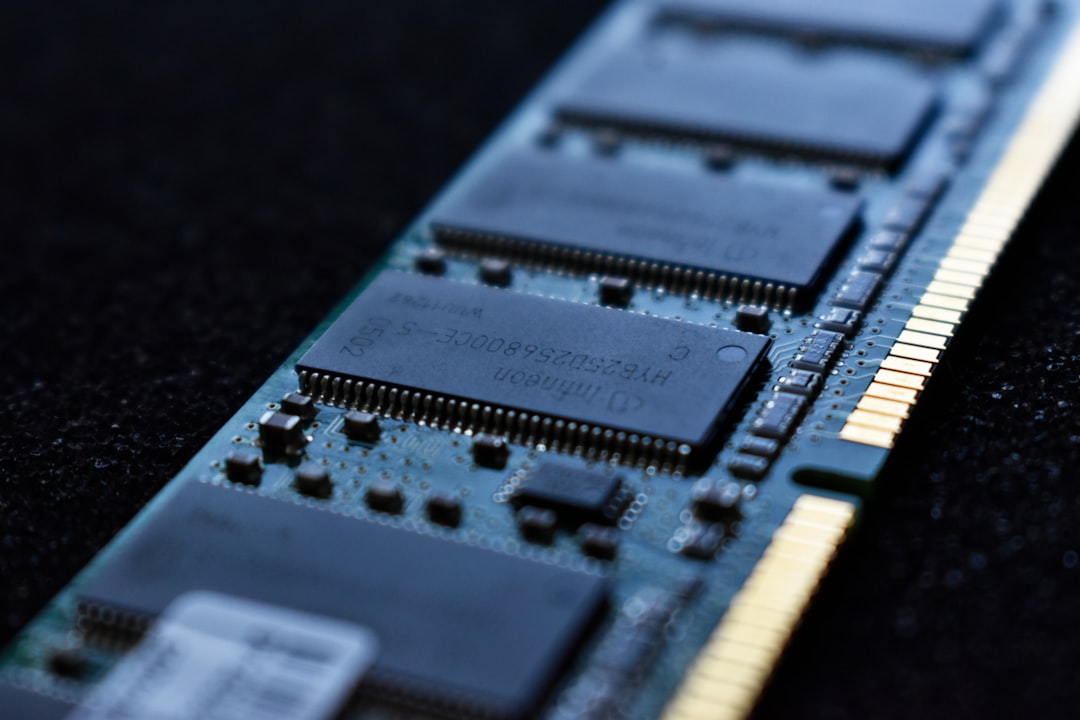
Punya slot kosong saja belum cukup — laptop juga punya batas maksimum RAM yang bisa dipasang (ditentukan chipset/motherboard, bukan cuma slot fisik). Cara mengetahuinya:
- Cari spesifikasi resmi laptop dari situs pabrikan (search: "[merk] [tipe laptop] specifications" atau "max memory")
- Atau cek manual/datasheet laptop yang biasanya tersedia di situs support resmi merk tersebut
Contoh: laptop dengan RAM maksimum 16GB dan sudah terpasang 2x 8GB di kedua slotnya — artinya sudah mentok, tidak bisa ditambah lagi meski secara fisik slotnya ada.
Tanda RAM Laptop Tertanam (Soldered) — Tidak Bisa Diupgrade Sama Sekali
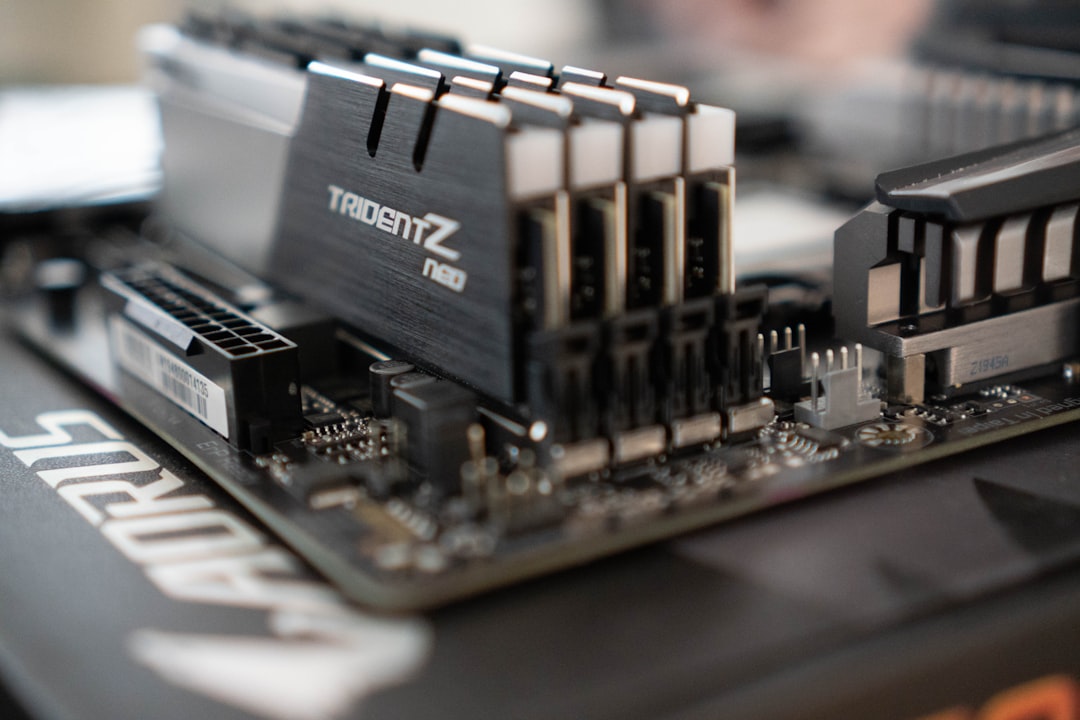
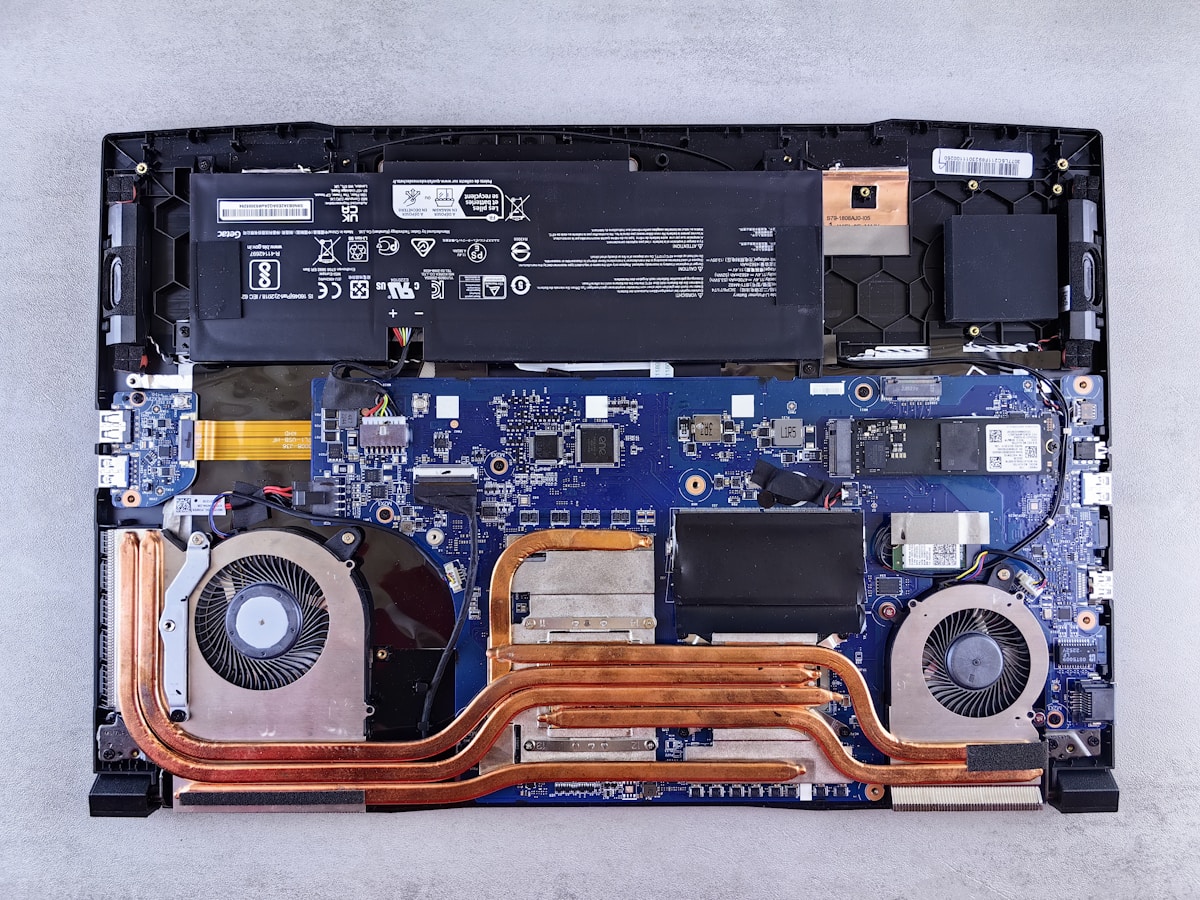
Beberapa laptop tipis/ultrabook modern (terutama yang mengutamakan bodi ramping) mendesain RAM langsung tertanam di motherboard tanpa slot fisik sama sekali. Tanda-tandanya:
- Di Task Manager, "Slots used" menunjukkan 1 of 1 dan kapasitas RAM yang tampil sama persis dengan spesifikasi resmi laptop saat dibeli (tidak ada slot kosong tersembunyi)
- Laptop tergolong ultra-tipis (umumnya di bawah 18mm) — desain seperti ini hampir selalu mengorbankan slot RAM yang bisa diganti demi bodi yang lebih ramping
- Pencarian "[merk] [tipe laptop] RAM upgrade" di internet menunjukkan hasil "RAM is soldered, not upgradeable"
Ringkasan: Kapan RAM Laptop Bisa vs Tidak Bisa Diupgrade
| Kondisi | Bisa Upgrade? |
|---|---|
| Ada slot kosong, belum mentok RAM maksimum | ✅ Bisa, tinggal pasang modul tambahan |
| Semua slot terisi, belum mentok RAM maksimum | ✅ Bisa, ganti modul existing dengan kapasitas lebih besar |
| Semua slot terisi, sudah di RAM maksimum | ❌ Tidak bisa, sudah mentok di limit motherboard |
| RAM tertanam/soldered (tanpa slot fisik) | ❌ Tidak bisa sama sekali |
Pertanyaan yang Sering Ditanya
Apakah semua laptop punya 2 slot RAM?
Tidak. Banyak laptop tipis/ringan hanya punya 1 slot RAM (kadang ditambah sebagian kecil RAM yang sudah soldered di motherboard sebagai dasar). Laptop yang lebih besar/ditujukan untuk performa biasanya punya 2 slot.
Saya sudah cek Task Manager dan slot kosong tersedia, tapi RAM yang saya beli tidak terdeteksi setelah dipasang — kenapa?
Kemungkinan tipe RAM tidak cocok (misal beli DDR4 padahal laptop pakai DDR3, atau kecepatan tidak didukung motherboard), atau modul tidak terpasang sempurna di slotnya. Cek kembali tipe dan kecepatan RAM yang sesuai sebelum membeli.
Apakah upgrade RAM laptop wajib dilakukan oleh teknisi?
Untuk laptop dengan slot RAM yang mudah diakses (biasanya lewat panel bawah yang bisa dibuka beberapa baut), banyak yang melakukannya sendiri. Tapi untuk model yang slot RAM-nya tersembunyi di bawah keyboard atau motherboard, lebih aman dibawa ke teknisi agar tidak merusak komponen lain saat membongkar.
Apakah mencampur 2 keping RAM beda merk aman?
Secara umum aman selama tipe (DDR3/DDR4/DDR5), kecepatan, dan voltase cocok — tapi performa paling optimal dan stabil biasanya didapat dari modul dengan spesifikasi identik (idealnya sepasang/kit yang sama).
Modul RAM laptop berbagai tipe dan kapasitas tersedia di LPComp.